

rAlph – Chat-Verlauf (speichern, wiederfinden, teilen)
rAlph ist nur verfügbar, wenn die KI für den Tenant aktiviert ist. Administratoren aktivieren die KI unter Einstellungen → System & Automatisierung → KI-Einstellungen.
Frühere Unterhaltungen mit rAlph bleiben erhalten – du musst einen Gedankengang nicht in einer Sitzung zu Ende bringen. Jede Unterhaltung wird automatisch gespeichert, sobald rAlph geantwortet hat, und ist später über den Verlauf wieder abrufbar.
Woran erkenne ich, dass rAlph gerade arbeitet?
Abschnitt betitelt „Woran erkenne ich, dass rAlph gerade arbeitet?“Sobald du eine Frage abschickst, zeigt rAlph, dass er denkt – auch wenn die Antwort einen Moment braucht: Direkt über dem Eingabefeld erscheint ein kleiner „rAlph arbeitet …”-Hinweis, dessen Wortlaut verspielt durchwechselt (er grübelt, tüftelt, hirnt …), begleitet von einem pulsierenden rAlph-Symbol im Kopfbereich bzw. auf der schwebenden Chat-Schaltfläche. Der Hinweis bleibt die ganze Zeit sichtbar – auch während die Antwort schon Wort für Wort erscheint oder ein Werkzeug läuft – und verschwindet erst, wenn rAlph fertig geschrieben hat (oder du auf Stopp drückst). So siehst du auf einen Blick, dass er noch arbeitet und nicht hängen geblieben ist. Hast du reduzierte Bewegung aktiviert, bleibt der Hinweis ruhig stehen.
Arbeitsschritte: eine Zeile statt einer Flut
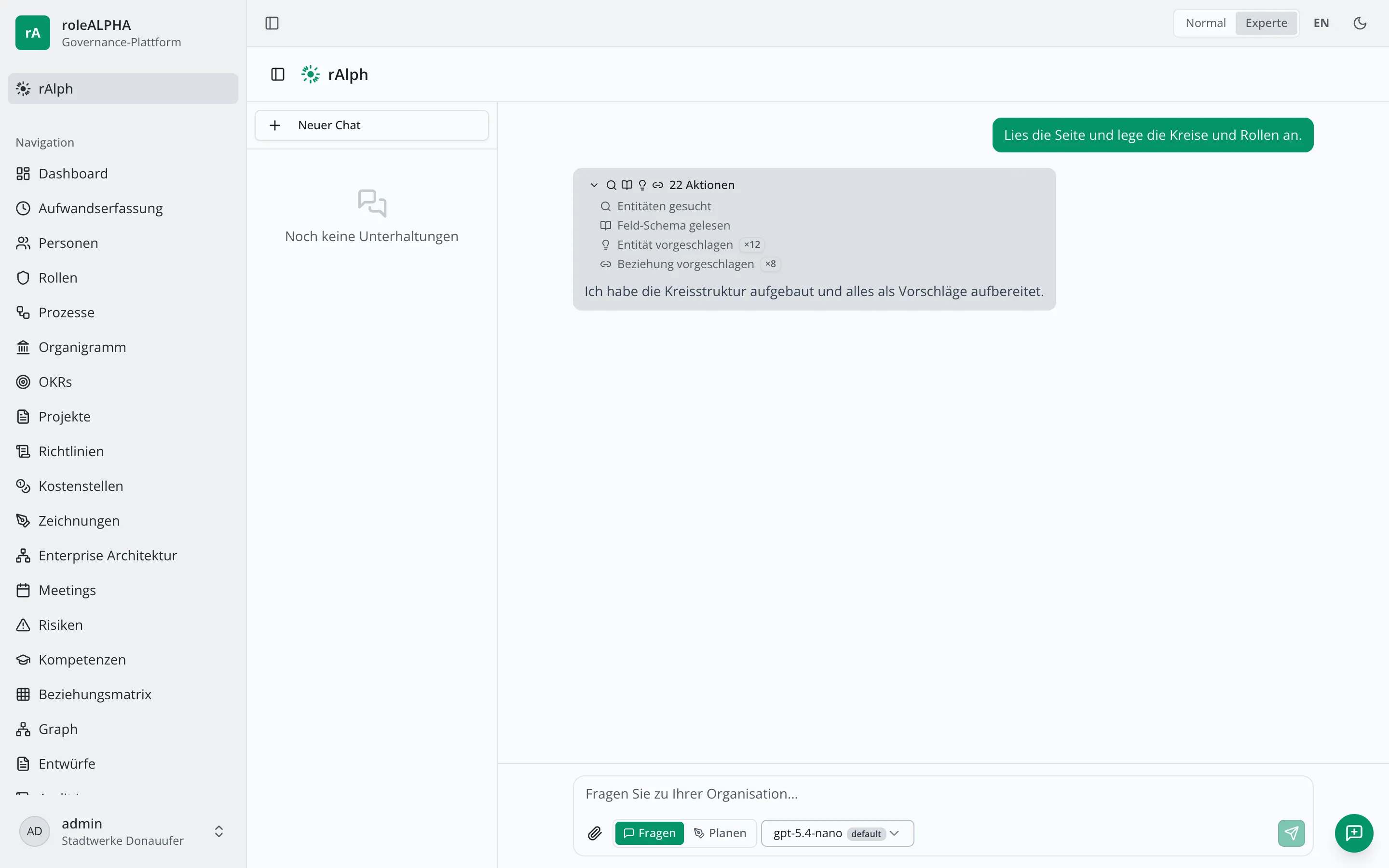
Abschnitt betitelt „Arbeitsschritte: eine Zeile statt einer Flut“Um deine Frage zu beantworten, ruft rAlph oft viele Werkzeuge auf — er sucht Entitäten, liest Schemata, schlägt Entwürfe vor. Das erscheint nicht als lange Liste, sondern als eine einzige Zeile über der Antwort: ein paar Symbole und die Gesamtzahl, z.B. „63 Aktionen”. Solange rAlph noch arbeitet, steht dort zusätzlich der Fortschritt (z.B. „12/63”).
Ein Klick auf die Zeile klappt sie auf. Dann siehst du je Art von Arbeitsschritt eine Zeile im Klartext — „Entitäten gesucht”, „Entität vorgeschlagen ×34”, „Webseite gelesen” — statt dutzender gleichlautender Einträge. Ein erneuter Klick klappt sie wieder zu. Die Zeile bleibt auch erhalten, wenn du die Unterhaltung später aus dem Verlauf wieder öffnest.
Wo finde ich den Verlauf?
Abschnitt betitelt „Wo finde ich den Verlauf?“- Assistent-Seite: Links zeigt eine Verlaufsleiste deine Unterhaltungen, gruppiert nach Heute / Gestern / Älter – ganz ähnlich wie in bekannten Chat-Apps. Über den Schalter oben links blendest du die Leiste bei Bedarf aus.
- Schwebender Chat (Bubble): Über das Uhr-Symbol in der Kopfzeile öffnest du den Verlauf als Überblick direkt im Fenster.
Ein Klick auf einen Eintrag lädt die Unterhaltung in das Chatfenster – du kannst sie sofort fortsetzen. Mit Neuer Chat (Plus-Symbol) beginnst du jederzeit eine frische Unterhaltung; die bisherige bleibt im Verlauf erhalten.
Umbenennen, löschen, teilen
Abschnitt betitelt „Umbenennen, löschen, teilen“Bei deinen eigenen Unterhaltungen öffnest du über das Menü (⋯) neben dem Eintrag:
- Umbenennen – gib der Unterhaltung einen sprechenden Titel (standardmäßig wird der Anfang deiner ersten Frage verwendet).
- Löschen – entfernt die Unterhaltung endgültig.
- Teilen – gib die Unterhaltung für Personen deines Mandanten zum Lesen frei. Freigegebene Unterhaltungen erscheinen bei der anderen Person im Abschnitt „Mit mir geteilt” und können dort nur gelesen, nicht verändert werden.
Wer sieht meinen Verlauf?
Abschnitt betitelt „Wer sieht meinen Verlauf?“Dein Verlauf ist privat – standardmäßig sieht ihn nur du. Andere sehen eine Unterhaltung ausschließlich, wenn du sie ausdrücklich teilst. Eine geteilte Unterhaltung kannst du jederzeit wieder zurückziehen (Freigabe entfernen).
Mandantenwechsel
Abschnitt betitelt „Mandantenwechsel“Wechselst du oben den Mandanten, beginnt im Chatfenster eine frische Sitzung. Deine gespeicherten Unterhaltungen des jeweiligen Mandanten bleiben davon unberührt – der Verlauf ist strikt pro Mandant getrennt, sodass kein Kontext zwischen Mandanten leakt.
Eine Unterhaltung ist ausschließlich innerhalb ihres eigenen Mandanten abrufbar, fortsetzbar, umbenennbar, teilbar oder löschbar. Das gilt auch, wenn dein Benutzerkonto Zugriff auf mehrere Mandanten hat (z.B. als Administrator): Ein in Mandant A gestarteter Chat taucht in Mandant B nicht auf und lässt sich dort auch nicht öffnen.
Aufbewahrung (Datenschutz)
Abschnitt betitelt „Aufbewahrung (Datenschutz)“Wie lange Unterhaltungen und hochgeladene Datei-Inhalte aufbewahrt werden, legt dein Mandant selbst fest. Administratoren finden die Einstellungen unter Einstellungen → System & Automatisierung → Datenaufbewahrung:
- Chat-Verlauf: Ganze Unterhaltungen werden nach der eingestellten Zeit ohne Aktivität automatisch gelöscht (Standard: 365 Tage).
- Chat-Datei-Inhalte: Der Inhalt hochgeladener Dateien (z.B. PDF/Bild) wird schon nach einer kürzeren Frist entfernt (Standard: 30 Tage) – die Unterhaltung bleibt danach lesbar (Text und Datei-Chip), nur die erneute Auswertung der Datei durch rAlph entfällt.
Der Wert 0 bedeutet unbegrenzt (kein automatisches Löschen). Die Fristen gelten pro Mandant; Plattform-Administratoren können sie zusätzlich je Mandant setzen.