

Einstellungen im Überblick
Der Einstellungsbereich bündelt alles, was du an deinem Tenant konfigurierst — von den eigenen Kontodaten bis zur Anbindung externer Datenquellen. Er ist in fünf Cluster gegliedert, damit du einen Punkt auch dann findest, wenn du seinen genauen Namen nicht kennst.
Du erreichst ihn über Profilmenü → Einstellungen (unten links in der Seitenleiste). Dort landest du auf der Startseite, die jeden Eintrag als Karte mit einem erklärenden Satz zeigt. Die Seitenleiste wechselt gleichzeitig in den Einstellungs-Modus und zeigt dieselben Cluster als Navigation. Über Zurück oben links kommst du wieder in die normale Ansicht.
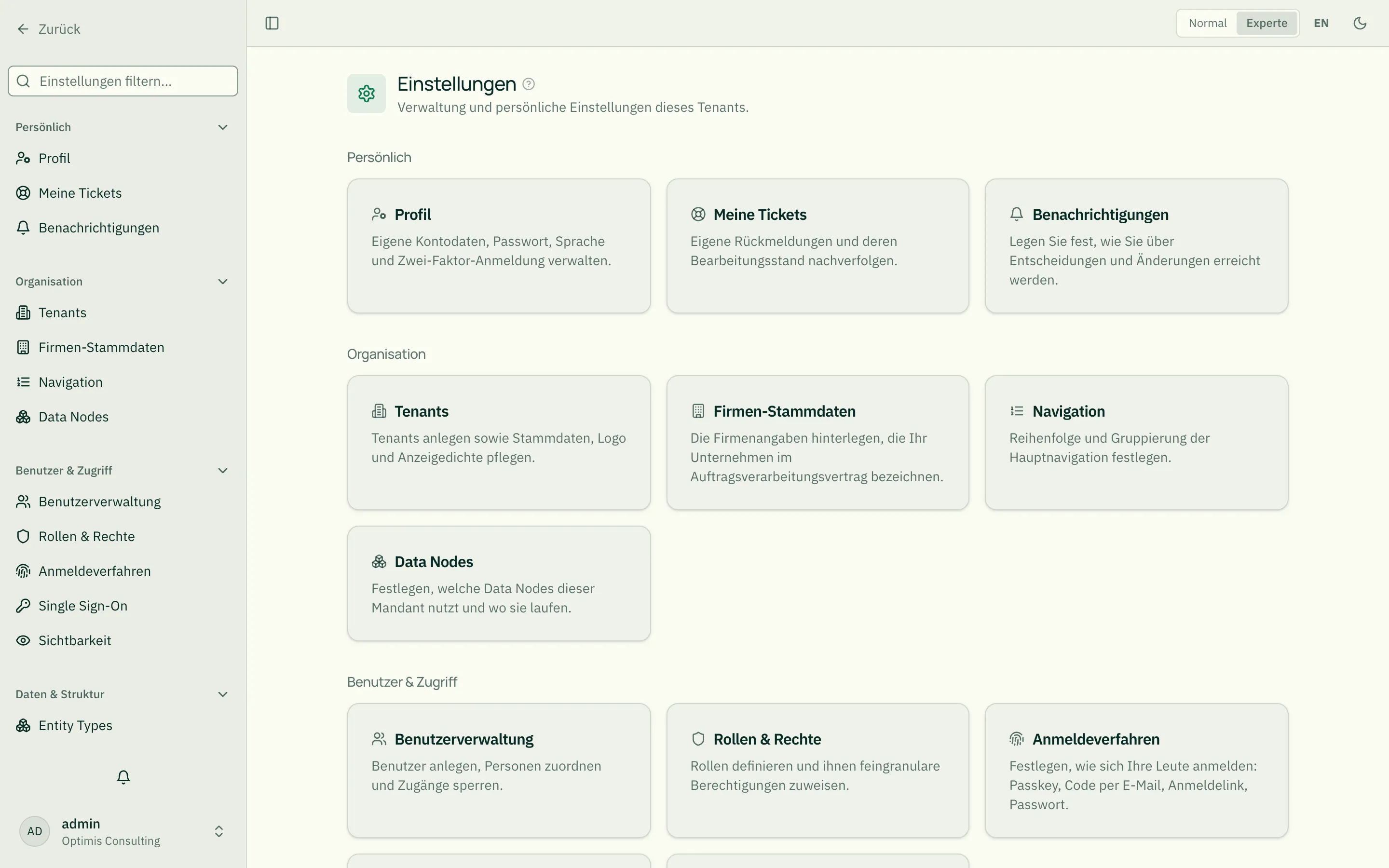
Die fünf Cluster
Abschnitt betitelt „Die fünf Cluster“Persönlich
Abschnitt betitelt „Persönlich“Gilt für jede angemeldete Person, unabhängig von der Rolle.
- Profil — eigene Kontodaten, Sprache, Passkeys und Zwei-Faktor-Anmeldung. „Passwort ändern” sehen hier nur Platform-Administratoren — Mandantenkonten haben kein Passwort.
- Meine Tickets — der Bearbeitungsstand der eigenen Rückmeldungen.
Organisation
Abschnitt betitelt „Organisation“- Tenants — Stammdaten, Logo und Anzeigedichte des Tenants.
- Firmen-Stammdaten — Firma, Anschrift und Ansprechpartner für den Vertrag, siehe Firmen-Stammdaten.
- Navigation — Reihenfolge und Gruppierung der Hauptnavigation, siehe Navigation anpassen.
- Data Nodes — welche Data Nodes der Mandant nutzt und wo sie laufen, siehe Data Nodes.
- Kontingente & Freischaltungen — Grenzen für Vorgänge mit Fremdkosten (bis zur Obergrenze von roleALPHA) und Freischaltungen, siehe Kontingente & Freischaltungen.
- Billing — was abgerechnet wird, und die Rechnungsadresse, siehe Billing.
Benutzer & Zugriff
Abschnitt betitelt „Benutzer & Zugriff“Alles, was darüber entscheidet, wer was darf und sieht.
- Benutzerverwaltung — Benutzer anlegen, Personen zuordnen, Zugänge sperren (Benutzerverwaltung).
- Rollen & Rechte — Rollen definieren und ihnen Berechtigungen zuweisen (Rollen & Berechtigungen).
- Single Sign-On — Anmeldung über einen externen Identity Provider (Single Sign-On (SSO)).
- Sichtbarkeit — nachvollziehen, warum jemand eine Entität sieht oder eben nicht (Sichtbarkeit).
Die Sichtbarkeit liegt bewusst hier und nicht beim Datenmodell: Sie beantwortet eine Zugriffsfrage, keine Strukturfrage.
Daten & Struktur
Abschnitt betitelt „Daten & Struktur“Womit du festlegst, welche Daten es gibt und woher sie kommen.
- Entity Types — Entitätstypen und ihre Felder (Entitätstypen).
- Beziehungstypen — Beziehungen samt Bezeichnung in beide Richtungen (Beziehungstypen).
- Datenquellen — externe Systeme anbinden und Abgleiche planen (Datenquellen & Connectoren).
- CSV-Import — Stammdaten aus CSV- oder Excel-Dateien einlesen.
- Org Intelligence — pseudonymisierte Interaktionssignale, nur bei eingeschaltetem Data Node sichtbar (Org Intelligence).
System & Automatisierung
Abschnitt betitelt „System & Automatisierung“- KI-Einstellungen — KI-Verbrauch mit Kostenprognose (KI-Verbrauch und Kostenprognose), KI aktivieren, Anbieter und Modelle wählen, eigene Schlüssel hinterlegen (Eigene KI-Schlüssel).
- Automator — wiederkehrende Abläufe als Regeln (Automator).
- Validator — Datenqualitätsregeln und ihre Verstöße (Validator).
- Aggregator — Kennzahlen über Fachdienste hinweg (Aggregator).
- Datenaufbewahrung — Fristen für Audit-Daten und Entwürfe.
- Nutzungs-Analytics — Nutzung, KI-Verbrauch und Kosten (Nutzungs-Analytics).
Was du siehst — und was nicht
Abschnitt betitelt „Was du siehst — und was nicht“Nur der Cluster Persönlich ist für alle sichtbar. Die übrigen vier setzen Tenant-Administrationsrechte voraus; ohne sie zeigt die Startseite lediglich Profil und Meine Tickets.
Drei Einträge hängen zusätzlich an einer Freischaltung:
| Eintrag | Erscheint, wenn … |
|---|---|
| Org Intelligence | der Data Node Org Intelligence (ra-signals) unter Data Nodes eingeschaltet ist |
| Automator, Validator, Aggregator | der jeweilige Data Node unter Data Nodes eingeschaltet ist |
Cluster ohne sichtbare Einträge werden ganz ausgeblendet — du siehst also nie eine leere Überschrift.
Schneller ans Ziel
Abschnitt betitelt „Schneller ans Ziel“Filtern statt scrollen. Über der Navigation liegt ein Suchfeld. Es filtert über alle Cluster hinweg und durchsucht dabei nicht nur die Namen, sondern auch die Beschreibungen. Ein „sprache” findet also das Profil, auch wenn das Wort im Namen nicht vorkommt. Solange gefiltert wird, klappen alle Cluster mit Treffern automatisch auf.
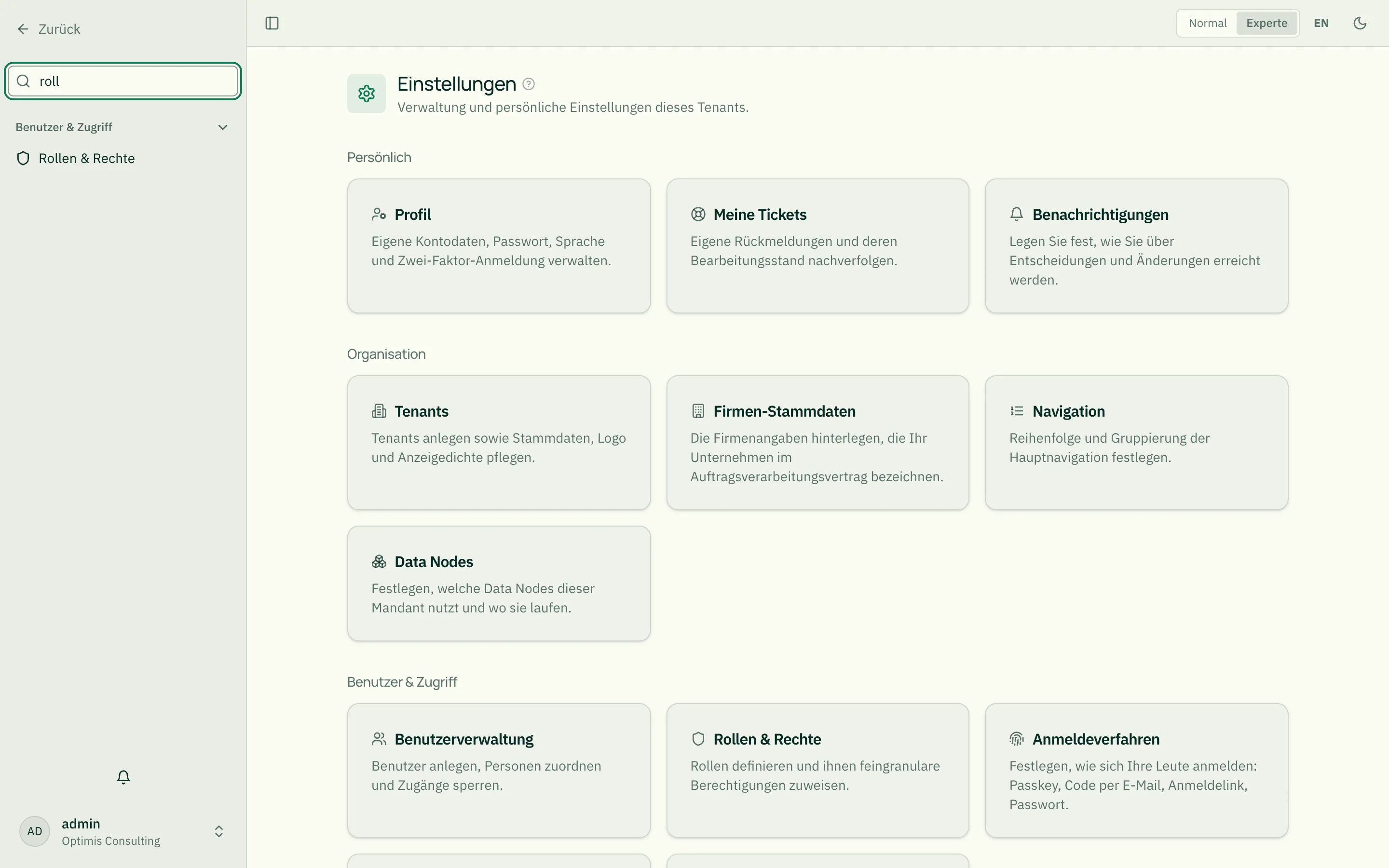
Cluster ein- und ausklappen. Ein Klick auf eine Überschrift klappt den Cluster zu oder auf. Der Zustand bleibt über Seitenwechsel und Neuladen hinweg erhalten, du kannst dir den Bereich also dauerhaft auf das eindampfen, womit du tatsächlich arbeitest.
Direkt einsteigen. Rufst du eine Einstellungsseite direkt auf — etwa über einen Link oder ein Lesezeichen —, wechselt die Seitenleiste automatisch in den Einstellungs-Modus und öffnet genau den Cluster, zu dem die Seite gehört. Die übrigen bleiben zugeklappt.
Verwandt
Abschnitt betitelt „Verwandt“- Benutzerverwaltung · Rollen & Berechtigungen · Single Sign-On (SSO) · Sichtbarkeit
- Entitätstypen · Beziehungstypen · Datenquellen & Connectoren · Org Intelligence
- Navigation anpassen · Nutzungs-Analytics
- Automator · Validator · Aggregator
Benachrichtigungen
Abschnitt betitelt „Benachrichtigungen“Wie du über offene Entscheidungen und Änderungen erreicht wirst, stellst du unter Benachrichtigungen ein — je Art getrennt nach Postfach und E-Mail. Details: Benachrichtigungen und Objekte beobachten.