rAlph – Dateien an den Assistenten geben
rAlph ist dein KI-Assistent in roleALPHA. Du erkennst ihn am Sonnen-Symbol (angelehnt an den Sonnengott Ra) unten rechts. rAlph kann nicht nur Fragen beantworten, sondern auch Dateien auswerten: Lade ein oder mehrere Dokumente hoch, und rAlph schlägt dir daraus passende Entitäten vor — etwa Personen aus einer Teamübersicht oder Rollen aus einem Organisationshandbuch.
Größeres Fenster & eigene Seite
Abschnitt betitelt „Größeres Fenster & eigene Seite“Das schwebende Chat-Fenster lässt sich vergrößern und auf einer ganzen Seite öffnen:
- Vergrößern: Über das Symbol in der Kopfzeile schaltest du zwischen kleinem und großem Fenster um.
- Auf eigener Seite öffnen: Das Symbol „Auf eigener Seite öffnen” (oder der Sidebar-Eintrag rAlph) bringt dich zur Vollbild-Seite. Dort wird die laufende Unterhaltung vollflächig wie bei ChatGPT/Claude angezeigt — es ist derselbe Verlauf wie im schwebenden Fenster.
Der Verlauf bleibt während der gesamten Sitzung erhalten und übersteht auch einen Seiten-Reload (F5) — du kannst die Seite also bedenkenlos neu laden, ohne deine Unterhaltung zu verlieren. Über Neuer Chat lässt sich der Verlauf jederzeit manuell leeren; beim Abmelden oder Schließen des Browser-Tabs wird er verworfen. (Datei-Anhänge, die noch nicht gesendet wurden, gehen bei einem Reload verloren.)
Anhänge bleiben im ganzen Gespräch verfügbar: Einmal gesendete Dateien behält rAlph über den gesamten Verlauf — du kannst also in einer Folgenachricht weiter auf ein zuvor hochgeladenes PDF, Bild oder Dokument Bezug nehmen, ohne es erneut anzuhängen (z.B. „Ergänze jetzt auch die restlichen Rollen aus dem PDF”). Das gilt auch, wenn du die Unterhaltung später aus dem Verlauf erneut öffnest: die Entwurf-Karten und die angehängten Dateien stehen weiterhin zur Auswertung bereit. Ein Anhang erscheint zusätzlich als Chip mit Dateiname an der jeweiligen Nachricht. Sammeln sich sehr viele oder sehr große Anhänge an, hält rAlph die jüngsten im Kontext; die ältesten fallen bei Bedarf heraus.
Auf der Vollbild-Seite rAlph wird das schwebende Sonnen-Symbol ausgeblendet — du arbeitest dort direkt mit der ganzseitigen Oberfläche.
Startbildschirm & Eingabe
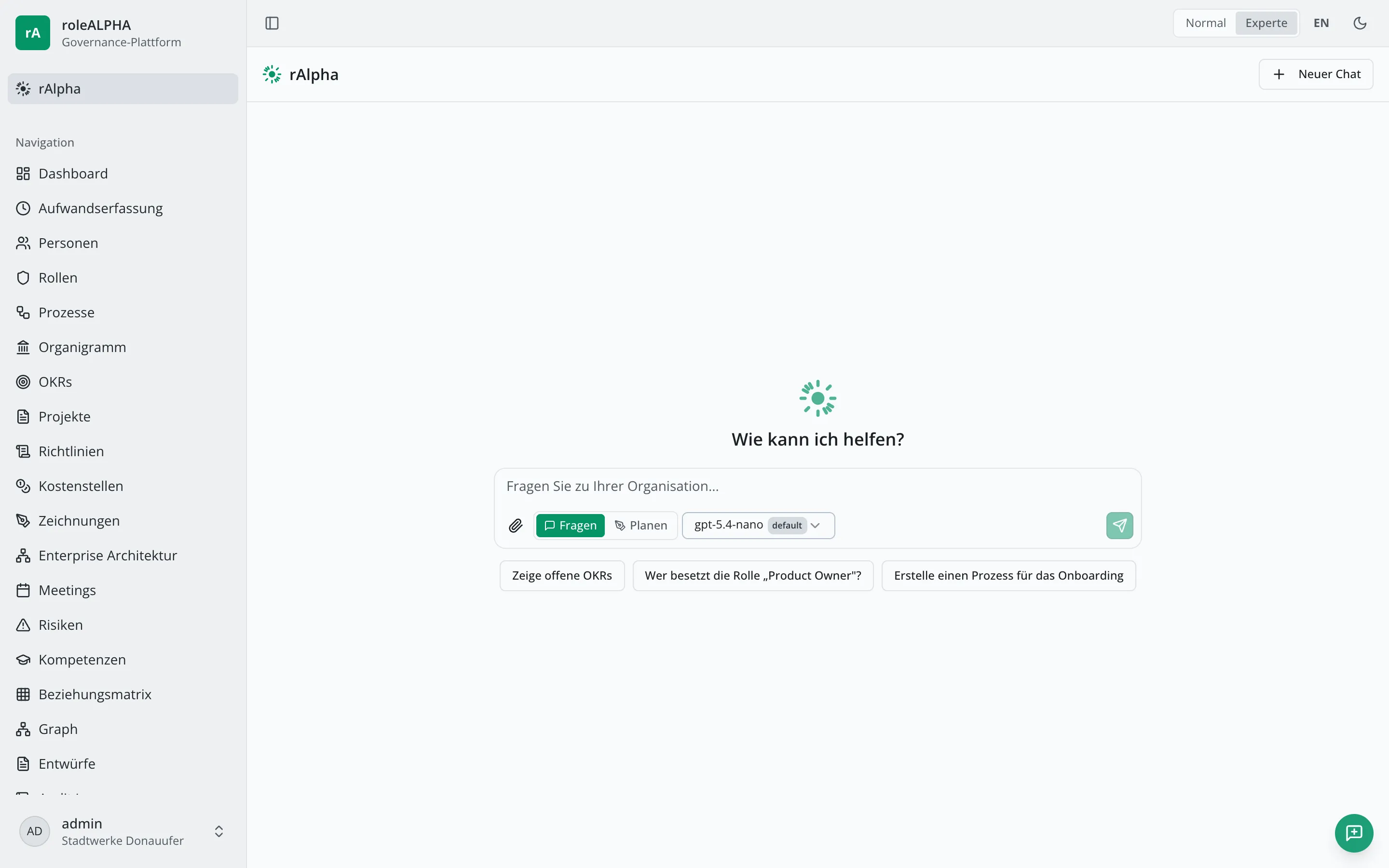
Abschnitt betitelt „Startbildschirm & Eingabe“Solange noch keine Unterhaltung läuft, steht das Eingabefeld auf der rAlph-Seite zentriert in der Mitte — mit einer kurzen Begrüßung und ein paar Beispiel-Fragen zum direkten Anklicken. Sobald die erste Nachricht gesendet ist, rückt der Verlauf nach oben und das Eingabefeld an den unteren Rand.
Das Eingabefeld ist mehrzeilig:
- Enter sendet die Nachricht.
- Shift+Enter fügt einen Zeilenumbruch ein (für längere, strukturierte Eingaben).
Direkt unter dem Eingabefeld liegen die Bedienelemente: Datei-Anhang, der Ask/Plan-Umschalter und die Modell-Auswahl — so wie in gängigen KI-Chats.
Dateien anhängen
Abschnitt betitelt „Dateien anhängen“Öffne den Chat und füge Dateien auf zwei Wegen hinzu:
- Büroklammer-Button unter dem Eingabefeld → Dateiauswahl öffnen.
- Drag & Drop: Dateien direkt auf das Chatfenster ziehen.
Unterstützte Formate:
- Bilder: PNG, JPG, WebP, GIF
- Dokumente: PDF, Word (DOCX), Excel (XLSX/XLS)
- Text: TXT, Markdown, CSV, JSON, XML
Es lassen sich mehrere Dateien gleichzeitig anhängen (max. 10 Dateien, je 5 MB, zusammen 20 MB). Angehängte Dateien erscheinen als Chips über dem Eingabefeld und können einzeln wieder entfernt werden.
Vision-fähiges Modell wählen
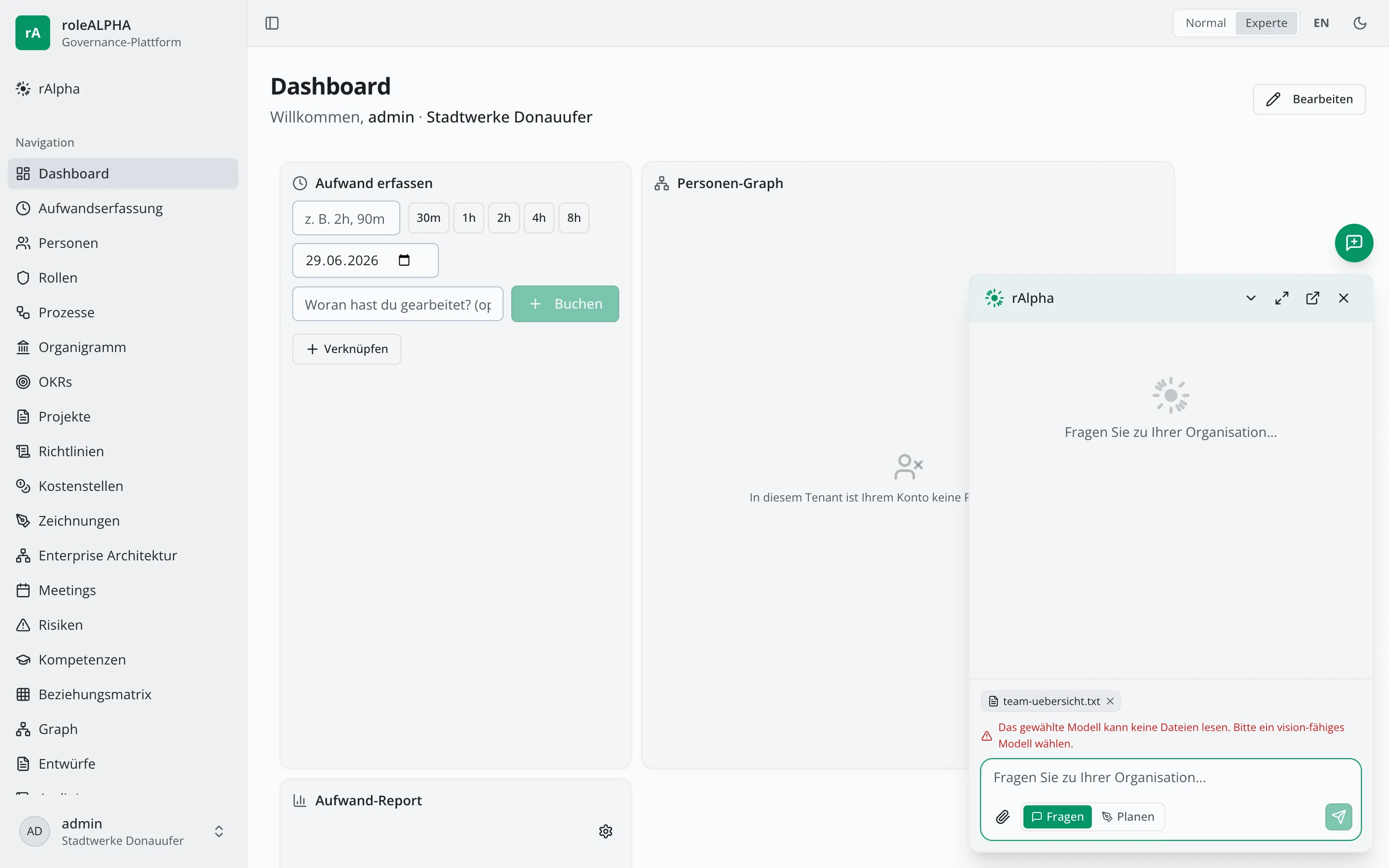
Abschnitt betitelt „Vision-fähiges Modell wählen“Damit Bilder und PDFs gelesen werden können, muss ein multimodales (vision-fähiges) Modell ausgewählt sein. Ist das aktuelle Modell dazu nicht in der Lage, wird das Senden blockiert und ein Hinweis angezeigt — wähle dann im Modell-Auswahlfeld unter dem Eingabefeld ein vision-fähiges Modell.
Vorschläge bestätigen
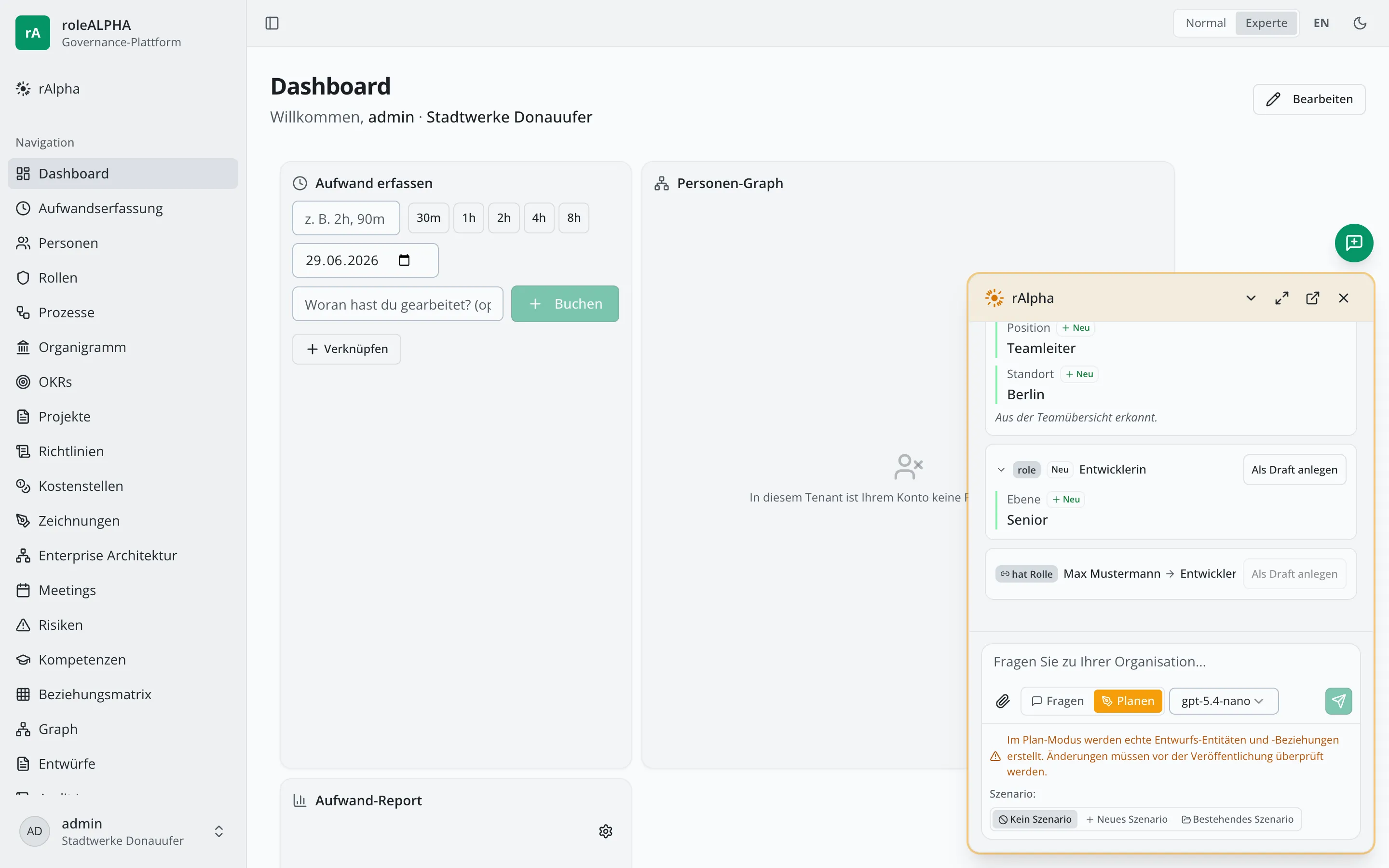
Abschnitt betitelt „Vorschläge bestätigen“Bitte rAlph z.B.: „Erzeuge aus dieser Datei Personen-Entitäten und ordne sie ihren Rollen zu.” rAlph analysiert den Inhalt und zeigt die Vorschläge als Karten im Chat an. Es gibt drei Arten:
- Neue Entität (Badge „Neu”) — Entitätstyp, Name, erkannte Felder, Quelle.
- Aktualisierung (Badge „Update”) — rAlph hat eine bestehende Entität gefunden und schlägt geänderte Felder vor.
- Beziehung — eine Verknüpfung
Quelle →[Beziehungstyp]→ Ziel, z.B.Erika Beispiel →[hat Rolle]→ Entwicklerin. Beziehungen können bestehende und gerade vorgeschlagene Entitäten verbinden.
Bestätigen:
- Als Draft anlegen erzeugt für einen Vorschlag einen Entwurf.
- Alle Drafts anlegen übernimmt alle offenen Vorschläge auf einmal — dabei werden zuerst die Entitäten, dann die Beziehungen angelegt, damit Beziehungen zu neuen Entitäten korrekt verknüpft sind.
Eine Beziehungs-Karte, die auf eine neue Entität verweist, lässt sich erst einzeln bestätigen, wenn diese Entität bereits angelegt ist — am einfachsten über „Alle Drafts anlegen”. Tipp: Im Plan-Modus kannst du die Drafts einem Szenario zuweisen, damit sie gemeinsam und in der richtigen Reihenfolge freigegeben werden.
Ist der Anlegen-Button einer Beziehungs-Karte ausgegraut, steht direkt darunter der Grund:
- „Zuerst diese Entitäts-Vorschläge anlegen: …” — die genannten Entitäten sind gefunden, aber noch nicht als Entwurf angelegt. „Alle Drafts anlegen” erledigt beides in der richtigen Reihenfolge.
- „Endpunkt nicht auflösbar: …” — zu dem genannten Endpunkt gibt es keine eindeutige Vorschlagskarte. Das passiert, wenn rAlph eine Entität in der Antwort erwähnt, aber nicht als Karte vorgeschlagen hat, oder wenn zwei Karten denselben Namen tragen. Bitte rAlph, die fehlende Entität zusätzlich vorzuschlagen oder die Beziehung mit eindeutigen Namen zu wiederholen.
- „Vorlagen können keine Beziehungen haben: …” — der genannte Endpunkt ist eine Vorlage. Dieser Grund löst sich nicht von selbst auf: eine Vorlage gehört bewusst nicht zur Organisationsstruktur. Soll sie in einem Kontext auftauchen, ist das ein Replikat (siehe Vorlagen (nicht assoziierte Entitäten)).
Bittest du ausdrücklich um eine Vorlage („nicht assoziierte Entität”), trägt die Vorschlagskarte schon vor der Bestätigung das Kennzeichen Vorlage — was das bedeutet und welche Rechte es braucht, steht unter Vorlagen (nicht assoziierte Entitäten).
Wichtig: Vorschläge sind unverbindlich. Erst beim Bestätigen entsteht ein Entwurf, der danach den normalen Freigabe-Weg durchläuft (siehe Drafts – Entwürfe). Nichts wird ohne deine Bestätigung gespeichert.
Angelegte Entwürfe direkt im Chat verwerfen: Hat rAlph einen Entwurf als Kontext angelegt, den du nicht behalten möchtest, kannst du ihn direkt auf der Entwurf-Karte über Verwerfen ablehnen — auch dann, wenn du selbst nicht freigabeberechtigt bist. So bleibt der Chatverlauf als Kontext erhalten, ohne dass ein ungewollter Entwurf im Draft-Bereich liegen bleibt.
Vorschau im Plan-Modus
Abschnitt betitelt „Vorschau im Plan-Modus“Damit du Änderungen verstehst, bevor du sie übernimmst, zeigt rAlph die Vorschläge direkt im Chat als Vorschau — du musst dafür nicht die Seite wechseln.
- Plan-Überblick: Über den Vorschlagskarten fasst ein kleines Panel den ganzen Plan zusammen — z.B. „2 neu · 1 geändert · 1 Verknüpfung”. So erfasst du den Umfang auf einen Blick.
- Detail-Vorschau pro Karte: Klicke auf eine Entitäts-Karte, um die Vorschau
auf- oder zuzuklappen.
- Bei Aktualisierungen siehst du einen Vorher → Nachher-Vergleich: der alte Wert ist durchgestrichen, der neue hervorgehoben. Es werden zunächst nur geänderte und neue Felder gezeigt; über „Alle Felder anzeigen” blendest du die unveränderten dazu.
- Bei neuen Entitäten sind alle vorgeschlagenen Felder als „Neu” markiert.
- Automatisch aufgeklappt: Bei bis zu drei Vorschlägen sind die Vorschauen gleich offen, damit kleine Pläne sofort verständlich sind. Bei mehr Vorschlägen bleiben sie eingeklappt, damit die Liste übersichtlich bleibt — du klappst die gewünschte Karte bei Bedarf einzeln auf.
Die Vorschau nutzt dieselbe Darstellung wie die Detailseite (sprechende Feld-Bezeichnungen, formatierte Werte) — keine technischen Rohdaten.
Wenn der Assistent nachfragt
Abschnitt betitelt „Wenn der Assistent nachfragt“Im Plan-Modus kann der Assistent eine Rückfrage stellen, bevor er Vorschläge erzeugt — etwa wenn wichtige Angaben fehlen oder eine Entscheidung mehrdeutig ist. Die Frage erscheint mit Auswahl-Knöpfen; du kannst eine Option anklicken oder im Feld „Eigene Antwort” einen Freitext eingeben. Nach deiner Antwort macht der Assistent direkt weiter. Im Ask-Modus stellt er keine solchen Rückfragen.
Schema-treue Entwürfe: Jeder Entitätstyp hat feste Felder (das Feld-Schema). rAlph befüllt Vorschläge ausschließlich mit diesen Feldern – er erfindet keine schema-fremden Felder und hält sich an vorgegebene Auswahlwerte. Fehlt ein Pflichtfeld, das sich nicht aus deiner Datei oder dem Gespräch ableiten lässt, fragt rAlph gezielt danach (siehe oben), bevor er den Entwurf anlegt. So bleiben die erzeugten Entwürfe konsistent zum Datenmodell deines Mandanten.
Vom Fragen zum Planen wechseln
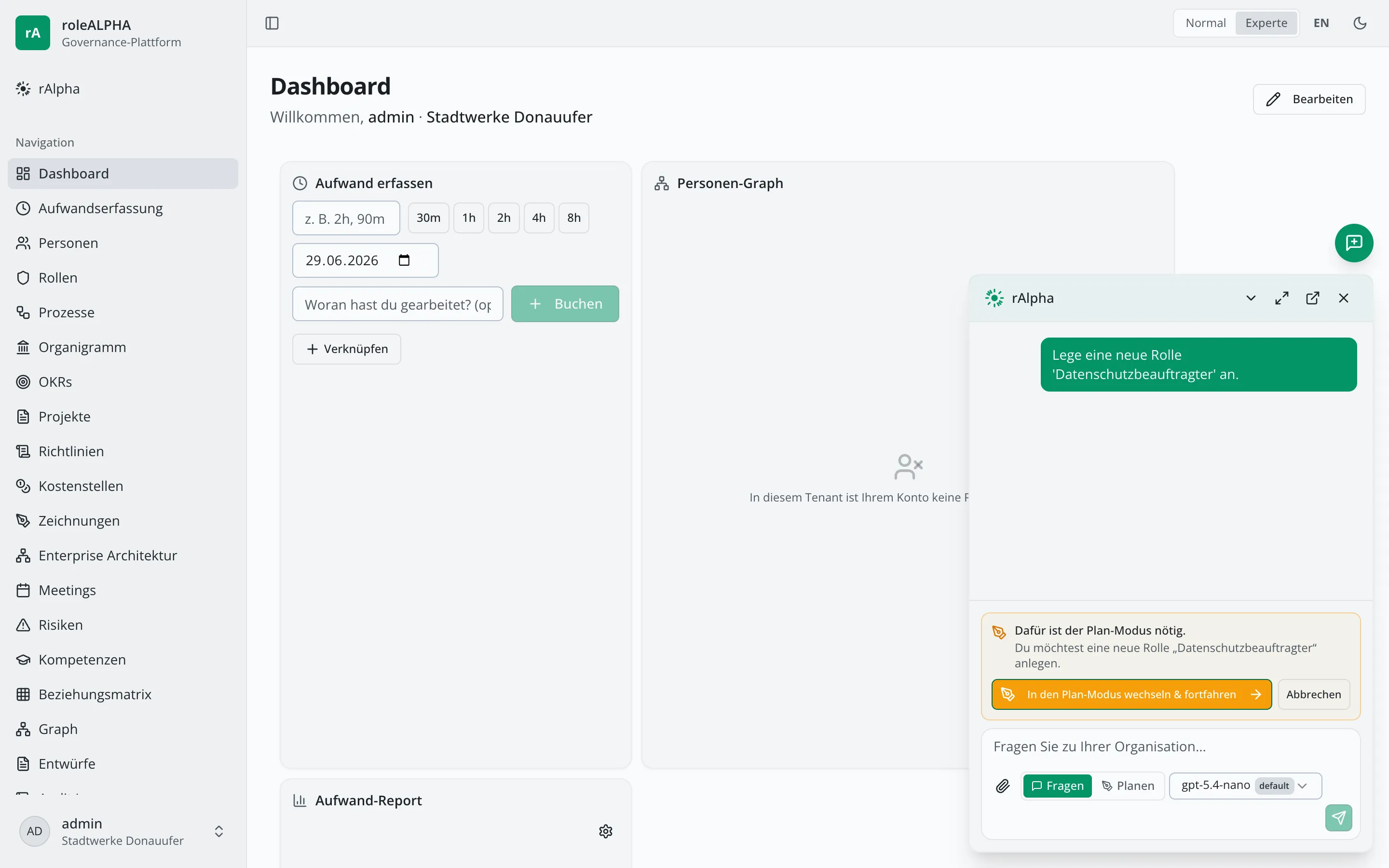
Abschnitt betitelt „Vom Fragen zum Planen wechseln“Der Ask-Modus ist bewusst nur-lesend — rAlph kann darin nichts anlegen oder ändern. Bittest du ihn dort trotzdem, etwas zu erstellen (z.B. „Lege eine neue Rolle ‚Datenschutzbeauftragter’ an”), läuft das nicht ins Leere: rAlph zeigt eine kleine Karte mit dem Hinweis, dass dafür der Plan-Modus nötig ist, und einem Knopf „In den Plan-Modus wechseln & fortfahren”.
Ein Klick darauf
- schaltet auf den Plan-Modus um (und damit ggf. auf das dafür hinterlegte Modell),
- übernimmt die gesamte bisherige Unterhaltung als Kontext — du musst nichts wiederholen,
- und führt deine letzte Anfrage direkt erneut aus, sodass rAlph jetzt die passenden Entwürfe bzw. Vorschläge erzeugt.
Möchtest du den Modus doch nicht wechseln, schließt „Abbrechen” die Karte, ohne etwas zu verändern. Den Wechsel kannst du jederzeit auch selbst über den Ask/Plan-Umschalter unter dem Eingabefeld vornehmen.