

Personen
Abhängigkeiten · Data Nodes
- Bezüge zu: —
- Wird bezogen von: Kompetenzen (über
HAS_COMPETENCE), Bedarfe (überREQUESTS_MEMBER)
Personen sind die zentralen Akteure in roleALPHA: sie führen Rollen aus, besitzen Verantwortlichkeiten und werden überall referenziert.
Personen modellieren die Menschen in deiner Organisation — egal ob Festangestellte, externe Mitarbeiter oder Stakeholder. Über Beziehungen verknüpfst du Personen mit Rollen, Wertströmen, OKRs und allen anderen Entitäten.
Standardansicht
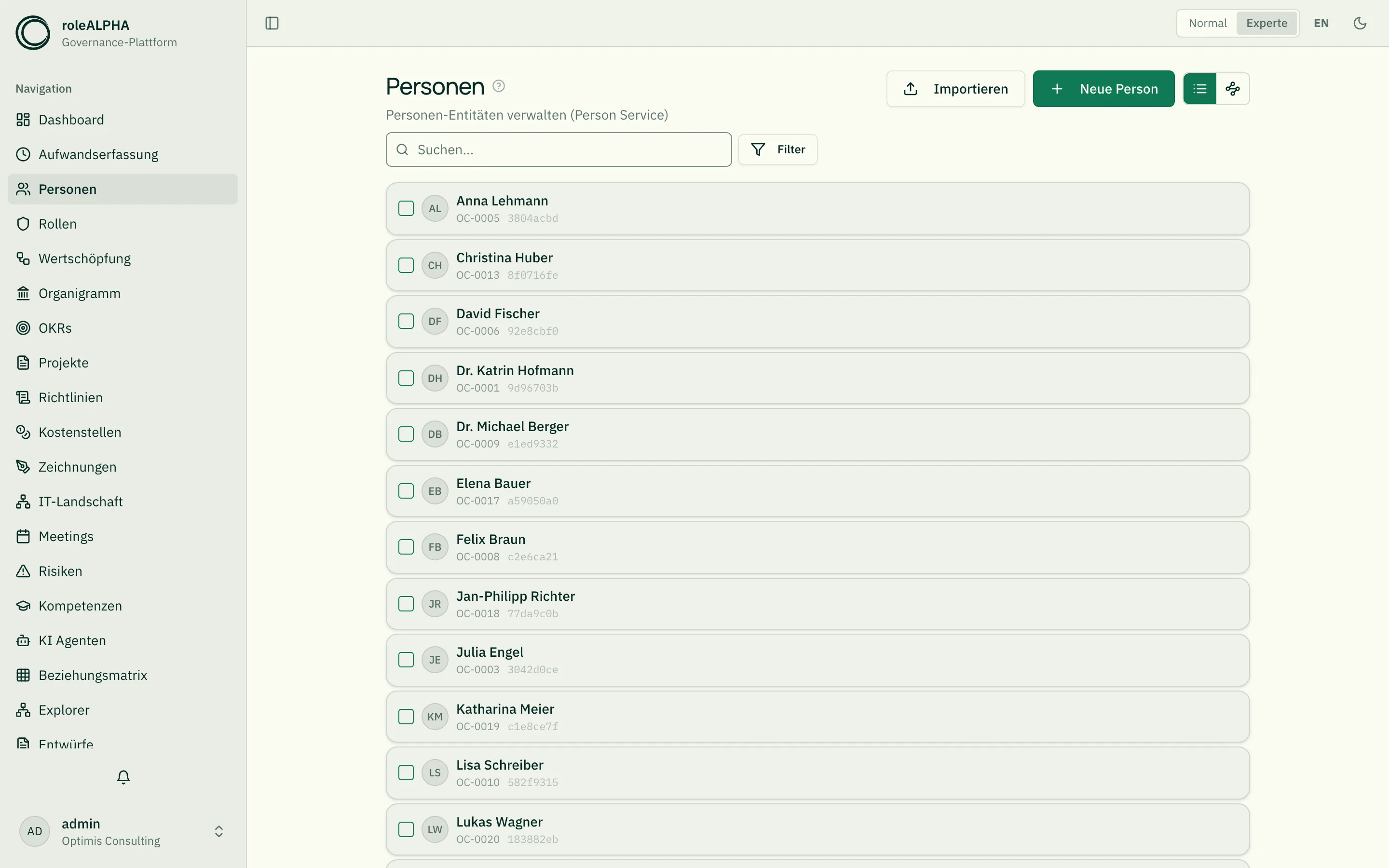
Abschnitt betitelt „Standardansicht“Cards mit Name, Position, E-Mail und Profilbild. Filter nach Abteilung, Status, Rolle und freier Textsuche. Klick auf eine Card öffnet die Detailansicht. Im Normalmodus ist „Auswählen” verfügbar für Massenoperationen.
Wichtige Beziehungen
Abschnitt betitelt „Wichtige Beziehungen“Personen werden vor allem über folgende Beziehungstypen mit dem Rest der Plattform verknüpft:
- EXECUTES (Person → Rolle) — die Person führt eine Rolle aus
- MANAGES (Person → Person/Rolle) — Führungsbeziehung
- REPORTS_TO (Person → Person) — Berichtsweg
- OWNS (Person → beliebig) — Eigentümerschaft
- HAS_COMPETENCE (Person → Kompetenz) — Fähigkeitsprofil
Details und Übersetzungen aller Beziehungstypen: Beziehungstypen.
An einem Projekt ist eine Person meist nicht direkt verknüpft, sondern als Beteiligte an der Zuordnung „Rolle → Projekt”. Solche Einsätze listet die Personen-Detailseite im Abschnitt „Beteiligt an” auf, siehe Personen hinter einer Rolle zuordnen.
Beispiel-Schema zum Kopieren
Abschnitt betitelt „Beispiel-Schema zum Kopieren“Dieses Schema kannst du im Entitätstyp-Editor (Admin → Entitätstypen → Person → Schema) per Copy-Paste einfügen. Es entspricht dem Werks-Default für Personen.
{ "type": "object", "properties": { "firstName": { "type": "string", "title": "Vorname" }, "lastName": { "type": "string", "title": "Nachname" }, "email": { "type": "string", "title": "E-Mail", "format": "email" }, "phone": { "type": "string", "title": "Telefonnummer", "description": "E.164 Telefonnummer, z. B. +436601234567", "pattern": "^\\+?[1-9]\\d{1,14}$" }, "profileImage": { "type": "string", "title": "Profilbild", "format": "image", "x-presentation": "image" } }, "required": ["firstName", "lastName"]}Erweitere das Schema z.B. um position, department, birthday oder
startDate nach Bedarf. Details zu allen Schema-Optionen:
JSON-Schema für Entitätstypen.
Detailansicht
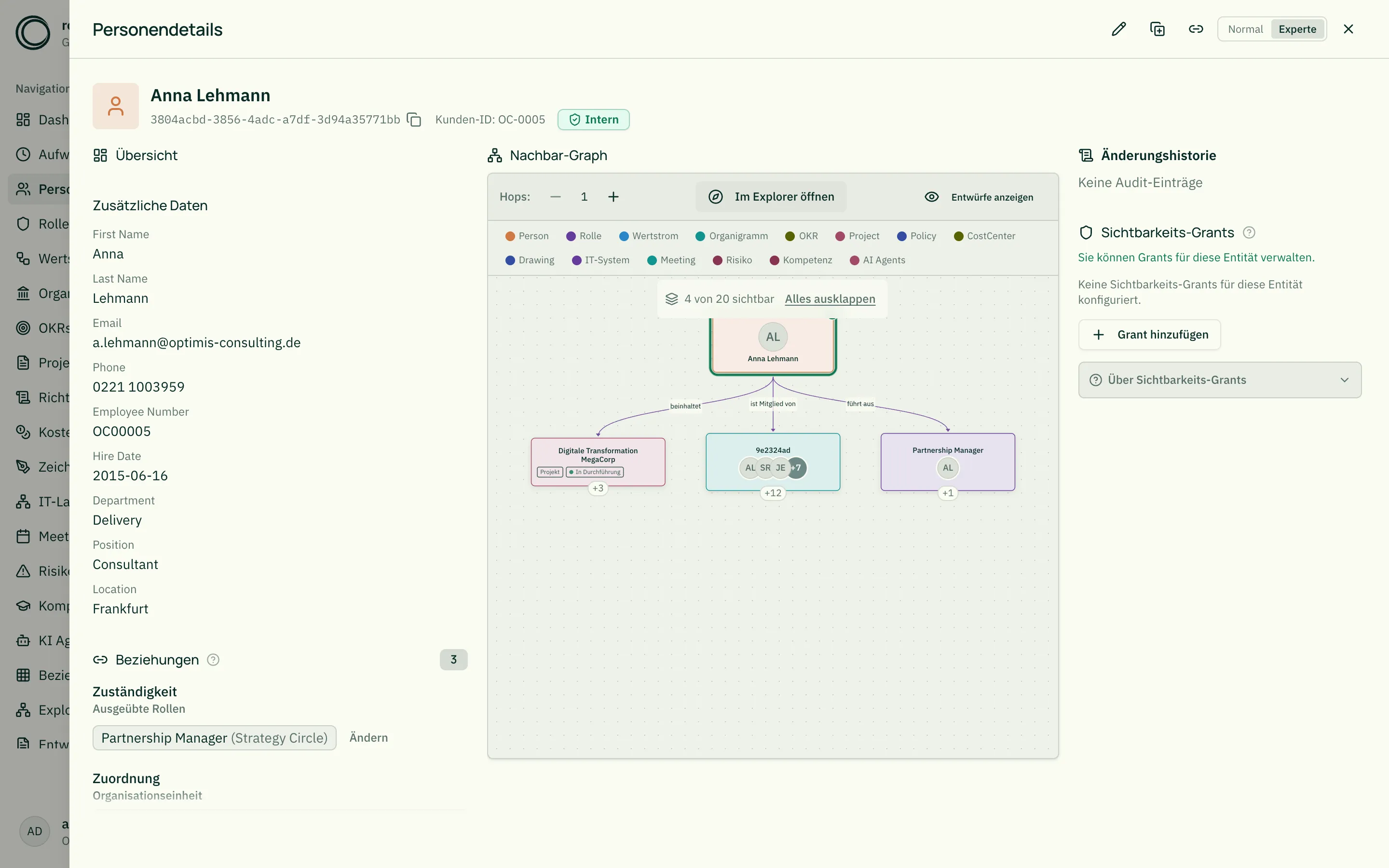
Abschnitt betitelt „Detailansicht“In der Detailansicht siehst du:
- Lead-Satz mit den wichtigsten Rollen der Person (Normalmodus)
- KPI-Kacheln (z.B. „3 Rollen, 5 OKRs, 12 Mentions”)
- Alle Beziehungen, gefiltert nach Beziehungstyp
- @-Mentions: wo wird diese Person referenziert
- Drafts und Audit-Log (Expertenmodus)
Arbeitszeit und Beschäftigungsgrad
Abschnitt betitelt „Arbeitszeit und Beschäftigungsgrad“Ist die Bedarfsplanung für den Mandanten aktiv, trägt der Personentyp automatisch drei Felder mehr: Wochenstunden, Beschäftigungsgrad (FTE) und Beschäftigung (Voll-/Teilzeit). Niemand muss das Schema dafür von Hand erweitern — die Felder kommen mit dem Modul, in neuen und in bestehenden Mandanten.
Gepflegt werden sie hier, im normalen Bearbeiten-Formular der Person. Damit
gelten ohne Zutun person:write bzw. person:draft, der Freigabemodus des
Personentyps, Entwurf, Historie, Audit und die Sichtbarkeit. Es gibt bewusst
keine zweite Kapazitäts-Maske daneben: ein zweiter Schreibweg auf dieselbe
Aussage wäre der schwächere — er ginge an der Freigabe vorbei.
Drei Dinge, die man dazu wissen sollte:
- Leer ist erlaubt. Fehlt der Wert, rechnet die Planung mit der Mandanten-Norm und weist das aus. Sie erfindet keine Zahl.
- Ein HR-System kann die Hoheit übernehmen. Dann sind die Felder hier schreibgeschützt, und die Oberfläche zeigt, welches Quellsystem sie führt — siehe Kapazität aus einem HR-System.
- Das ist der Stammwert. Ein Wert, der nur für bestimmte Monate gilt (Elternzeit, befristete Aufstockung), gehört nicht hierher; den führt das HR-System periodengenau.
Mehr dazu: Kapazität — Grundlinie, Abzüge, verfügbar.
Profilbild
Abschnitt betitelt „Profilbild“Personen können ein Profilbild tragen. Sobald das Feld profileImage
(mit "format": "image") im Schema enthalten ist — im Werks-Default ist
es bereits dabei — erscheint im Bearbeiten-Formular ein Bild-Upload mit
Vorschau. Das Bild wird beim Hochladen automatisch auf ein kleines
Thumbnail (~64 px) heruntergerechnet, damit Listen und Diagramme schnell
bleiben.
Zwei Wege, ein Bild zu setzen:
- Im Bearbeiten-Formular der Person (Datei wählen → Speichern bzw. als Entwurf einreichen). Bei connector-verwalteten Personen ist der Upload deaktiviert.
- Im eigenen Profil (oben rechts → Profil): Jeder Nutzer kann das Bild der mit ihm im aktiven Tenant verknüpften Person direkt setzen. Nach der Dateiauswahl öffnet sich ein Zuschnitt-Dialog: Bild verschieben und zoomen, bis der Kopf im Kreis sitzt, dann Übernehmen. Das Ergebnis wird quadratisch gespeichert — Avatare werden dadurch nie verzerrt, auch wenn das Originalfoto rechteckig ist. Die Profilbild-Karte erscheint nur, wenn im aktuell gewählten Tenant eine Person verknüpft ist. Beim Tenant-Wechsel folgt sie der Verknüpfung des neuen Tenants — ist dort keine Person hinterlegt, wird die Karte ausgeblendet.
Sobald ein Bild gesetzt ist, hakt sich der Punkt „Add profile picture” in der Get-Started-Checkliste auf dem Dashboard automatisch ab.
Das Bild erscheint danach überall, wo die Person dargestellt wird:
- in der Personenliste (Avatar statt Icon),
- in der Rollen-Detailansicht bei den zugeordneten Personen,
- in der Kreisrollenansicht ab ausreichender Vergrößerung,
- im Organigramm an den Knoten.
Die Avatare werden als kompaktes Cluster unter dem Rollennamen gezeigt; bei vielen Personen kürzt ein „+n”-Symbol auf die restliche Anzahl. Der Rollenname bleibt dabei immer das Kernelement und wird nicht überlagert.
In der Kreisrollenansicht bleiben die Avatare bewusst klein und dezent: Bei Einzelrollen erscheinen sie erst, wenn weit genug hineingezoomt ist (in der Übersicht zeigt die Ansicht nur die Rollennamen). Bei Kreisen (Rollen mit Unterrollen) erscheinen die Avatare nur, wenn der Kreis fokussiert (angeklickt/hineingezoomt) ist — sonst würden sie die enthaltenen Unterrollen verdecken.
Verwandt
Abschnitt betitelt „Verwandt“- Entitätstypen — Was Entitätstypen sind
- JSON-Schema für Entitätstypen — Welche Schema-Optionen es gibt
- Rollen — Rollen, die Personen ausführen
- Customer ID — Lesbare Personalnummern statt UUIDs
- Sichtbarkeit — Wer welche Personen sehen darf