

Rollen
Abhängigkeiten · Data Nodes
- Bezüge zu: —
- Wird bezogen von: KI Agenten (über
AGENT_FULFILLS_ROLE), Kompetenzen (überREQUIRES), Bedarfe (überORIGINATES_FROM,REQUIRES_ROLE)
Rollen sind das Herzstück der Organisation: sie definieren WAS getan wird, nicht WER es tut. Personen führen Rollen aus, Rollen umfassen Verantwortlichkeiten.
Eine Rolle bündelt einen Purpose, Accountabilities (laufende Verantwortlichkeiten) und Domains (exklusiv kontrollierte Bereiche). Mehrere Personen können dieselbe Rolle ausführen, eine Person kann mehrere Rollen halten. Rollen können in Hierarchien stehen (z.B. „Bereichsleitung” setzt mehrere Teamleitungen um).
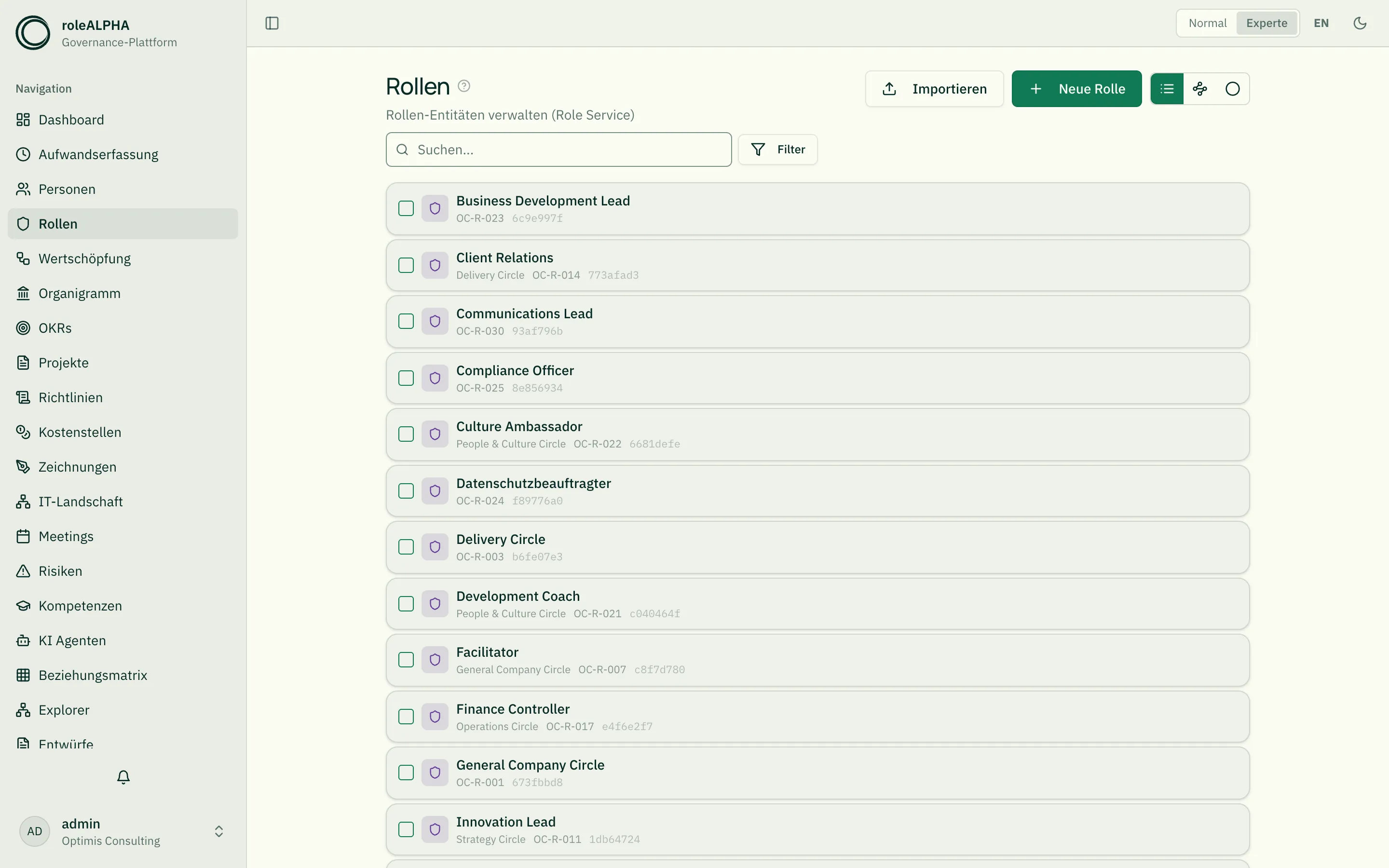
Standardansicht
Abschnitt betitelt „Standardansicht“Die Default-Ansicht für Rollen ist die Kreis-Visualisierung
(RoleCircleView) — Kreise umsetzen kleinere Kreise oder Rollen. Über
den View-Toggle in der Toolbar kannst du jederzeit zur Listenansicht
wechseln.
Alternative Ansicht: Rollen-Kreis
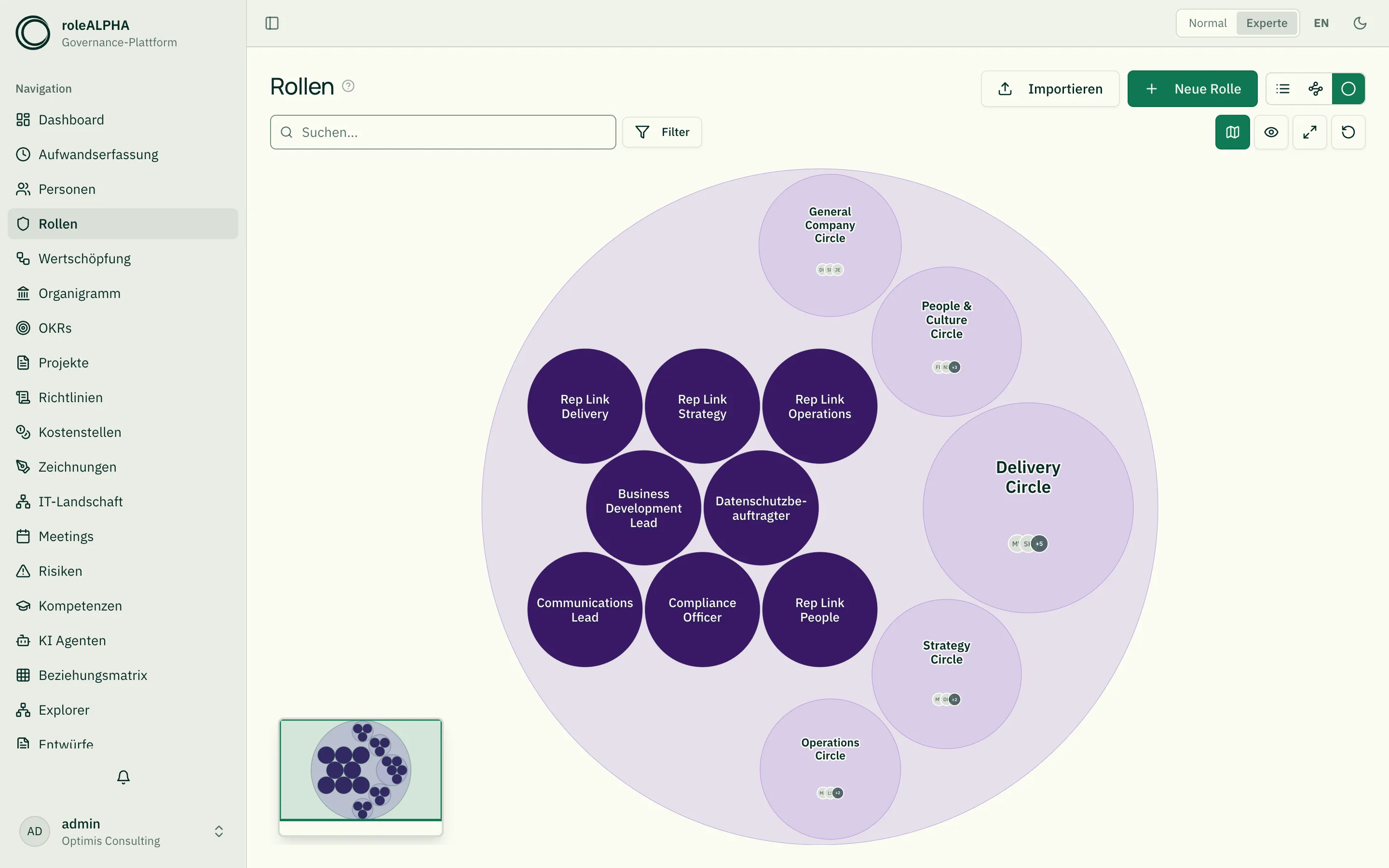
Abschnitt betitelt „Alternative Ansicht: Rollen-Kreis“Diese Ansicht visualisiert die Hierarchie der Rollen via
IS_IMPLEMENTED_BY als geschachtelte Kreise — angelehnt an das
Holacracy-Modell. Benötigt:
- IS_IMPLEMENTED_BY (Rolle → Rolle) — „wird umgesetzt durch” / „setzt um”. Definiert die Hierarchie.
Ohne diese Beziehungen erscheint jede Rolle als isolierter Top-Level-Kreis.
Bedienung: Ein Klick auf einen Kreis oder eine Rolle zoomt passend auf diese hinein; ein erneuter Klick auf den bereits fokussierten Kreis öffnet seine Detailseite. Ein Klick auf die freie Fläche zoomt zurück auf die Gesamtübersicht. Zoomen geht auch per Mausrad; die Minimap zeigt den Ausschnitt. Über die Buttons rechts in der Filterzeile über der Ansicht blendest du die Minimap ein/aus, zeigst ausstehende Entwürfe an (gestrichelt-grün markierte, noch nicht freigegebene Rollen/Kreise in einer eigenen „Entwürfe”-Gruppe), passt die Ansicht ein (Button mit den beiden Pfeilen) und setzt sie auf die Übersicht zurück.
Detailstufe (Semantic Zoom): Bei geringem Zoom fassen Kreise ihre vielen Rollen zu einer Gruppe zusammen und zeigen statt aller Rollen die Personen des Kreises (aggregierte Avatare) — das reduziert die Komplexität in der Übersicht. Zoomst du in einen Kreis hinein, „öffnet” er sich und zeigt seine einzelnen Rollen wieder. So arbeitest du dich Ebene für Ebene in die Organisation hinein. Ab welchem Zoom umgeschaltet wird, lässt sich pro Mandant im Branding einstellen („Rollen-Kreis: Detailstufe”).
Fokus: Fährst du mit der Maus über einen Kreis oder eine Rolle, wird sie
in der Sekundärfarbe des Mandanten hervorgehoben und ein Tooltip nennt ihren
Namen samt Kreiszugehörigkeit (Kreis › Unterkreis). Das hilft besonders
herausgezoomt, wo die Beschriftungen ausgeblendet sind, und bei gleichnamigen
Rollen in verschiedenen Kreisen.
Wichtige Beziehungen
Abschnitt betitelt „Wichtige Beziehungen“- IS_IMPLEMENTED_BY (Rolle → Rolle) — Rolle umfasst Sub-Rollen
- EXECUTES (Person → Rolle) — Person führt die Rolle aus
- OWNS (Person → Rolle) — Person ist Lead-Link der Rolle
- REQUIRES (Rolle → Kompetenz) — benötigte Skills
- BELONGS_TO (Rolle → Organigramm/Kostenstelle) — strukturelle Verortung
Details: Beziehungstypen.
Beispiel-Schema zum Kopieren
Abschnitt betitelt „Beispiel-Schema zum Kopieren“{ "type": "object", "properties": { "subtype": { "type": "string", "title": "Typ", "description": "Ob es sich um eine Rolle oder einen Kreis handelt", "enum": ["role", "circle"] }, "purpose": { "type": "string", "title": "Purpose", "description": "Warum diese Rolle oder dieser Kreis existiert (Zweck)" }, "accountabilities": { "type": "array", "title": "Accountabilities", "description": "Laufende Verantwortlichkeiten", "items": { "type": "string" } }, "domains": { "type": "array", "title": "Domains", "description": "Exklusiv kontrollierte Bereiche/Assets", "items": { "type": "string" } } }, "required": ["purpose", "accountabilities", "subtype"]}Erweiterungs-Ideen: policies (Liste angewandter Richtlinien),
criteria (Erfolgskriterien), tags. Schema-Optionen im Detail:
JSON-Schema für Entitätstypen.
Bedarf an dieser Rolle
Abschnitt betitelt „Bedarf an dieser Rolle“Eine Rolle ist ein Bündel von Tätigkeiten mit gemeinsamem Zweck — und genau das macht sie zur Tätigkeitsachse der Bedarfsplanung. Ein Bedarf verweist über erfordert Rolle auf sie und übernimmt ihre Verantwortlichkeiten als Vorschlag für seine Tätigkeitenliste (kopiert, nicht verknüpft: eine spätere Änderung an der Rolle darf nicht rückwirkend ändern, wofür jemand eingeplant wurde).
Zwei Richtungen, die beide vorkommen:
- Rolle → Bedarf: die Sollbesetzung. Muss eine Rolle dauerhaft ausgefüllt sein, ist das ein laufender Bedarf mit „entsteht aus” dieser Rolle — endlich eine Zahl statt einer Annahme.
- Bedarf → Rolle: eine Rolle entsteht aus einem Bedarf, für den es noch keine gibt. Das geht nicht auf Knopfdruck, sondern über einen geführten Schritt, der zuerst zeigt, welche bestehenden Rollen die Tätigkeiten schon abdecken — eine Tätigkeit in zwei Rollen ist ein Rollenkonflikt. Siehe Aus einem Bedarf eine Rolle machen.
Im Reports-Tab erscheinen dazu zwei Karten: wie viel Bedarf diese Rolle je Periode fordert, und wer sie ausübt und dabei noch Kapazität frei hat.
Detailansicht
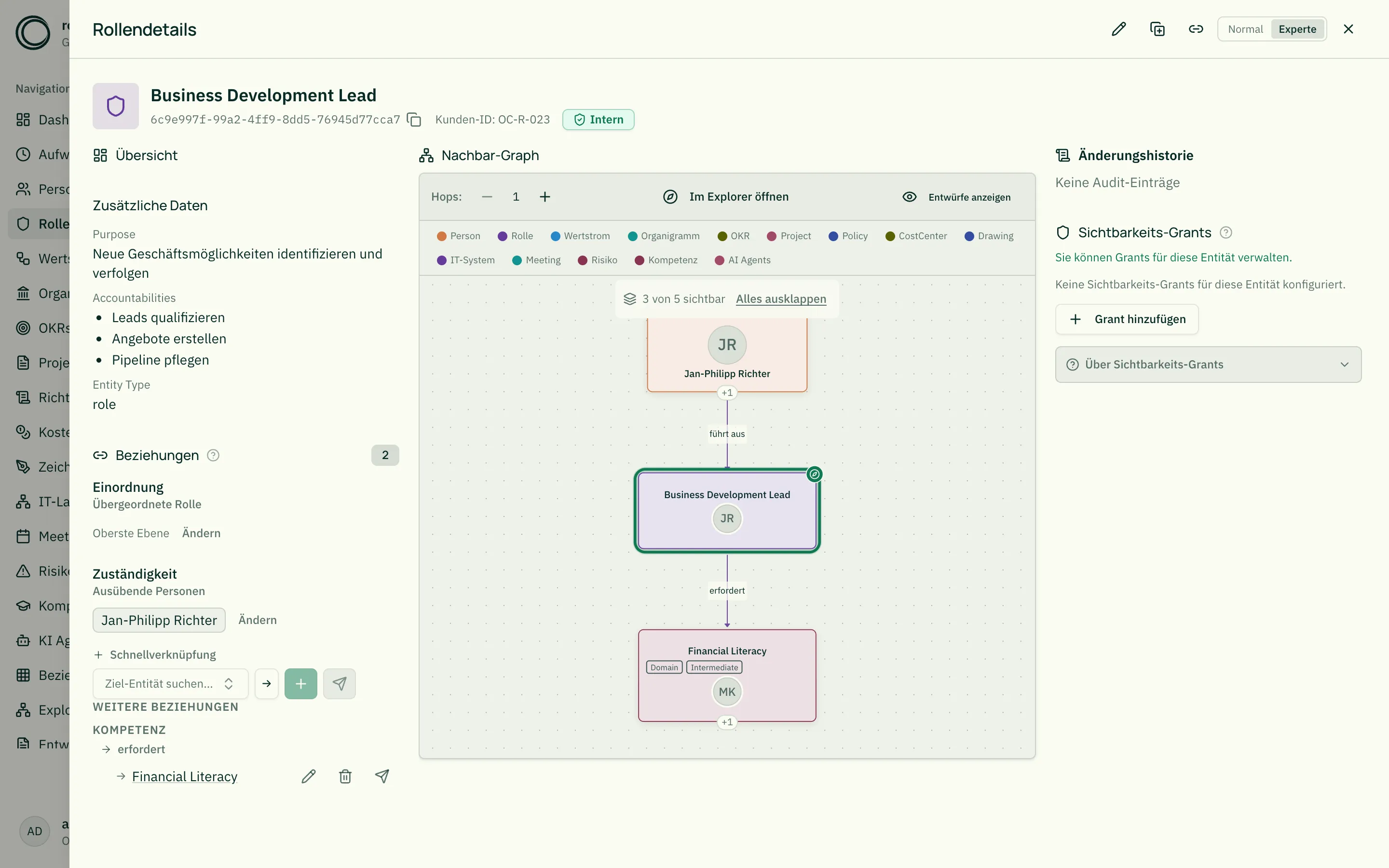
Abschnitt betitelt „Detailansicht“Die Detailansicht zeigt:
- In der Überschrift den Untertyp — je nach
subtype-Feld steht dort Kreis, Gilde oder Rolle (statt generisch „Rolle”). - Purpose als Lead-Text
- Accountabilities als Chip-Liste
- Personen, die die Rolle ausführen (via EXECUTES)
- Verschachtelte Sub-Rollen (via IS_IMPLEMENTED_BY)
- Replikate: die Rolle in anderen Kontexten platziert (Duplikate & Replikate)
Verwandt
Abschnitt betitelt „Verwandt“- Entitätstypen — Was Entitätstypen sind
- Personen — Personen, die Rollen ausführen
- JSON-Schema für Entitätstypen — JSON-Schema-Optionen
- Beziehungstypen — IS_IMPLEMENTED_BY, EXECUTES, OWNS im Detail