

Organigramm
Organigramm-Einheiten bilden die formale Aufbauorganisation ab — von der Unternehmenseinheit bis zur einzelnen Stelle.
Eine Organigramm-Einheit kann ein Unternehmen, eine
Unternehmenseinheit, ein Bereich, eine Abteilung, ein
Team oder eine Stelle sein. Über PARENT_OF baust du daraus
eine Hierarchie auf. Personen und Rollen werden via BELONGS_TO
einer Einheit zugeordnet. Der Organisationstyp Unternehmen ist ein
Sonderfall — siehe Konzernstruktur
unten.
Standardansicht
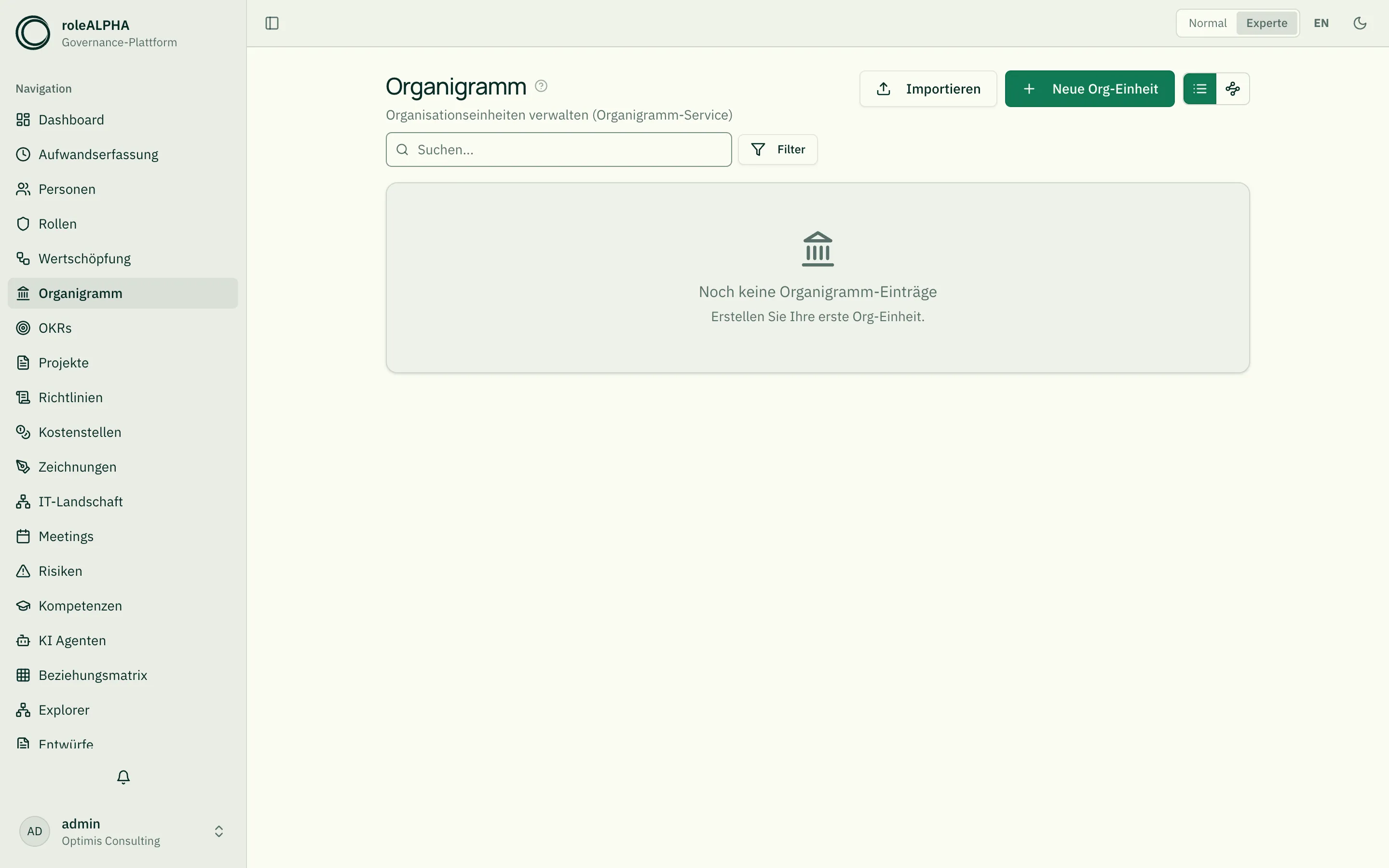
Abschnitt betitelt „Standardansicht“Beim Öffnen der Seite steht das Bild — der Explorer, siehe unten. Über den View-Umschalter kommst du jederzeit zur Listenansicht.
Die Diagrammansicht: der Explorer
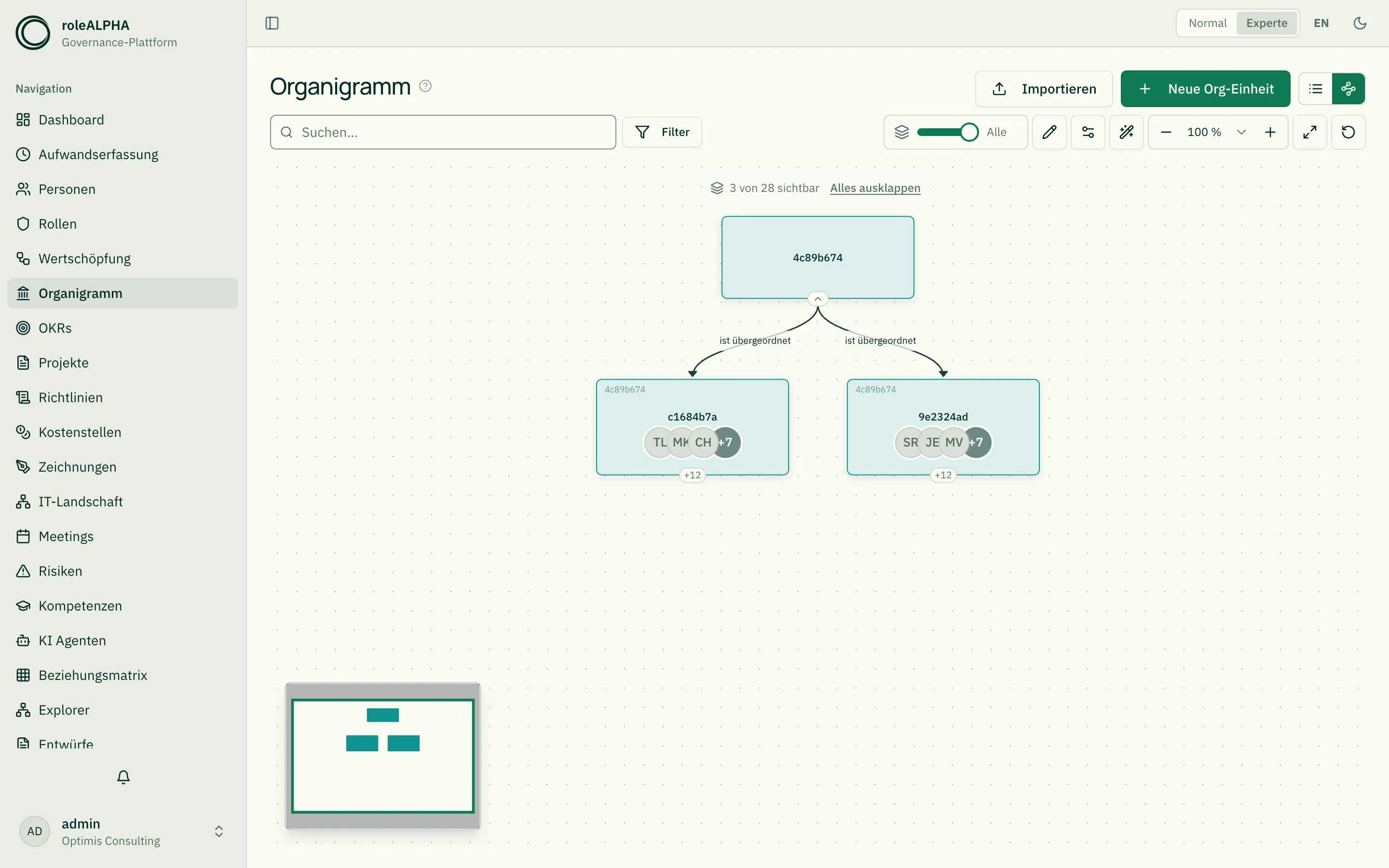
Abschnitt betitelt „Die Diagrammansicht: der Explorer“Seit 09/2026 zeichnet der Explorer das Organigramm — dieselbe Fläche wie in jedem anderen Bereich. Das frühere eigene Organigramm-Chart ist entfallen; es zeigte dasselbe (gemessen an zwei Mandanten, je drei Läufe: gleiche Knoten, gleiche Verbindungen, gleiche Kästen), konnte aber nur ein Aussehen. Was eine Karte zeigt, sagt jetzt der Entitätstyp über seine Deklaration — ein Mandant kann das einstellen und für Organisationseinheiten mehrere Entitätstypen mit verschiedenen Darstellungen führen.
Die Hierarchie entsteht wie bisher aus PARENT_OF (Einheit → Einheit, „ist übergeordnet” / „ist untergeordnet”). Ohne diesen Beziehungstyp liegen die Einheiten nebeneinander statt untereinander.
Was du zusätzlich gewinnst: Suche und Filter wirken auf dem Bild, Personen und Rollen einer Einheit stehen im selben Bild statt in einer anderen Ansicht, Karten lassen sich markieren und gemeinsam bearbeiten, das Rechtsklick-Menü ist deutlich reicher, und die Verbindungen tragen ihre Namen und Werte.
Getrennte Teile stehen nebeneinander
Abschnitt betitelt „Getrennte Teile stehen nebeneinander“Einheiten, die (noch) nicht über PARENT_OF miteinander verbunden sind, bilden eigene Teilbäume. Jeder davon wird als eigener Block gezeichnet, mit sichtbarem Abstand zu den anderen — passen nicht alle in eine Reihe, werden sie in mehreren Reihen gestapelt. Das ist besonders nach einem Import relevant: der CSV-Import von Entitäten und die Konnektoren legen die Über-/Unterordnung nicht automatisch an, direkt nach dem Import besteht das Organigramm also aus lauter einzelnen Wurzeln. Die Beziehungen ziehst du danach nach — per CSV-Import im Beziehungs-Modus oder im Edit-Modus von Hand.
Teilbaum mitziehen
Abschnitt betitelt „Teilbaum mitziehen“Eine gezogene Einheit nimmt alles Untergeordnete mit — die Abteilung ihre Teams und Stellen, eine Unternehmens-Box ihren kompletten Inhalt. Willst du eine einzelne Karte aus ihrem Teilbaum lösen, halte beim Ziehen Alt gedrückt. Dafür brauchst du den Bearbeiten-Modus nicht: das Bild zu ordnen ändert nichts an den Daten.
Eine Einheit kann dabei nicht aus ihrer Unternehmens-Box herausfallen: Ziehst du sie über den Rand hinaus, wächst die Box mit und umschließt sie weiterhin. Umgekehrt schrumpft die Box wieder, wenn du die Einheit zurückziehst.
Automatisch anordnen
Abschnitt betitelt „Automatisch anordnen“Selbst verschobene Positionen bleiben für diesen Besuch gemerkt und werden über das berechnete Layout gelegt: Du kannst auf eine Detailseite abspringen und zurückkommen, ohne dein Bild neu einzurichten. Solange sie wirken, ist der Knopf Automatisch anordnen (Zauberstab) in der Bedienleiste hervorgehoben; ein Klick verwirft sie und stellt das berechnete Layout wieder her — Faltung und Ausgangspunkte bleiben dabei stehen. Hat sich die Struktur seit dem Verschieben geändert, etwa durch einen Import, bekommt derselbe Knopf einen Warnring: die Anordnung ist für ein anderes Bild gedacht. Verworfen wird nie etwas von selbst.
Konzernstruktur (Unternehmen als Container)
Abschnitt betitelt „Konzernstruktur (Unternehmen als Container)“Setzt du den Organisationstyp einer Einheit auf Unternehmen, zeichnet der Explorer sie als
eigenen Kasten, der ihren kompletten internen Organigramm-Baum umschließt — jedes Unternehmen hat so seine
unabhängige interne Struktur (Bereiche, Abteilungen, Teams …). Die Box hat einen durchgezogenen
Rand in der Farbe des Unternehmens, eine durchscheinende Fläche und eine Kopfzeile mit dem Namen.
Durchscheinend mit Absicht: darunter liegen die Verbindungslinien der eingeschlossenen Einheiten,
ein deckender Ton löschte sie aus dem Bild. Der Kasten sah früher gestrichelt aus; das heißt in
dieser Anwendung „nicht verbindlich da” und stimmte für einen Behälter nicht (siehe
Verbindungen und Umrisse). Dass ein Unternehmen ein Kasten ist, sagt seit 09/2026
die Deklaration des Entitätstyps (x-nesting) — nicht mehr eine eigene Ansicht. Mehrere Unternehmen lassen sich per
HOLDS_SHARES_IN verbinden (“hält Anteile an” / “wird gehalten von”), mit einer Beteiligungsquote
in Prozent auf der Kante — beliebig tief verschachtelbar, für mehrstufige Holding-Strukturen. Eine
Org-Einheit kann nur einem Unternehmen direkt untergeordnet sein (durchgesetzt über eine
Validator-Regel, siehe Validator); mehrere Vorgesetzte innerhalb eines Unternehmens
(Matrix-Reporting) bleiben davon unberührt und funktionieren wie gewohnt.
Organigramme ganz ohne Unternehmen-Einheiten sehen unverändert wie der klassische flache Baum aus. Der Tiefen-Regler wirkt bei einer Konzernstruktur pro Unternehmen unabhängig — siehe Ebenen-Regler – große Hierarchien zusammenfalten.
Große Organigramme öffnen zusammengeklappt
Abschnitt betitelt „Große Organigramme öffnen zusammengeklappt“Ab rund 40 Kästchen startet die Ansicht gefaltet und sagt darüber, wie viele von wie vielen Einheiten gerade sichtbar sind — mit einem Knopf Alles ausklappen daneben. Wie die Suche mit zugeklappten Ästen umgeht (sie deckt Treffer auf und stellt die Faltung danach wieder her), steht in Suchen in grafischen Ansichten.
Wichtige Beziehungen
Abschnitt betitelt „Wichtige Beziehungen“- PARENT_OF (Einheit → Einheit) — Hierarchie (auch: Org-Einheit → zugehöriges Unternehmen)
- HOLDS_SHARES_IN (Unternehmen → Unternehmen) — Konzernstruktur/Beteiligung, mit Prozentangabe
- BELONGS_TO (Person/Rolle/Wertstrom → Einheit) — Verortung
- OWNS (Person → Einheit) — Bereichsverantwortung
Details: Beziehungstypen.
Beispiel-Schema zum Kopieren
Abschnitt betitelt „Beispiel-Schema zum Kopieren“{ "type": "object", "properties": { "orgType": { "type": "string", "title": "Organisationstyp", "enum": ["Unternehmen", "Unternehmenseinheit", "Bereich", "Abteilung", "Gruppe", "Team", "Funktion", "Stelle"] }, "description": { "type": "string", "title": "Beschreibung" } }, "required": ["orgType"]}Erweiterungs-Ideen: headcount, location, costCenterRef. Details:
JSON-Schema für Entitätstypen.
Detailansicht
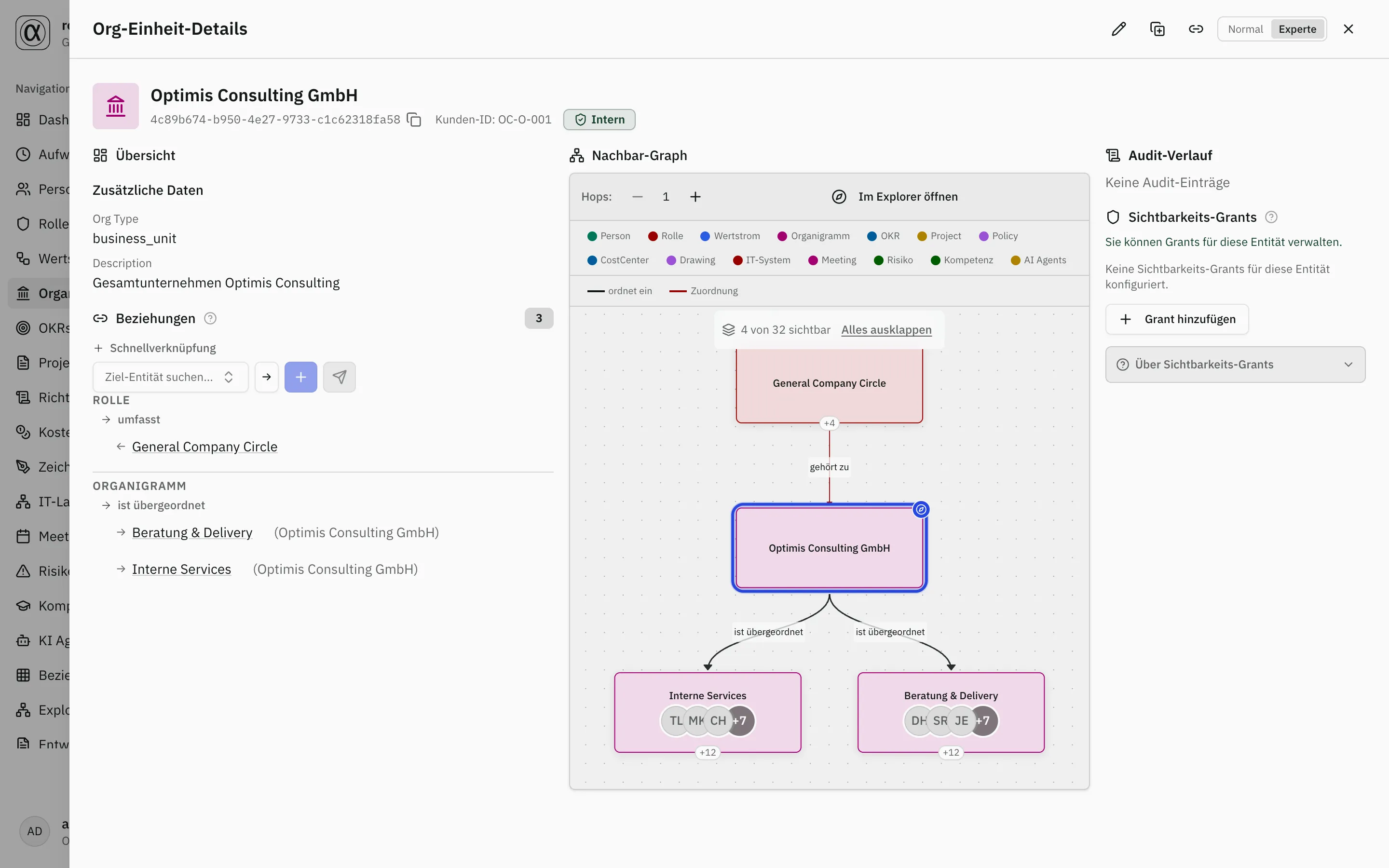
Abschnitt betitelt „Detailansicht“- Typ-Badge (Bereich/Abteilung/Team …)
- Beschreibung
- Übergeordnete Einheit (PARENT_OF rückwärts)
- Untergeordnete Einheiten (PARENT_OF vorwärts)
- Zugeordnete Personen, Rollen und Wertströme (BELONGS_TO)
Verwandt
Abschnitt betitelt „Verwandt“- Entitätstypen — Allgemeines zu Entitätstypen
- JSON-Schema für Entitätstypen — JSON-Schema-Optionen
- Personen — Mitglieder der Einheit
- Rollen — Rollen pro Einheit
- Beziehungstypen — PARENT_OF, BELONGS_TO im Detail
- Ebenen-Regler – große Hierarchien zusammenfalten — Ebenen im Chart zusammenfalten
- Validator — Regel „höchstens ein Unternehmen als Eltern” im Detail