

Drafts – Entwürfe
Jede Änderung in roleALPHA durchläuft einen Entwurf-Schritt — so siehst du erst nach Freigabe „die Wahrheit”. Das verhindert halbe Stände in geteilten Listen.
Lebenszyklus
Abschnitt betitelt „Lebenszyklus“- Draft erstellt — beim Speichern eines Formulars (
speichern) - Submitted — User reicht zur Freigabe ein (
einreichen) - Approved / Published — eine berechtigte Person gibt frei
- Alternativ: Rejected oder Discarded
Neue, noch nicht freigegebene Entität
Abschnitt betitelt „Neue, noch nicht freigegebene Entität“Solange eine neu angelegte Entität noch als Entwurf aussteht, existiert sie noch nicht „echt”. Bearbeitest du sie in diesem Zustand, werden deine Änderungen in denselben Erstell-Entwurf übernommen — es entsteht kein zweiter (Änderungs-)Entwurf daneben. Verwirfst du sie, wird der ausstehende Erstell-Entwurf entfernt.
Wo du ausstehende Entwürfe wiederfindest
Abschnitt betitelt „Wo du ausstehende Entwürfe wiederfindest“Warten auf der Seite eines Typs neu angelegte Entwürfe, steht oben rechts in der Kopfzeile der Knopf Entwürfe mit einer gelben Zahl — in jeder Ansicht, auch wenn die Seite grafisch startet (Meetings in der Kadenz, Projekte in der Hierarchie, Rollen im Kreis). Wartet nichts, gibt es den Knopf nicht. Ab 100 Entwürfen zeigt er „99+”; die genaue Zahl steht in der Liste.
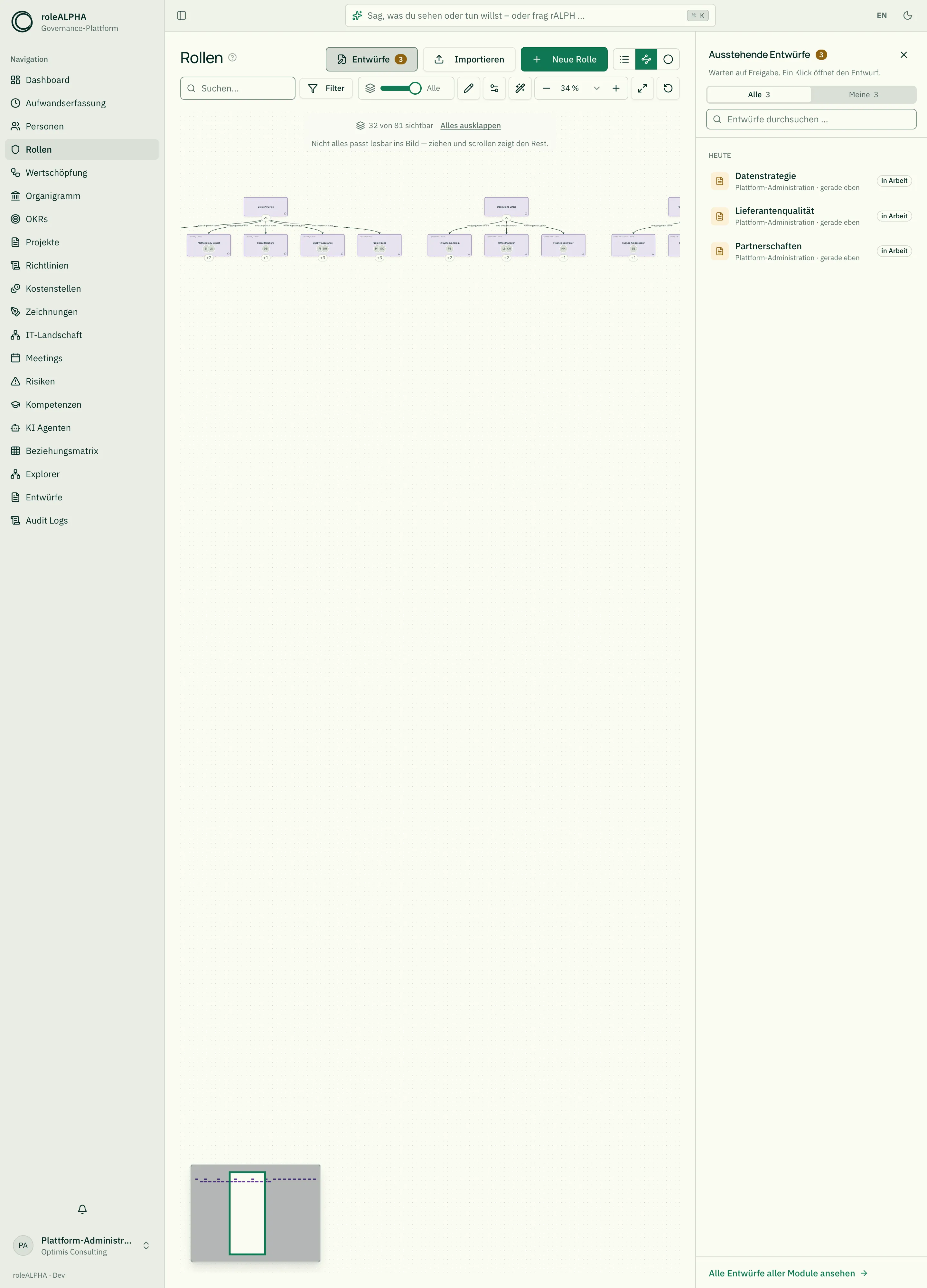
Ein Klick öffnet rechts neben der Ansicht die Liste Ausstehende Entwürfe. Die Ansicht bleibt daneben bedienbar — sie verliert nur Breite, keine Höhe, egal wie viele Entwürfe warten.
- Gruppen: Heute, Letzte 7 Tage, Älter — neueste zuerst.
- Je Zeile: Name, wer den Entwurf angelegt hat, wann, und der Stand (in Arbeit oder eingereicht).
- Alle / Meine: grenzt die Liste auf deine eigenen Entwürfe ein; die Zahlen daneben nennen beide Umfänge.
- Suche: filtert nach dem Namen.
- Ein Klick auf einen Entwurf öffnet ihn — dort kannst du ihn veröffentlichen, bearbeiten oder verwerfen. Schließt du ihn, stehst du wieder in der Liste.
- Schließen: mit dem X oben rechts, mit Escape oder mit einem zweiten Klick auf den Knopf. Beim nächsten Besuch der Seite ist die Liste wieder zu.
- Unten führt Alle Entwürfe aller Module ansehen auf die Seite Entwürfe mit allen Modulen (siehe unten).
Hast du gerade selbst einen Entwurf angelegt, leuchtet der Knopf einmal kurz auf — so geht der Hinweis nicht verloren, wenn die Meldung nach dem Speichern verschwindet.
Von rAlph angelegte Entwürfe
Abschnitt betitelt „Von rAlph angelegte Entwürfe“Legt der KI-Assistent rAlph einen Entwurf an (z.B. eine neue Beziehung), erscheint direkt im Chat eine Entwurf-Karte mit den angelegten Entwürfen und einem Link in den Entwurfsbereich — du siehst sofort, was rAlph getan hat. rAlph kann Entitäten nicht löschen: Eine Löschung startest du über die Lösch-Aktion an der Entität selbst; auch sie erzeugt einen genehmigungspflichtigen Lösch-Entwurf.
Das Zustandsband: was mit meiner Änderung gerade ist
Abschnitt betitelt „Das Zustandsband: was mit meiner Änderung gerade ist“Über der Fußzeile jedes Formulars steht, in welchem Zustand die Bearbeitung ist. Das war vorher nur einer Meldung zu entnehmen, die verschwindet — und roleALPHA zeigt immer nur eine Meldung, die nächste verdrängt also die vorige. Wer nach einem Klick kurz wegsah, konnte nicht mehr herausfinden, was passiert ist.
| Band | Was es heißt |
|---|---|
| Ungespeichert | Eingaben, die noch nirgends liegen. Gelb, weil man das abstellen soll. |
| Speichert … | Ein Schreibvorgang ist unterwegs. |
| Entwurf | Ein Entwurf liegt; niemand ist gefragt. |
| Wartet auf Freigabe | Eingereicht — andere entscheiden. Neutral, denn das ist der normale Gang. |
| Veröffentlicht | Wirksam. |
| Nicht gespeichert | Der letzte Versuch ist gescheitert; die Ursache steht daneben. |
Sind zwei Dinge gleichzeitig wahr, gewinnt das Dringendere: ein laufender Schreibvorgang steht über allem (die Eingabe ist unterwegs), und Ungespeichert steht über Wartet auf Freigabe — wer weitertippt, hat als Erstes ein Verlustrisiko.
Wenn du das Formular verlässt
Abschnitt betitelt „Wenn du das Formular verlässt“Sind Eingaben offen, fragt der Browser beim Schließen oder Neuladen nach. Die Rückfrage hängt am tatsächlichen Zustand und nicht am offenen Formular: ohne Eingaben kommt sie nicht. Eine Rückfrage, die immer kommt, wird weggeklickt — und schützt dann nicht mehr.
Wer darf freigeben
Abschnitt betitelt „Wer darf freigeben“Hängt vom konfigurierten Freigabe-Modus und ggf. betroffenen Personen ab.
In der Beziehungsmatrix können Administratoren den Entwurfsschritt per Haken überspringen: Der Entwurf wird beim Klick angelegt und sofort freigegeben. Er entsteht also trotzdem und bleibt im Audit nachvollziehbar — er wartet nur nicht auf der Entwürfe-Seite.
Wenn zwei denselben Entwurf bearbeiten
Abschnitt betitelt „Wenn zwei denselben Entwurf bearbeiten“Hat jemand anderes den Entwurf gespeichert, während du ihn bearbeitet hast, überschreibt dein Speichern dessen Änderung nicht. Stattdessen öffnet sich der Abgleich:
- Felder, die nur einer von euch geändert hat, werden zusammengeführt – der Abgleich nennt sie nur.
- Felder, die ihr beide unterschiedlich geändert habt, stehen nebeneinander: der Stand vorher, Deine Fassung und die Fassung der anderen Person. Wähle je Feld eine.
- Zusammenführen und speichern speichert das Ergebnis auf dem neuesten Stand. Hat inzwischen noch jemand gespeichert, kommt der Abgleich noch einmal.
- Weiter bearbeiten schließt den Abgleich, ohne zu speichern.
Wer Entwürfe verwerfen und löschen darf
Abschnitt betitelt „Wer Entwürfe verwerfen und löschen darf“Einen Entwurf verwerfen oder löschen darf nur, wer ihn angelegt hat, oder ein Tenant-Admin. Bei Entwürfen anderer zeigt die Entwurfsseite statt des Knopfs den Hinweis, wer es darf. Wählst du in der Liste mehrere Entwürfe aus und verwirfst sie, werden die Entwürfe anderer übersprungen und gezählt. Das gilt genauso für rAlph und für angebundene KI-Anwendungen.
Geplante Beziehungen gehen mit. Verwirfst du einen Entwurf, der etwas Neues anlegt (etwa eine geplante Rolle), oder wird er abgelehnt, werden die offenen Beziehungs-Entwürfe zu genau dieser geplanten Rolle mit verworfen. Ohne die Rolle könnten sie nie veröffentlicht werden. Beziehungen zu bestehenden Einträgen sind davon nie betroffen.
Ablehnen ist etwas anderes: Es ist eine Freigabeentscheidung und bleibt bei denen, die freigeben dürfen (siehe unten).
Wer welche Entwürfe sieht
Abschnitt betitelt „Wer welche Entwürfe sieht“Ein Entwurf auf einer bestehenden Entität trägt deren Feldwerte — er folgt deshalb derselben Sichtbarkeit wie die Entität selbst. Konkret:
- Ist dir eine Entität verborgen, siehst du auch die Entwürfe darauf nicht — weder auf der Entwürfe-Seite noch in einem Szenario oder in der Zeitleiste.
- Immer sichtbar bleiben dir: deine eigenen Entwürfe, Entwürfe für neue Entitäten (die es noch nicht gibt) und Entwürfe ohne Entitätsbezug.
- Entwürfe anderer Mandanten sind nie sichtbar — auch nicht für Tenant-Administratoren oder Sicherheitsbeauftragte.
Weil verborgene Entwürfe ganz entfallen, kann die angezeigte Anzahl auf der Entwürfe-Seite kleiner sein als bei einer Kollegin mit weiter reichender Sichtbarkeit.
Wo du Drafts siehst
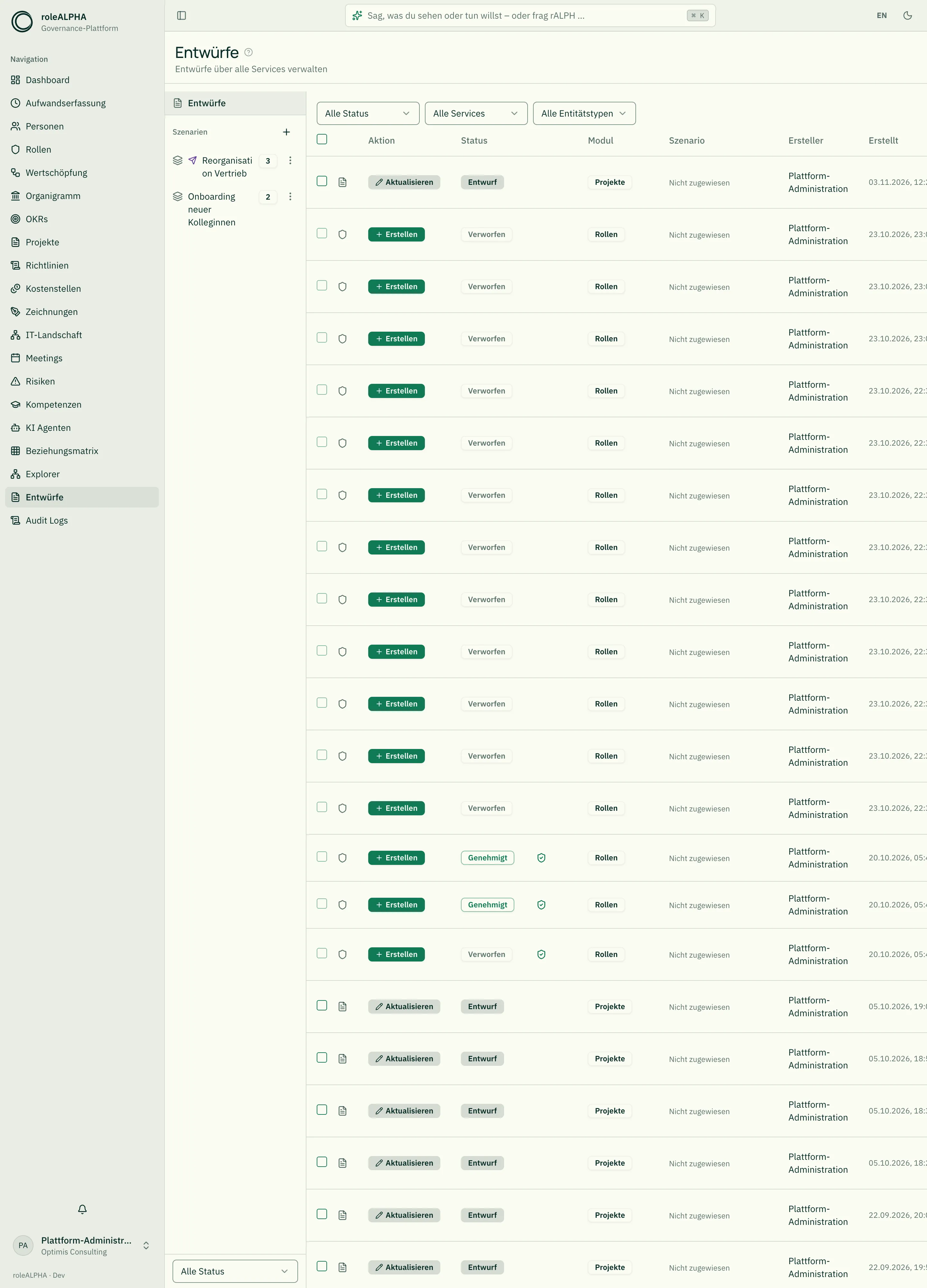
Abschnitt betitelt „Wo du Drafts siehst“- Drafts-Seite in der Sidebar — alle offenen Entwürfe
- Detailansicht — Drafts-Pille zeigt offene Änderungen pro Entität
Was die Entwurfsliste zeigt
Abschnitt betitelt „Was die Entwurfsliste zeigt“Jede Zeile der Entwurfsliste nennt in der Spalte Gegenstand, wovon der Entwurf handelt: den Namen des Datensatzes oder, bei einer Beziehung, ihre beiden Enden („General Company Circle → Consultant”). Die Spalte Modul sagt, wo der Datensatz zu Hause ist („Kreise”, „Beziehungen”).
Ein Ende, das es noch nicht gibt, weil erst ein offener Anlage-Entwurf es erzeugt — etwa ein neuer Kreis, den dasselbe Szenario anlegt —, steht unter dem Namen aus diesem Entwurf und trägt die Marke neu (gestrichelt umrandet, wie jede Entwurfskarte). Lässt sich ein Ende gar nicht zuordnen, steht dort „noch nicht angelegtes Element” statt eines Fragezeichens.
Ist ein Name gerade nicht verfügbar, steht der Typ mit dem Hinweis „Name nicht verfügbar” da (etwa „Rolle (Name nicht verfügbar)”) — nie eine interne Kennung. Eine Beziehung, die es inzwischen nicht mehr gibt (zum Beispiel, weil eines ihrer Enden gelöscht wurde), heißt „Beziehung (nicht mehr vorhanden)”.
Wählst du einen Entwurf aus, öffnet rechts das Detail. Damit die Liste lesbar bleibt, blendet sie dabei die Spalten Ersteller, Erstellt und Gegenstand aus — der Kopf des Details nennt den Gegenstand deshalb selbst, in derselben Benennung wie die Spalte: den Namen des Datensatzes, bei einer Beziehung „Quelle → Ziel”, bei einer Neuanlage den Namen aus dem Entwurf. Darunter stehen Typ, Aktion und Status.
Im Expertenmodus heißen die beiden Spalten „Entity UUID” und „Service”: dort stehen zusätzlich
der Anfang der Kennung und der technische Dienstname (z. B. ra-role).
Was ein Entwurf ändert: Vorher und Nachher
Abschnitt betitelt „Was ein Entwurf ändert: Vorher und Nachher“Wählst du auf der Entwürfe-Seite einen Entwurf aus, zeigt das Detailfeld rechts, was sich ändern würde — in derselben Darstellung wie auf der Detailseite der Entität:
- Änderung: der heutige Stand und der Vorschlag nebeneinander, Feld für Feld mit den Beschriftungen des Typs (z.B. „Zweck”, „Verantwortlichkeiten”). Der alte Wert steht durchgestrichen, der neue daneben. Zuerst erscheinen nur die geänderten Felder; was gleich bleibt, holst du über „Alle Felder anzeigen” dazu. Auch eine Umbenennung erscheint hier.
- Anlage: alle Felder des neuen Eintrags, als „Neu” markiert.
- Löschung: der heutige Stand, durchgestrichen.
Der heutige Stand wird beim Öffnen frisch geladen. Klappt das nicht, sagt das Feld es ausdrücklich und zeigt nur den Vorschlag — ohne Vergleich, denn ohne den heutigen Stand lässt sich keine Änderung behaupten. Gibt es den Eintrag inzwischen gar nicht mehr, steht genau das da.
Die Beschriftungen stammen vom Typ, den der Entwurf nennt. Führt dein Mandant für ein Modul mehrere Typen (etwa „Rolle” und „Kreis”), siehst du also die Felder des richtigen Typs.
Interne Kennungen — Entwurfs-ID, die ID des Eintrags, den technischen Dienstnamen und den Rohinhalt — zeigt das Feld nur im Expertenmodus. Im Normalmodus steht dort das Modul unter seinem Namen (z.B. „Rollen”) und der Typ in der Einzahl („Rolle”).
Entwürfe im Normalmodus
Abschnitt betitelt „Entwürfe im Normalmodus“Die Entwurfs-Pille über den Reitern schaltete früher in den Expertenmodus — statt der eigenen drei Entwürfe sah man dann das ganze Dashboard mit UUIDs, Graph, Änderungsprotokoll und Sichtbarkeits-Freigaben. Freigeben und Verwerfen sind aber Alltag, nicht Expertenarbeit.
Heute führt sie auf einen Reiter „Entwürfe” in derselben Ansicht. Der Reiter erscheint
nur, wenn es Entwürfe gibt, und trägt ihre Anzahl. Er ist außerdem verlinkbar:
?tab=drafts an der Adresse der Entität führt direkt dorthin.
Was dort steht, ist dasselbe wie im Expertenmodus — dieselben Listen, dieselben Aktionen, dieselben Rückfragen. Eine zweite, „einfachere” Entwurfsliste wäre eine zweite Wahrheit über denselben Entwurf.
Was eine Entwurfskarte zeigt
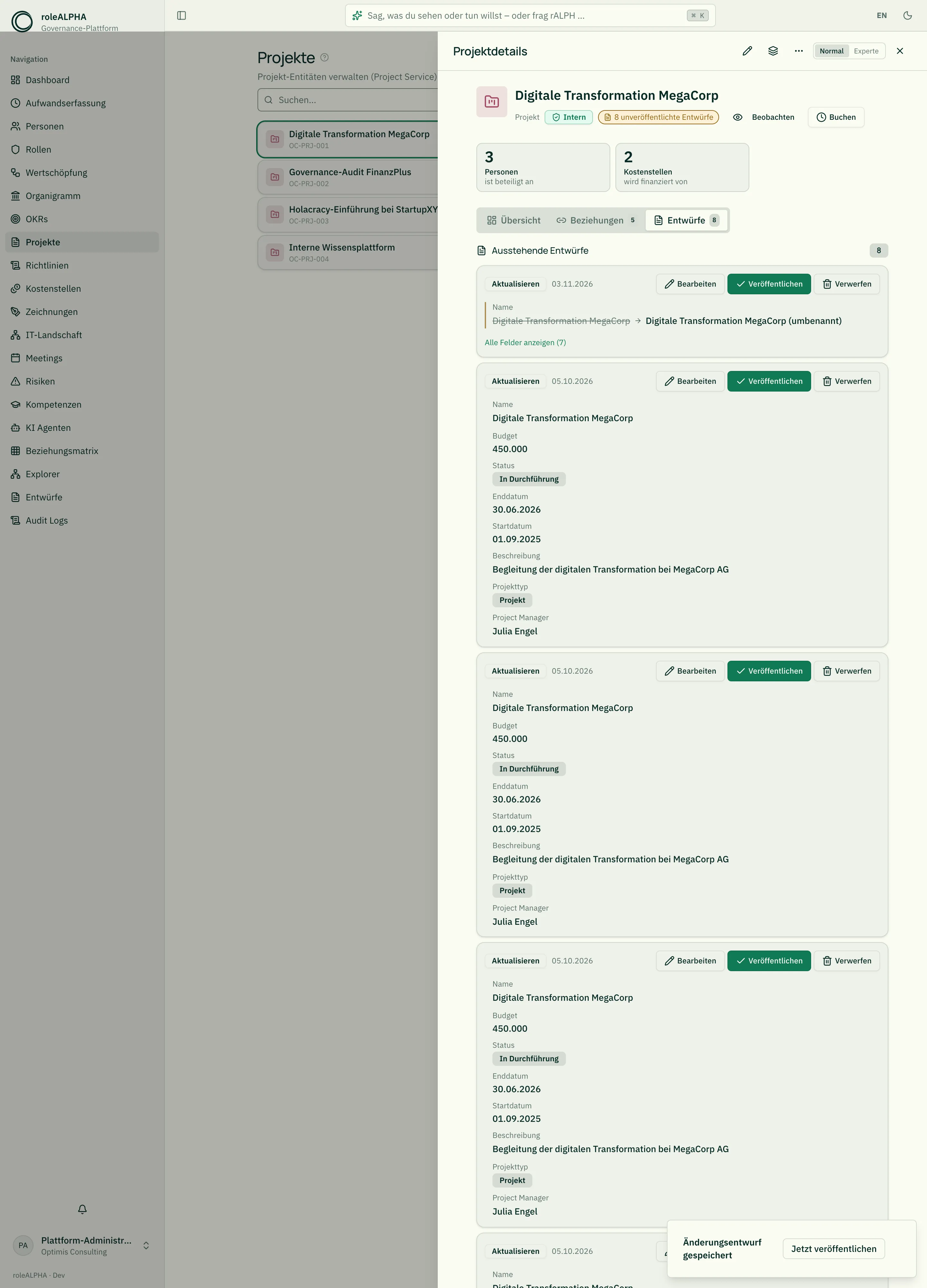
Abschnitt betitelt „Was eine Entwurfskarte zeigt“Jede Karte im Reiter Entwürfe sagt direkt, was sich an diesem Datensatz ändern würde — du musst sie nicht erst anklicken oder die Detailansicht nach der Änderung absuchen. Die Darstellung ist dieselbe wie auf der Entwürfe-Seite (siehe oben „Vorher und Nachher”):
- Änderung: Feld für Feld mit den Beschriftungen des Typs; der heutige Wert steht durchgestrichen, der vorgeschlagene daneben. Zuerst erscheinen nur die geänderten Felder, den Rest holst du über „Alle Felder anzeigen” dazu. Auch eine Umbenennung steht hier.
- Anlage: die Felder, die der Entwurf setzt.
- Löschung: kein Feldvergleich, sondern der Satz „Wird gelöscht, sobald dieser Entwurf veröffentlicht wird.”
Ein Klick auf die Karte wählt den Entwurf weiterhin aus; ein Klick auf „Alle Felder anzeigen” klappt nur die Felder auf. Während du einen Entwurf bearbeitest, steht an seiner Stelle das Formular. Lässt sich der Inhalt eines Entwurfs nicht laden, sagt die Karte das, statt leer zu bleiben.
Link auf einen Entwurf
Abschnitt betitelt „Link auf einen Entwurf“Wählst du auf der Drafts-Seite einen Entwurf oder ein Szenario aus, steht
die Auswahl in der Adresszeile — etwa …/drafts?draft=<Kennung> oder
…/drafts?scenario=<Kennung>. Einen solchen Link kannst du weitergeben
oder als Lesezeichen ablegen: Er öffnet genau diesen Entwurf, auch wenn er
in der Liste weiter unten steht. Dieselben Links nutzen das Zurückholen,
Benachrichtigungen zu Sammelvorschlägen und
verbundene KI-Anwendungen, die dir einen deiner
eigenen Entwürfe verlinken. Wer den Link öffnet, sieht den Entwurf nur,
wenn er ihn auch sonst sehen dürfte.
Auswahl und Massenaktionen
Abschnitt betitelt „Auswahl und Massenaktionen“Die Entwürfe-Liste lädt beim Scrollen nach. Der Haken in der Kopfzeile wählt deshalb nur die bereits geladenen Entwürfe aus. Damit daraus keine Überraschung wird, nennt die Anzeige immer beide Zahlen — etwa „25 von 186 ausgewählt” — und weist darunter aus, wie viele Einträge noch nicht geladen sind und von einer Aktion nicht erfasst würden.
Sollen wirklich alle bearbeitet werden, klicke „Alle 186 laden und auswählen”: Die Liste lädt dann vollständig nach und die Auswahl umfasst alles. Während des Nachladens sind Veröffentlichen und Verwerfen gesperrt. Aus Rücksicht auf die Darstellung ist das auf 1000 Einträge begrenzt — wird die Grenze erreicht, sagt roleALPHA das ausdrücklich; grenze die Liste dann über Status-, Service- oder Typ-Filter weiter ein.
Scrollst du nach dem Auswählen weiter, wächst die Auswahl nicht von selbst mit: Neu geladene Einträge bleiben unmarkiert, und der Kopf-Haken wechselt in den Teilauswahl-Zustand.
Beim Veröffentlichen vieler Entwürfe zeigt eine Fortschrittsmeldung, wie weit der Vorgang ist; du kannst ihn abbrechen. Bereits veröffentlichte Entwürfe bleiben veröffentlicht — ein Abbruch nimmt nichts zurück.
Ausgewählt werden nur offene Entwürfe (Entwurf, eingereicht, abgelehnt). Ein veröffentlichter oder verworfener Entwurf ist entschieden: Sein Haken ist ausgegraut, und auch der Kopf-Haken lässt ihn aus. Wird ein schon veröffentlichter Entwurf trotzdem noch einmal veröffentlicht — etwa aus einem zweiten Browserfenster —, passiert nichts: Er bleibt veröffentlicht und zählt als erledigt.
Wenn nur ein Teil durchkommt
Abschnitt betitelt „Wenn nur ein Teil durchkommt“Legst du einen Datensatz samt seiner Zuständigkeiten in einem Zug an, entstehen mehrere Entwürfe: einer für den Datensatz, einer je Beziehung. Kommt dabei nicht alles durch — weil die Verbindung abriss oder eine Beziehung abgelehnt wurde —, ist das kein Fehlschlag des ganzen Vorgangs: der Datensatz steht.
Was fehlt, steht dann als Streifen oben auf der Detailseite: „2 von 3 Beziehungen fehlen noch.” Erneut versuchen holt genau den Rest nach. Es entsteht dabei kein zweiter Entwurf für etwas, das schon angelegt war — roleALPHA weiß, an welcher Stelle es abbrach, und setzt dort an. Mit Später verschwindet der Streifen; die offenen Beziehungen kannst du danach jederzeit von Hand ergänzen.
Nach einem Neuladen der Seite ist der Streifen weg. Die bereits angelegten Entwürfe sind dann über den Reiter Entwürfe am Datensatz erreichbar.
Einen Entwurf freigeben oder verwerfen
Abschnitt betitelt „Einen Entwurf freigeben oder verwerfen“Im Reiter Entwürfe eines Datensatzes trägt jeder Entwurf, was er vorhat — Erstellen, Aktualisieren oder Löschen, mit denselben Worten wie die Entwurfsliste. Jeder Entwurf hat drei beschriftete Knöpfe: Bearbeiten, Veröffentlichen und Verwerfen. Dieselben drei stehen im Detailfeld auf der Seite Entwürfe — und im Reiter Entwürfe neben der Zeichenfläche einer Zeichnung. Dort heißt der erste Knopf Öffnen: er lädt den Entwurf auf die Zeichenfläche; weil die Spalte schmal ist, steht die Freigabe dort auf einer eigenen Zeile.
- Veröffentlichen macht genau diesen Vorschlag wirksam. Wo andere mitentscheiden, sagt der Knopf das gleich selbst — Zur Abstimmung einreichen (Konsens, Konsent) bzw. Zur Freigabe einreichen (Highlander), mit denselben Worten wie der Formularknopf. Der Entwurf ist dann eingereicht und wartet — das ist kein Fehler. Im Szenario bleibt der Knopf gesperrt: dort wird geplant, nicht veröffentlicht.
- Bearbeiten öffnet den Inhalt des Vorschlags zum Ändern (nicht bei Beziehungs-Entwürfen).
- Verwerfen entfernt den Vorschlag. Beim Verwerfen eines Änderungs-Vorschlags bleibst du auf dem Datensatz; nur beim Verwerfen eines Anlage-Entwurfs schließt die Ansicht, denn danach gibt es nichts mehr anzuzeigen.
Ob die Freigabe nachfragt, hängt am Freigabemodus (Freigabe-Modi): in einem liberalen Mandanten, in dem du selbst freigeben darfst und „Direkt veröffentlichen” eingeschaltet ist, gilt die Änderung mit einem Klick. Bestehen bleibt die Rückfrage dort, wo sie etwas schützt — bei einem Lösch-Entwurf, bei Pflicht-Änderungskommentar und in jedem Modus, in dem andere mitentscheiden.
Gleich nach dem Speichern veröffentlichen
Abschnitt betitelt „Gleich nach dem Speichern veröffentlichen“Wer Als Entwurf speichern wählt — im Bearbeiten-Formular oder beim Anlegen —, bekommt die Meldung „Änderungsentwurf gespeichert” bzw. „Entwurf gespeichert” — mit der Aktion daneben. Du musst dafür nicht erst zur Entwurfsseite oder in den Reiter Entwürfe. Die Aktion trägt dieselben Worte wie der Knopf unten im Formular und sagt vor dem Klick, was passiert — das hängt am Freigabemodus und daran, ob du selbst freigeben darfst:
- Jetzt veröffentlichen — wo du selbst freigeben darfst (z. B. liberal, oder Highlander, wenn du die benannte Person bist). Danach gilt die Änderung, und die Meldung sagt „Veröffentlicht”.
- Zur Abstimmung einreichen — bei Konsens oder Konsent, wo die Betroffenen entscheiden.
- Zur Freigabe einreichen — bei Highlander, wenn du nicht die benannte Person bist.
Nach den letzten beiden ist der Entwurf eingereicht, nicht veröffentlicht, und die Meldung sagt „Wartet auf Freigabe”.
Ein Lösch-Entwurf bekommt diese Aktion nicht: eine Löschung wird immer nachgefragt und bleibt deshalb auf der Entwurfsseite und im Reiter Entwürfe.
Es ist dieselbe Freigabe wie auf der Entwurfsseite, mit denselben Rückfragen: verlangt dein Mandant einen Änderungskommentar, öffnet sich zuerst das Notizfeld. Im Szenario gibt es die Aktion nicht — dort wird geplant, nicht veröffentlicht. Die Meldung verschwindet nach kurzer Zeit; der Entwurf bleibt dann wie gewohnt im Reiter Entwürfe und auf der Entwurfsseite.
Ungespeicherte Eingaben gehen nicht verloren
Abschnitt betitelt „Ungespeicherte Eingaben gehen nicht verloren“Solange ein Formular offen ist und du etwas geändert hast, merkt sich roleALPHA deine Eingaben im Sitzungsspeicher deines Browser-Tabs. Stürzt der Tab ab oder lädst du versehentlich neu, steht beim nächsten Öffnen derselben Maske ein Hinweis mit der Uhrzeit des Funds: Zurückholen setzt die Eingaben wieder ein, Verwerfen wirft sie weg.
Drei Dinge dazu, die man wissen sollte: Der Fund wird nie von selbst eingespielt — sonst sähest du Inhalte, die du nicht getippt hast, und hieltest sie für den gespeicherten Stand. Er erscheint nicht, wenn du in der Maske schon etwas geändert hast (dein aktueller Stand hat Vorrang). Und er ist mit dem Schließen des Tabs weg, spätestens mit dem Speichern: der Sitzungsspeicher ist kein Ablageort, sondern ein Netz unter dem Formular.
Beim Verlassen der Seite mit ungespeicherten Eingaben fragt zusätzlich der Browser nach. Den Text dieser Rückfrage bestimmt der Browser, nicht roleALPHA.
Eine Änderung zurücknehmen
Abschnitt betitelt „Eine Änderung zurücknehmen“Hat eine Änderung wirklich gegolten (Band: Veröffentlicht), steht oben auf der Detailseite das Angebot Änderung zurücknehmen. Ein Klick legt den Stand von vor der Bearbeitung als Änderungsvorschlag an — er wird also freigegeben wie jede andere Änderung, und das Band zeigt danach Entwurf bzw. Wartet auf Freigabe, nie „zurückgenommen”. Der Grund: eine Rücknahme ist selbst eine Änderung. In einem Mandanten mit Konsens-Freigabe könnte sonst jemand an den Betroffenen vorbei zurückdrehen, was mit ihrer Zustimmung entstanden ist.
Zwei Grenzen: Das Angebot gilt nur für die laufende Sitzung — nach einem Neuladen ist der veröffentlichte Stand die Wahrheit. Und es gibt es nur für Änderungen; eine gelöschte Entität holst du über die Versionsgeschichte zurück (Änderungshistorie).
Wartet deine Änderung dagegen noch auf eine Freigabe, brauchst du die Rücknahme nicht: verwirf einfach den offenen Entwurf im Reiter Entwürfe.
Verwandt
Abschnitt betitelt „Verwandt“- Freigabe-Modi — Welche Freigabe-Modi es gibt
- Szenarien und Sammelvorschläge — Mehrere Entwürfe zusammen einreichen und gemeinsam entscheiden
- Beziehungsmatrix — Beziehungen im Raster pflegen (mit Direkt-Freigabe für Admins)
- Massenlöschung — Massenoperationen erzeugen ebenfalls Drafts