

Ebenen-Regler – große Hierarchien zusammenfalten
In großen Organisationen wird der Baum schnell so breit und tief, dass vom Gesamtbild nichts mehr übrig bleibt: Man scrollt und zoomt, statt die Struktur zu sehen. Der Ebenen-Regler faltet die Hierarchie in einem Schritt auf so viele Ebenen zusammen, wie du sehen willst.
So benutzt du ihn
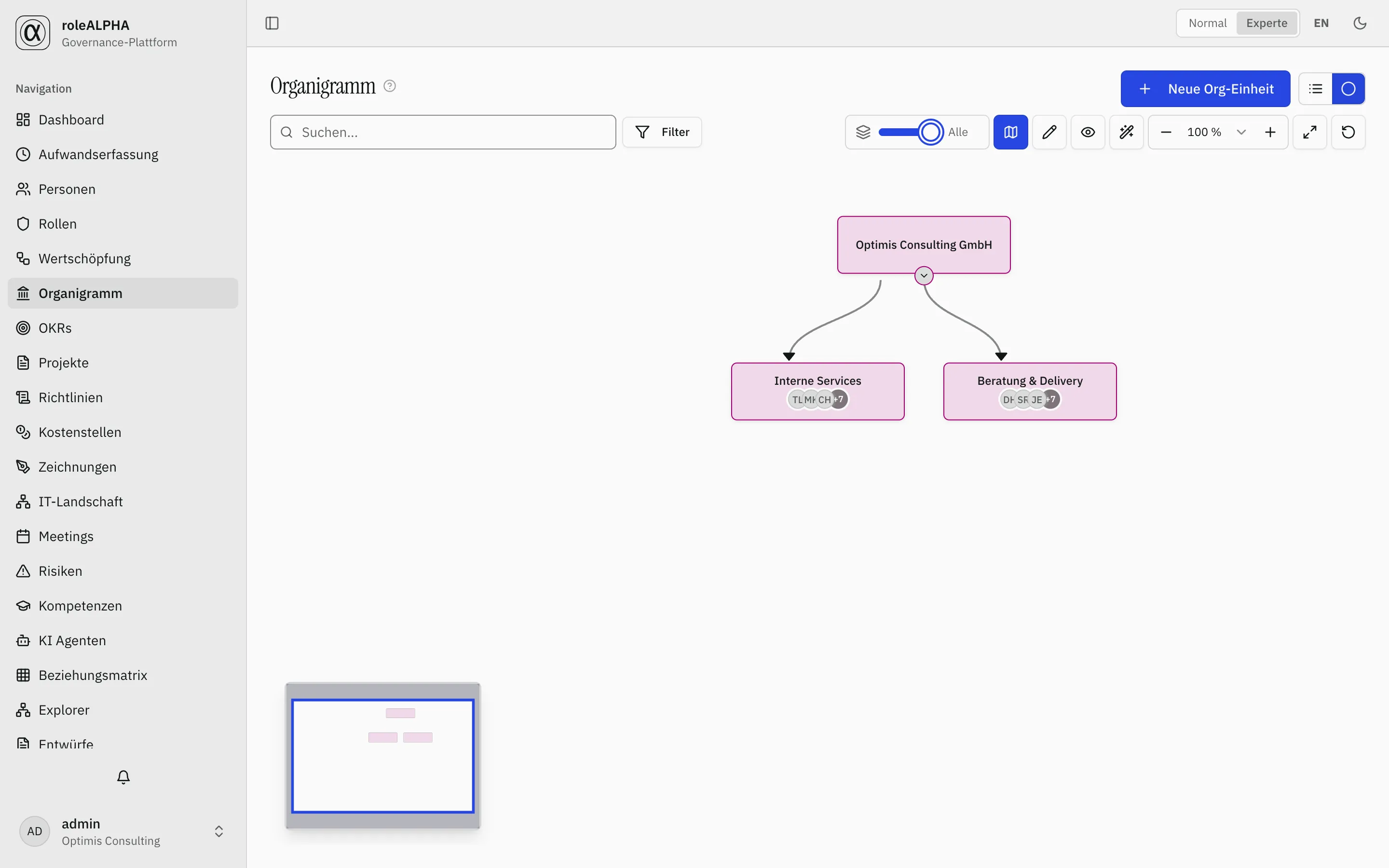
Abschnitt betitelt „So benutzt du ihn“Der Regler sitzt rechts in der Filterzeile über der grafischen Ansicht – auf derselben Höhe wie Suche und Filter –, erkennbar am Ebenen-Symbol. Rechts daneben steht die aktuell eingestellte Zahl – oder „Alle”, wenn die ganze Hierarchie sichtbar ist.
- Nach links ziehen blendet Ebenen aus: bei „1” siehst du nur die obersten Einheiten, bei „2” zusätzlich deren direkte Untereinheiten und so weiter.
- Ganz nach rechts zeigt wieder alle Ebenen.
- Der Regler geht nur so weit, wie die Hierarchie tief ist. Gibt es gar nichts zu falten (eine flache Liste ohne Über-/Unterordnung), erscheint er nicht.
Nach jeder Änderung passt sich der Bildausschnitt automatisch an — allerdings nur so weit, wie die Kästchen lesbar bleiben. Ein sehr breiter Baum lässt sich nicht sinnvoll ganz ins Fenster pressen; dann zeigt die Ansicht den oberen Bereich, sagt dazu, dass nicht alles ins Bild passt, und du bewegst dich mit Ziehen und Scrollen weiter.
Alle Ebenen einer großen Organisation auf einmal – lesbar ist hier nichts mehr:
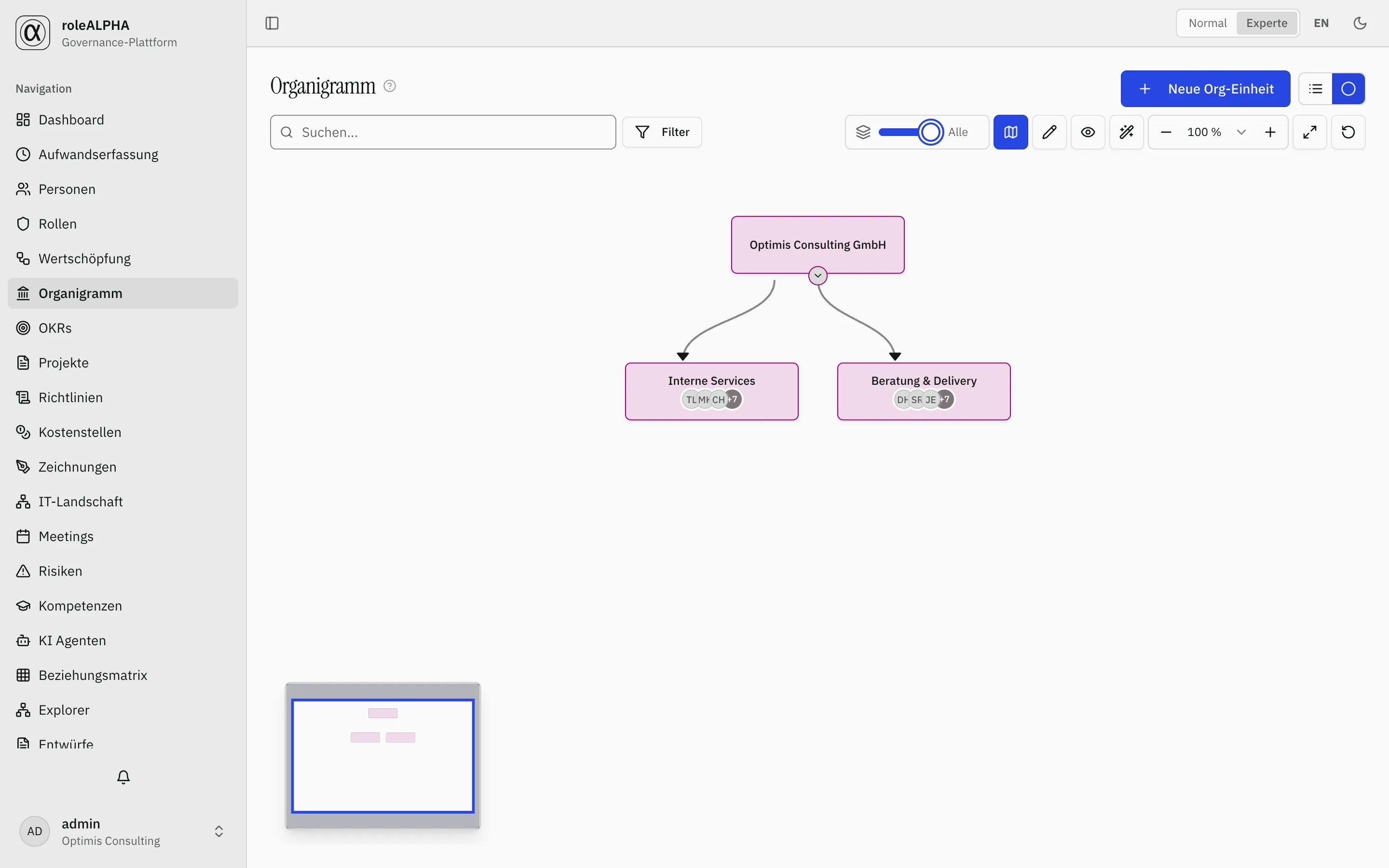
Derselbe Baum, auf zwei Ebenen begrenzt. Die Zahl am zugeklappten Knoten sagt, wie viele Untereinheiten sich darunter verbergen:
Einzelne Äste weiter aufklappen
Abschnitt betitelt „Einzelne Äste weiter aufklappen“Der Regler setzt den Ausgangszustand, er sperrt nichts. Willst du nach dem Zusammenfalten in einen bestimmten Bereich hineinschauen, klappst du ihn wie gewohnt über den kleinen Pfeil am unteren Rand der Karte wieder auf – der Rest bleibt zusammengefaltet.
Genau dafür ist die Kombination gedacht: grob mit dem Regler, fein mit den Pfeilen.
Der Regler folgt diesen einzelnen Klicks bewusst nicht – er bleibt auf der Ebene stehen, die du zuletzt eingestellt hast. Über den Zurücksetzen-Button (Pfeil im Kreis) in derselben Filterzeile ist wieder alles aufgeklappt.
Wo es den Regler gibt
Abschnitt betitelt „Wo es den Regler gibt“- Explorer, wenn er ein ganzes Modul zeigt — also auf jeder Fachseite. Dort faltet er dieselbe Hierarchie, die die Seite kennt: Über- und Untereinheiten im Organigramm, Ober- und Teilprojekte, Objectives mit ihren untergeordneten Objectives, Wertströme mit ihren Teilketten.
Zwei Fälle, in denen er bewusst wegbleibt, statt wirkungslos dazustehen:
- Auf der Graph-Seite steuert derselbe Regler etwas anderes — die Schritte um den Anker herum, also wie weit in die Nachbarschaft geladen wird. Beschriftung und Höchstwert sagen jeweils, was gerade gilt; beides zugleich gibt es nie.
- Wenn das Bild flach ist (nichts liegt unter etwas anderem), gibt es nichts zu falten.
Bei einer Konzernstruktur im Organigramm (mehrere Unternehmen-Boxen, siehe Organigramm) wirkt der Regler mit demselben Wert unabhängig auf den internen Org-Baum jedes einzelnen Unternehmens — die Unternehmen-Boxen selbst bleiben immer sichtbar, nur ihr Inhalt faltet sich zusammen.
Große Hierarchien starten bereits gefaltet
Abschnitt betitelt „Große Hierarchien starten bereits gefaltet“Bei einer großen Hierarchie wartet die Ansicht nicht darauf, dass du selbst zum Regler greifst: Sie öffnet sich schon zusammengefaltet und zeigt so viele Ebenen, wie auf einen Blick erfassbar sind (Richtwert rund 40 Kästchen).
Damit das nicht wie fehlende Daten aussieht, sagt die Ansicht es: Über dem Bild steht, wie viele von wie vielen Einheiten gerade sichtbar sind — etwa „32 von 75 sichtbar” — mit dem Knopf Alles ausklappen direkt daneben. Ein Klick darauf holt den ganzen Baum zurück. Der Regler steht zusätzlich auf der eingestellten Ebene statt auf „Alle”.
Kleine Hierarchien starten unverändert vollständig aufgeklappt. Sobald du den Regler oder einen Aufklapp-Pfeil anfasst, mischt sich die Automatik nicht mehr ein.
Hinweis: Die eingestellte Ebene gilt nur für die aktuelle Sitzung in dieser Ansicht. Beim nächsten Öffnen wird sie erneut aus der Größe der Hierarchie bestimmt.
Suchen im gefalteten Baum
Abschnitt betitelt „Suchen im gefalteten Baum“Ein Suchtreffer, der in einem zugeklappten Ast liegt, wird von der Suche aufgedeckt und angefahren; beim Leeren der Suche geht die Faltung in den vorherigen Zustand zurück. Details: Suchen in grafischen Ansichten.