

Beziehungen verstehen
Eine Beziehung verknüpft zwei Entitäten. Sie ist immer gerichtet —
es gibt eine Quelle (from) und ein Ziel (to). Welche Typen erlaubt
sind, regeln die Beziehungstypen.
Der kürzeste Weg: direkt im Formular
Abschnitt betitelt „Der kürzeste Weg: direkt im Formular“Die wichtigsten Beziehungen eines Objekts stehen als ganz normale Felder im Anlege- und Bearbeiten-Formular — bei einem Vorhaben etwa Zuständige Rolle, Personen und Übergeordnetes Projekt. Du musst dafür weder einen Beziehungstyp noch eine Richtung kennen: das Feld heißt, wonach du suchst, und zeigt nur die Objekte, die dort überhaupt hingehören.
Welche Felder ein Objekttyp bekommt, ergibt sich aus seiner Darstellung und seiner Einordnung — jeder Typ bringt also seine eigenen mit, und ein neues Modul bringt seine automatisch mit. Sie sind nach Bedeutung gruppiert:
| Abschnitt | Was dort steht |
|---|---|
| Einordnung | Worunter das Objekt hängt und was ihm vorausgeht |
| Zuständigkeit | Wer verantwortlich ist, was gilt, was betroffen ist |
| Zuordnung | Wozu es gehört, was es beisteuert, was es kann |
Kein Beziehungsfeld ist ein Pflichtfeld. Die erste Rolle einer Organisation hat keine übergeordnete Rolle und keine ausübende Person — beides ist richtig so. Ein leeres Feld sagt deshalb, was es bedeutet („Oberste Ebene”, „Noch niemand zuständig”) und hält das Veröffentlichen nicht auf. Etwas zu erzwingen, was es real nicht gibt, würde falsche Schlüsse über die Organisation nach sich ziehen.
Vorgaben, die dein Mandant im Objekttyp hinterlegt hat, sind beim Öffnen des Formulars bereits eingetragen — du musst sie nicht abtippen.
Ändern ohne Formular
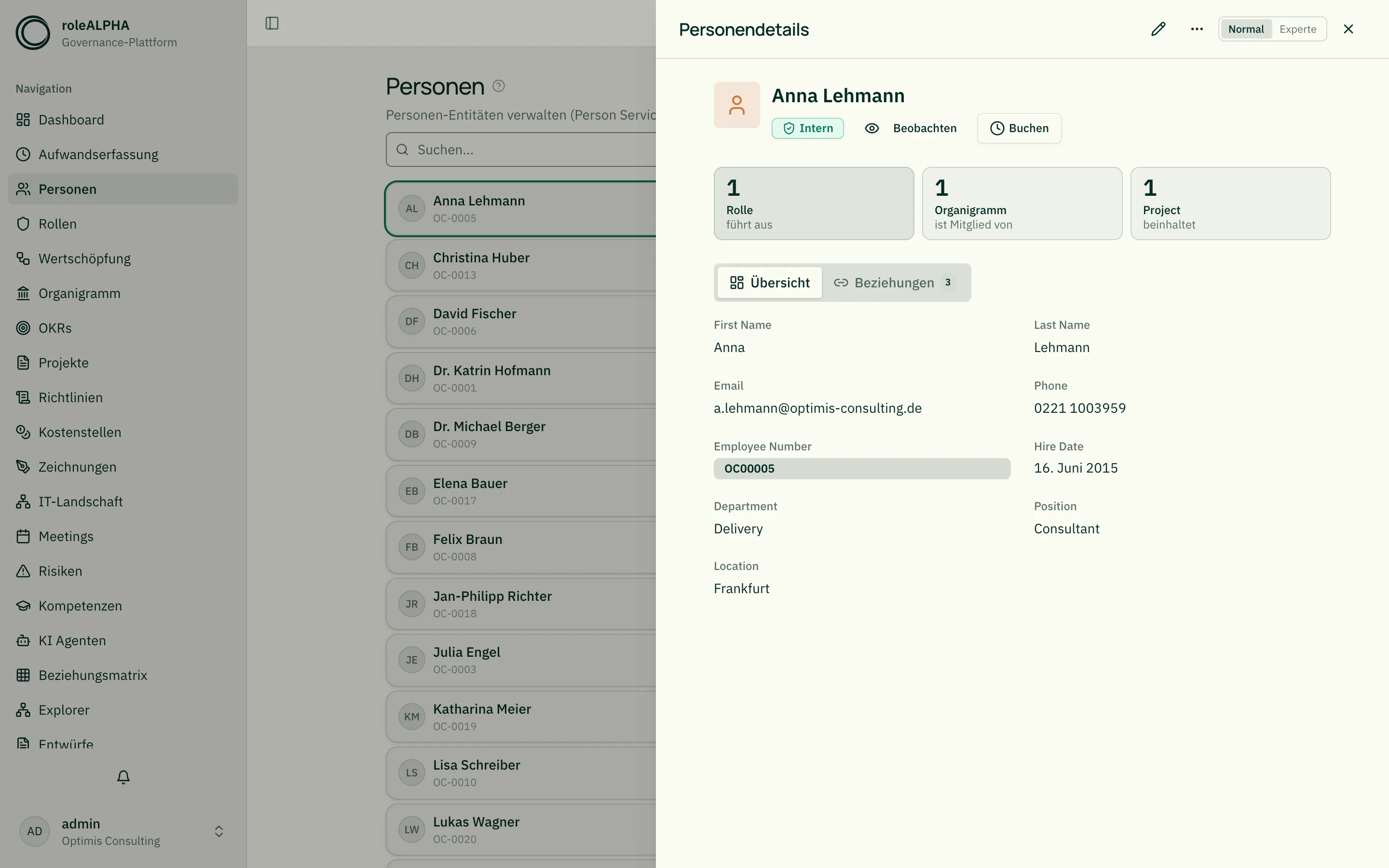
Abschnitt betitelt „Ändern ohne Formular“Dieselben Felder stehen auch in der Detailansicht — im Normalmodus im Reiter „Beziehungen”, im Expertenmodus im Beziehungsblock. Dort sind sie direkt änderbar:
- Ruhend zeigt das Feld nur den Wert als Text. Daneben steht „Ändern” — immer sichtbar, nicht erst wenn die Maus darüber fährt (auf einem Tablet gäbe es keine Mausberührung).
- Ein Klick darauf macht daraus das Bedienelement. Wähle, entferne, ergänze.
- Unten sammelt eine Änderungsleiste, was offen ist („2 Änderungen — noch nicht gespeichert”). Erst ihr Knopf schreibt — und dann alles zusammen als eine Änderung, nicht als eine pro Feld.
- Escape verwirft. Ein versehentlicher Klick bleibt folgenlos.
Damit kostet „eine Person austauschen” drei Schritte statt neun: Feld anfassen, Wert wählen, veröffentlichen.
Beziehungen, für die es kein Feld gibt, stehen darunter weiter als Liste („Weitere Beziehungen”) und werden dort wie bisher bearbeitet — dort hängen auch die Attribute einer Beziehung.
Wenn eine Auswahlliste leer ist, steht da, warum
Abschnitt betitelt „Wenn eine Auswahlliste leer ist, steht da, warum“Eine leere Liste kann fünf verschiedene Dinge bedeuten, und der nächste Schritt ist jedes Mal ein anderer. roleALPHA sagt deshalb, welches davon zutrifft:
| Was dasteht | Was es heißt |
|---|---|
| „Das Modul X ist in diesem Mandanten nicht eingerichtet.” | Es gibt diese Art von Objekt hier gar nicht. |
| „Der Beziehungstyp Y existiert hier nicht” | Die Liste entsteht über diesen Typ; ohne ihn kann sie nicht gefüllt werden. |
| „X konnte nicht geladen werden.” | Ein technischer Fehlschlag — nicht „es gibt keine”. Nochmal laden hilft. |
| „Wähle zuerst das Gegenüber dieser Beziehung.” | Die Liste hängt an einer anderen Wahl, die noch fehlt. |
| „Keine auswählbaren Einträge. Die Liste entsteht aus Y …” | Alles ist eingerichtet und geladen — es gibt wirklich niemanden, und der Satz sagt, wo du die Verbindung einträgst. |
Ist die Liste lang, zeigt roleALPHA nur den Anfang und sagt es: „50 von 128 gezeigt — tippe, um zu suchen.” Eine stumm abgeschnittene Liste wäre von „es gibt nicht mehr” nicht zu unterscheiden.
Was nicht dasteht: wie viele Einträge du nicht sehen darfst. Die Erklärung beschreibt Einrichtung und Mechanik, nie den Bestand hinter deiner Berechtigung.
Die übrigen Wege
Abschnitt betitelt „Die übrigen Wege“- In der Detailansicht: Sektion „Beziehungen” → „+ Hinzufügen”
- Im Graph: Edge von einem Knoten zum anderen ziehen
- In der Beziehungsmatrix: viele Beziehungen desselben Typs im Raster, ein Klick pro Zelle
- Per CSV: Beim Import als eigene Zeilen
Weitere Beziehungen — auch im Normalmodus
Abschnitt betitelt „Weitere Beziehungen — auch im Normalmodus“Nicht jede Beziehung hat ein eigenes Feld. Was keins hat, steht unter „Weitere Beziehungen” — und ist dort seit 09/2026 in beiden Ansichtsmodi bedienbar: Ändern und Entfernen stehen an jeder Zeile, und „Weitere Beziehung hinzufügen” öffnet die Verknüpfungsleiste. Vorher war das nur im Expertenmodus möglich, ohne dass irgendwo stand, dass man dafür den Modus wechseln muss.
Die Knöpfe sind sichtbar, nicht erst bei Mausberührung — auf einem Tablet gibt es kein Hovern.
Dieselbe Beziehung mehrfach
Abschnitt betitelt „Dieselbe Beziehung mehrfach“Zwischen denselben zwei Objekten kann derselbe Beziehungstyp mehrfach bestehen. Das ist Absicht: die Kanten können sich in ihren Attributen oder ihren Beteiligten unterscheiden, und dann sind es zwei Aussagen („zuständig ab Januar” und „zuständig ab Juli”). Deshalb verhindert roleALPHA sie nicht.
Steht derselbe Name zweimal in einem Feld, sagt die Ansicht es ausdrücklich: jede Beziehung ist eine eigene Marke, und darunter steht ein Satz wie „Anna Beispiel ist 2× verbunden”.
Was nicht geht: dieselbe Aussage zweimal
Abschnitt betitelt „Was nicht geht: dieselbe Aussage zweimal“Eine wortgleiche Wiederholung wird seit 09/2026 abgelehnt. Wortgleich heißt: derselbe Beziehungstyp, dieselben beiden Objekte, dieselben Attribute und dieselben Beteiligten — alles gleich außer der internen Kennung. Eine solche Kante sagt nichts, was die erste nicht schon sagt.
Sie bekommen dann eine Meldung mit der Nummer der bestehenden Beziehung:
Diese Beziehung gibt es bereits (#4711) — mit denselben Angaben und denselben Beteiligten.
Was Sie tun können: die genannte Beziehung bearbeiten, statt eine zweite anzulegen. Oder die neue so ergänzen, dass sie etwas Eigenes sagt — ein anderer Zeitraum, eine andere Besetzung. Sobald sich irgendeine Angabe unterscheidet, läuft sie durch: die Prüfung sortiert nur Wiederholungen aus, keine zweiten Aussagen.
Die Prüfung greift an jedem Schreibweg — Maske, Verknüpfungsleiste, Graph, CSV-Import, rALPH und angebundene Fremdanwendungen —, und sie greift früh: Sie erfahren es beim Anlegen, nicht erst nachdem ein Vorschlag eine Abstimmung durchlaufen hat. Entstehen zwei gleiche Vorschläge gleichzeitig (zwei offene Tabs, ein Wiederholversuch nach einem Netzfehler), werden beide freigegeben — angelegt wird trotzdem nur eine Beziehung, und der zweite Vorschlag zeigt auf sie.
Was nicht passiert: eine bestehende Beziehung wird nie überschrieben oder mit einer anderen verschmolzen. Bereits vorhandene Dubletten bleiben stehen, bis jemand sie ansieht — automatisch etwas zu löschen wäre eine Entscheidung über Ihre Organisation, die die Anwendung nicht trifft.
Aufräumen: zwei Gesten, zwei Bedeutungen
Abschnitt betitelt „Aufräumen: zwei Gesten, zwei Bedeutungen“Im Feld gibt es zwei Wege, etwas wegzunehmen, und sie sagen Verschiedenes:
| Geste | Wirkung |
|---|---|
| Das × an einer Marke | entfernt genau diese eine Beziehung. Die anderen Beziehungen zu demselben Gegenüber bleiben stehen. |
| Den Namen in der Auswahlliste abhaken | entfernt alle Beziehungen zu diesem Gegenüber — die Aussage „nicht mehr zuständig”. |
Damit räumen Sie eine doppelte Beziehung dort auf, wo Sie sie sehen — im Normalmodus, ohne Moduswechsel und ohne den Graphen. Ist ein Gegenüber mehrfach verbunden, steht die Zahl auch in der Auswahlliste hinter seinem Namen (2×); so ist vorher erkennbar, wie viele Beziehungen das Abhaken wegnehmen würde.
Bis 09/2026 taten beide Gesten dasselbe: ein Klick auf eine von zwei gleichen Marken löschte beide. Wenn Sie das beobachtet haben — das ist behoben.
Beide Wege legen einen Vorschlag an und wirken erst mit der Freigabe, wie jede andere Änderung auch.
Live-Vorschau beim Verknüpfen
Abschnitt betitelt „Live-Vorschau beim Verknüpfen“Sobald du Ziel, Richtung und Beziehungstyp gewählt hast, blendet sich eine natürlichsprachliche Auflösung ein — z.B. „Projekt verantwortet Rolle X” oder „Rolle X wird ausgeführt von Person Y”. So siehst du sofort, was die Beziehung tatsächlich aussagt, bevor du sie speicherst. Der Satz aktualisiert sich live und dreht sich mit, wenn du die Richtung (→ / ←) umschaltest. Die Beziehungstyp-Auswahl zeigt dabei die verständlichen Bezeichnungen (der technische Code steht als Tooltip). Dasselbe gilt in den Dialogen zum Verknüpfen im Graph.
Zwischen Entitäten springen — und zurück
Abschnitt betitelt „Zwischen Entitäten springen — und zurück“Verknüpfte Entitäten sind anklickbar: In der Sektion „Beziehungen” führt ein Klick auf das Ziel direkt zu dessen Detailseite. Dasselbe gilt für Knoten im eingebetteten Nachbarschafts-Graph und im großen Graph (dort über „Detailseite öffnen” im Auswahl-Banner bzw. Alt+Klick auf einen Knoten).
Jeder dieser Sprünge erzeugt einen Eintrag im Browser-Verlauf. Du kommst also mit dem Zurück-Button des Browsers Schritt für Schritt wieder zur vorigen Entität — bis hin zur Liste. Vorwärts funktioniert genauso.
Im Nachbarschafts-Graph bleibt die aktuell geöffnete Entität immer zentral verankert und hervorgehoben — auch bei mehreren Hops. So bleibt erkennbar, über welche Zwischen-Entität (z.B. eine Rolle) ein weiter entfernter Knoten mit der ausgewählten Entität verbunden ist, statt dass ein stark verknüpfter Nachbar die Mitte an sich zieht.
Reihenfolge der Beziehungen
Abschnitt betitelt „Reihenfolge der Beziehungen“Die Liste ist dreifach geordnet, damit du dich auch bei vielen Verknüpfungen zurechtfindest:
- Die Blöcke je Entitätsart folgen deiner Hauptnavigation. Stehen in der Seitenleiste die Rollen über der IT-Landschaft, dann steht auch der Block „Rollen” über dem Block „IT-Landschaft”. Sortierst du die Navigation um (Navigation anpassen), zieht die Beziehungsliste automatisch mit. Entitätsarten ohne Navigationseintrag erscheinen alphabetisch am Ende.
- Innerhalb eines Blocks sind die Beziehungsarten alphabetisch sortiert („administriert” vor „führt aus”). Wird derselbe Beziehungstyp in beide Richtungen genutzt, erscheinen zwei getrennte Gruppen mit dem jeweils passenden Verb.
- Die Einträge selbst sind erst hierarchisch, dann alphabetisch sortiert. Maßgeblich ist der volle Pfad: ein Überkreis steht vor seinen Unterkreisen, alle Rollen desselben Kreises stehen zusammen, und innerhalb eines Kreises läuft die Liste alphabetisch.
Kreiszugehörigkeit am Beziehungsziel
Abschnitt betitelt „Kreiszugehörigkeit am Beziehungsziel“Hierarchische Ziele (z.B. Rollen) zeigen ihren direkten Überkreis in Klammern
hinter dem Namen — Lead Link (Sales Operations). Führt eine Person mehrere
gleichnamige Rollen aus, sind die Einträge damit unterscheidbar. Der Hover über
den Link zeigt zusätzlich den vollen Pfad.
Das gilt auch in den Beziehungsfeldern — sowohl an den Marken als auch in der Auswahlliste, wenn Sie ein Gegenüber wählen. Dort zählt es am meisten: beim Auswählen sehen Sie das Ziel noch nicht, und vier Angebote namens „Lead Link” ohne ihren Kreis wären vier Mal raten. Welche Beziehungstypen die Hierarchie bilden, steht unter Beziehungstypen.
Teilbare Deeplinks
Abschnitt betitelt „Teilbare Deeplinks“Die Adresszeile spiegelt immer die aktuelle Ansicht wider: Eine geöffnete
Entität hat eine eigene URL (…/persons/<id>), und der gewählte Tab der
Detailansicht hängt als ?tab=… an. Diese Links lassen sich kopieren und
teilen — die Empfängerin landet direkt auf derselben Entität und demselben
Tab.
Selbstbezug nicht erlaubt
Abschnitt betitelt „Selbstbezug nicht erlaubt“Eine Entität kann sich nicht selbst referenzieren — der Versuch wird direkt mit einer Fehlermeldung quittiert.
Mehr als zwei Beteiligte
Abschnitt betitelt „Mehr als zwei Beteiligte“Manche Zuordnungen tragen zusätzlich zur Quelle und zum Ziel weitere Beteiligte — etwa die Person(en), die eine einem Projekt zugeordnete Rolle innehaben. Wie das geht, steht unter Personen hinter einer Rolle zuordnen.
Beziehungen entstehen als Drafts
Abschnitt betitelt „Beziehungen entstehen als Drafts“Wie auch andere Änderungen werden neue Beziehungen zunächst als Draft angelegt und nach Freigabe veröffentlicht.
Das Bild geht mit. Legst du eine Beziehung an, änderst oder löschst du sie, aktualisiert sich der Nachbarschafts-Graph auf der Detailseite sofort — du musst die Seite nicht neu laden. Bis 09/2026 blieb er auf dem alten Stand stehen: die Liste links zeigte die Beziehung schon nicht mehr, das Bild daneben noch.
Und ein offener Entwurf ist sichtbar. Schaltest du im Nachbarschafts-Graph Entwürfe anzeigen ein, siehst du auch, was noch nicht entschieden ist: eine geplante Beziehung als grün gestrichelte Linie, eine, die entfallen soll, rot gestrichelt. Es ist derselbe Schalter wie im Explorer, und er bleibt gemerkt.
Im Dashboard-Audit sichtbar
Abschnitt betitelt „Im Dashboard-Audit sichtbar“Neu angelegte und gelöschte Beziehungen erscheinen — wie Entitäts-Änderungen —
im Audit-Modul des Dashboards („Letzte Änderungen”). Ein Eintrag zeigt die
Aktion (erstellt/gelöscht), den Beziehungstyp sowie Quell- und Ziel-Entität
(Quelle → Ziel). Berücksichtigt werden Beziehungen aus der Nachbarschaft
deiner eigenen Person (einstellbare Hop-Anzahl und Zeitspanne).
Verwandt
Abschnitt betitelt „Verwandt“- Beziehungstypen — Welche Typen es gibt und welche Constraints gelten
- Entitätstypen — Welche Entitäten welche Beziehungen tragen dürfen
- Personen hinter einer Rolle zuordnen — Personen hinter einer Rolle zuordnen
- Beziehungsmatrix — Viele Beziehungen desselben Typs im Raster pflegen