

Aggregator
Der Aggregator ist dein Reporting-Werkzeug. Er sammelt Daten über alle Module hinweg (Personen, Rollen, Wertströme, Beziehungen …), filtert sie nach deinen Kriterien, berechnet Kennzahlen und stellt das Ergebnis als Diagramm oder Tabelle dar. Reports können einmalig oder zeitgesteuert laufen.
Du erreichst den Aggregator über die Sidebar unter Einstellungen → System &
Automatisierung → Aggregator (/aggregator). Die Seite ist nur für Tenant-Admins und
Platform-Admins sichtbar.
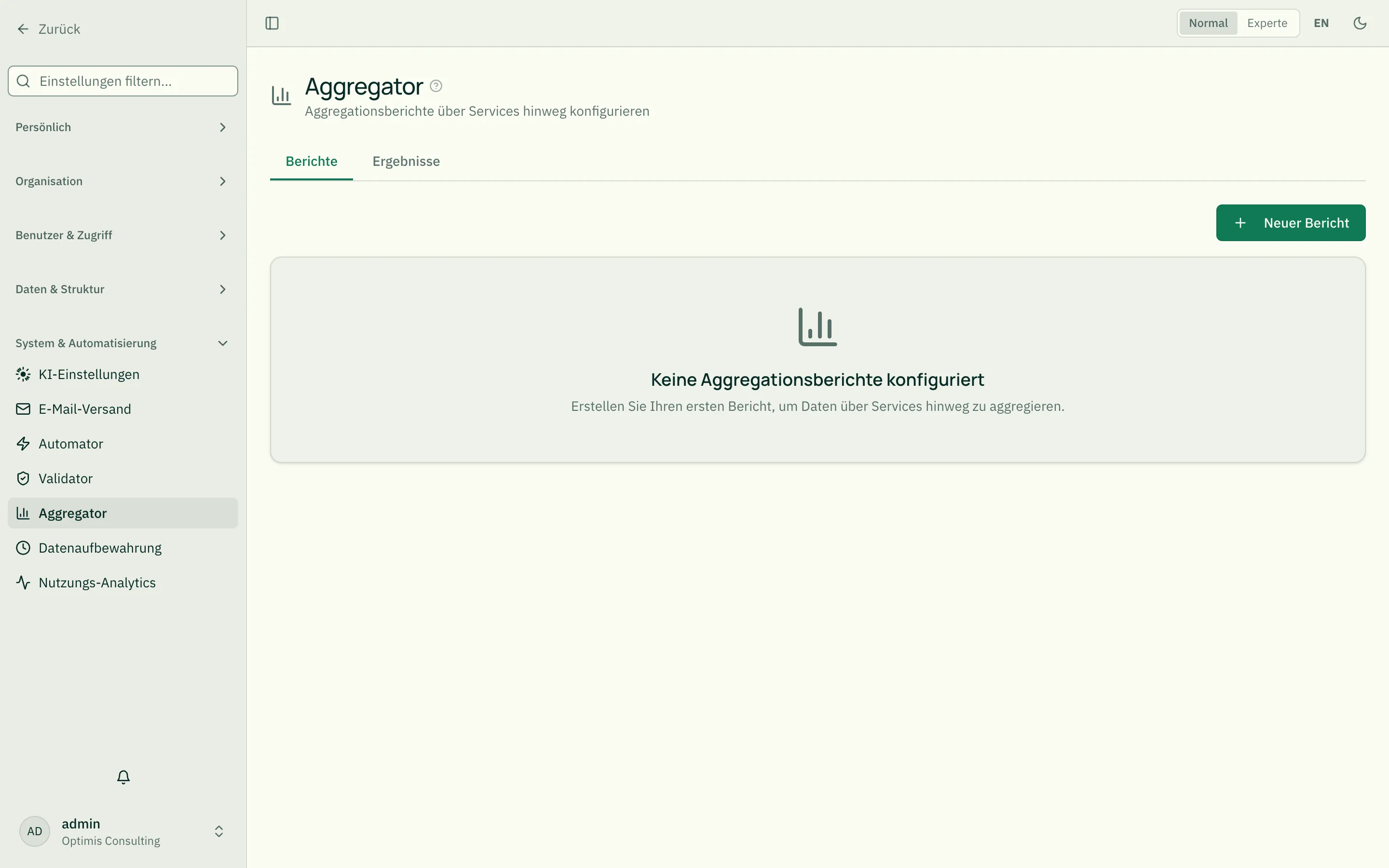
Die zwei Tabs
Abschnitt betitelt „Die zwei Tabs“- Reports — Reports anlegen, bearbeiten, ausführen, (de-)aktivieren.
- Ergebnisse — das zuletzt berechnete Ergebnis je Report als Diagramm/ Tabelle.
Einen Report bauen (5-Schritte-Assistent)
Abschnitt betitelt „Einen Report bauen (5-Schritte-Assistent)“Über Neuer Report öffnet sich ein Assistent mit fünf Schritten. Du navigierst mit Weiter/Zurück und speicherst am Ende.
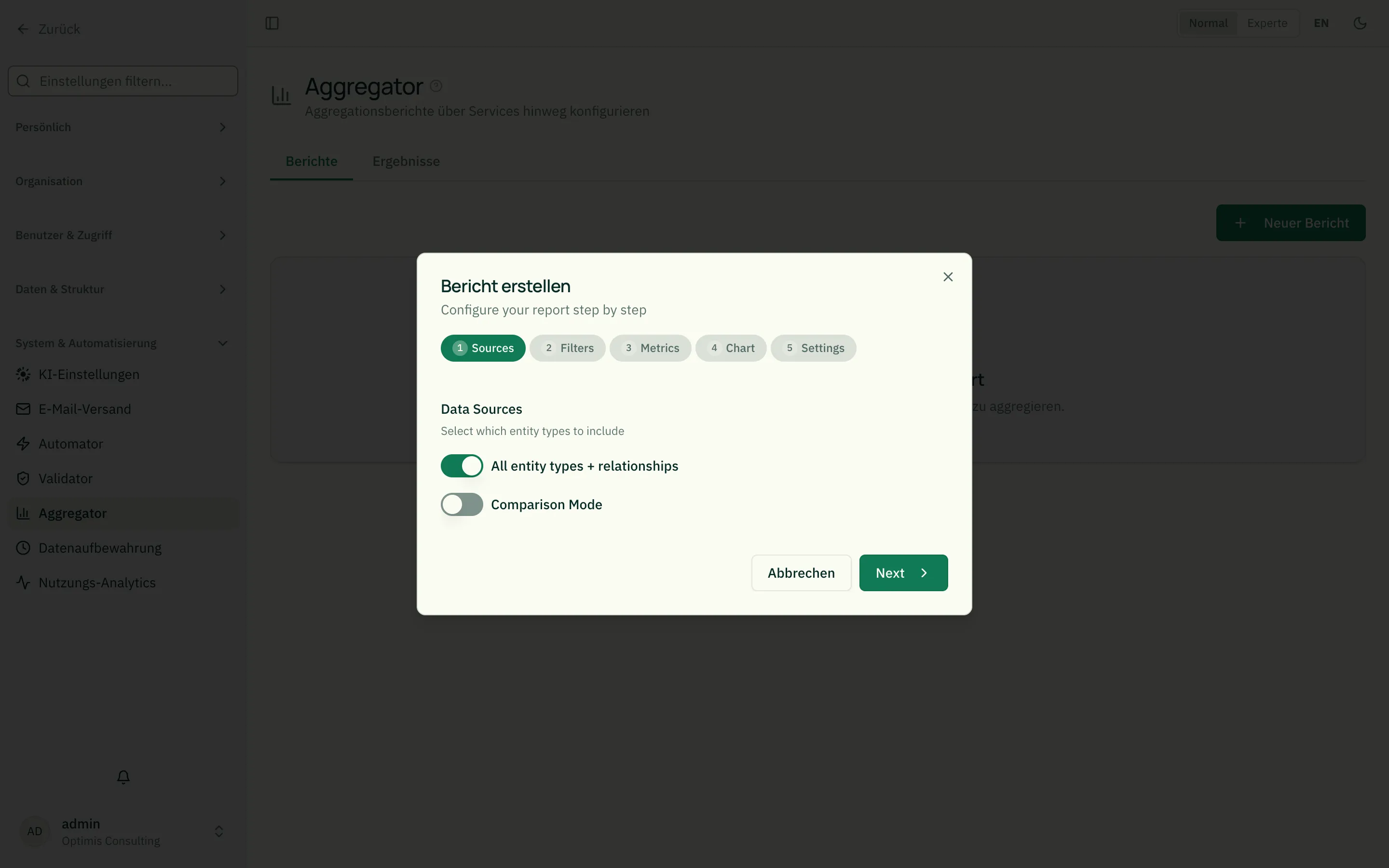
Schritt 1 — Datenquellen
Abschnitt betitelt „Schritt 1 — Datenquellen“Wähle, welche Module in den Report einfließen. Mehrfachauswahl ist möglich. Zwei Sonderquellen:
*— alle Module._relationship— die Beziehungen selbst (statt der Entitäten).
Lauffähiges Beispiel: Im Demo-Tenant „Nexora Software” findest du den Report „Beziehungsübersicht” — er nutzt
_relationshipals Datenquelle und gruppiert nach_relTypeName(Beziehungstyp). Eine gute Vorlage, um eigene Beziehungsauswertungen zu bauen.
Schritt 2 — Filter
Abschnitt betitelt „Schritt 2 — Filter“Filter grenzen ein, welche Datensätze gezählt werden. Jeder Filter besteht aus Feldpfad, Operator und Wert.
- Feldpfad: z.B.
name,descJsonb.statusoder ein technisches Feld wie_module,_entityType. Die verfügbaren Felder werden automatisch aus den gewählten Modulen ermittelt. - Operator — was die Filteroptionen bedeuten:
| Operator | Bedeutung |
|---|---|
eq / neq | gleich / ungleich |
gt / gte | größer / größer-gleich |
lt / lte | kleiner / kleiner-gleich |
contains / notContains | enthält / enthält nicht |
startsWith / endsWith | beginnt mit / endet mit |
exists / notExists | Feld vorhanden / nicht vorhanden |
in / notIn | in Liste / nicht in Liste |
- Wert: ein fester Wert — oder eine Kontext-Variable, die zur Laufzeit ersetzt wird:
| Variable | Bedeutet |
|---|---|
$currentUser, $currentUsername | angemeldeter User |
$currentPerson | dessen Person-Entität |
$currentTenant | aktueller Tenant |
$today, $now | heutiges Datum / Zeitstempel |
$thisWeek, $thisMonth, $thisYear | Beginn der Woche/Monat/Jahr |
Kontext-Variablen machen Reports personalisiert — z.B. „meine offenen Projekte” mit
$currentPerson, das für jeden Betrachter passt.
Mehrere Filter-Gruppen (ODER-Verknüpfung)
Abschnitt betitelt „Mehrere Filter-Gruppen (ODER-Verknüpfung)“Standardmäßig sind alle Filter UND-verknüpft — ein Datensatz muss jeden Filter erfüllen. Über „ODER-Gruppe hinzufügen” legst du eine zweite Gruppe an: Datensätze zählen, wenn sie eine der beiden Gruppen vollständig erfüllen (Filter innerhalb einer Gruppe bleiben UND-verknüpft). Mit nur einer Gruppe sieht der Builder genauso aus wie bisher — die Gruppierung ist rein optional und wird erst sichtbar, sobald du eine zweite Gruppe hinzufügst.
Beispiel: „Personen in Engineering oder Sales, jeweils mit Status
Active” → Gruppe 1: descJsonb.department eq Engineering UND status eq Active; Gruppe 2: descJsonb.department eq Sales UND status eq Active.
Im Experten-Modus (Umschalter oben rechts, oder M) steht zusätzlich „Als JSON bearbeiten” zur Verfügung — für Filter, die auch NICHT oder tiefere Verschachtelung brauchen, die das Gruppen-Formular nicht abbilden kann. Details zum JSON-Format siehe Automators „Advanced Mode”-Abschnitt — das Format ist identisch.
Schritt 3 — Metriken & Gruppierung
Abschnitt betitelt „Schritt 3 — Metriken & Gruppierung“- Metrik: was berechnet wird. Eine Metrik besteht aus Feld und Aggregation:
| Aggregation | Bedeutung |
|---|---|
count | Anzahl Datensätze (Feld *) |
countDistinct | Anzahl verschiedener Werte |
sum | Summe |
avg | Durchschnitt |
min / max | kleinster / größter Wert |
- Gruppieren nach: ein Feld, nach dem die Ergebnisse zusammengefasst
werden — z.B.
_module(Anzahl je Modul) oderdescJsonb.abteilung(Anzahl je Abteilung).
Schritt 4 — Visualisierung
Abschnitt betitelt „Schritt 4 — Visualisierung“Wähle den Diagrammtyp und ordne die Achsen den Feldern/Metriken zu.
Verfügbare Typen: Balken (bar), Linie (line), Kreis (pie),
Streudiagramm (scatter), Radar, Treemap, Heatmap, KPI
(einzelne Kennzahl) und Tabelle.
Jeder Diagrammtyp hat Pflicht-Achsen (z.B. Balken braucht X + Y). Fehlt eine Zuordnung, weist der Assistent dich vor dem Speichern darauf hin.
Schritt 5 — Zeitplan
Abschnitt betitelt „Schritt 5 — Zeitplan“- Intervall:
none(nur manuell) oder automatisch alle5min,15min,30min,hourly(stündlich),daily(täglich),weekly(wöchentlich). - Timeout: maximale Laufzeit in Sekunden (Standard 600), damit ein schwerer Report nicht endlos läuft.
Reports ausführen & Ergebnisse lesen
Abschnitt betitelt „Reports ausführen & Ergebnisse lesen“In der Report-Liste startest du einen Report über Ausführen. Das Ergebnis wird zwischengespeichert (Snapshot) und im Tab Ergebnisse angezeigt — auch ohne erneute Berechnung.
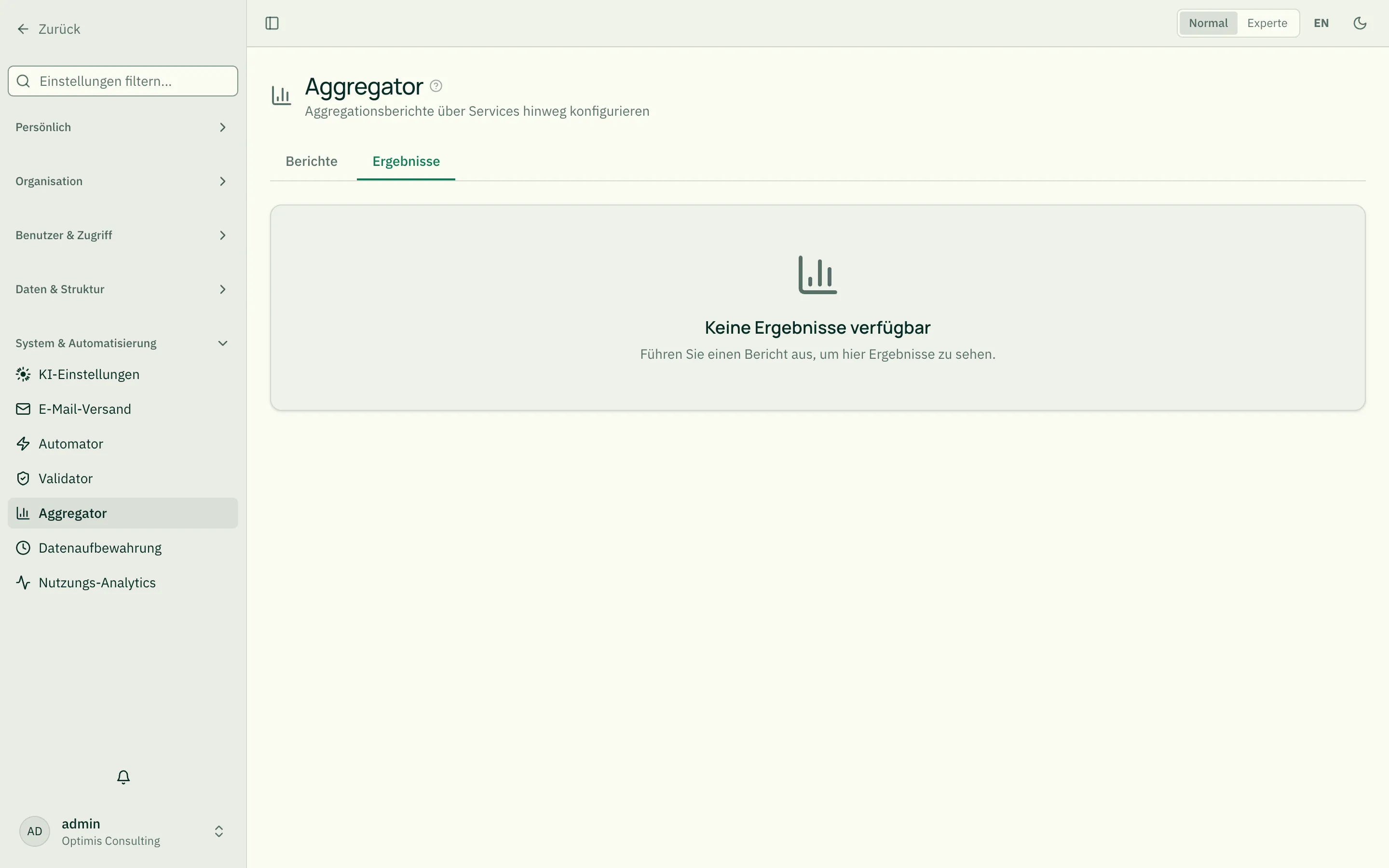
Zeitgesteuerte Reports laufen automatisch im Hintergrund; das Ergebnis wird mit jedem Lauf aktualisiert.
Wer sieht welche Reports?
Abschnitt betitelt „Wer sieht welche Reports?“- Tenant-Admins (und Platform-Admins) sehen alle Reports des Tenants.
- Normale User sehen nur ihre persönlichen Reports.
Wartungstipps
Abschnitt betitelt „Wartungstipps“- Klein anfangen: Beginne mit Datenquelle
*, Metrikcount, Gruppierung_module— das ergibt sofort eine sinnvolle Übersicht. - Felder erst nach Modulauswahl: Die Feldliste in Filtern/Metriken füllt sich aus den gewählten Modulen. Wähle also zuerst die Datenquellen.
- Zeitpläne sparsam: Häufige Intervalle (
5min) erzeugen Last. Für die meisten Auswertungen reichtdaily. - Kontext-Variablen testen: Personalisierte Reports siehst du aus deiner eigenen Perspektive — was ein anderer User sieht, kann abweichen.
- Weitere Vorlagen im Demo-Tenant: „OKR-Fortschritt” (Datenquelle
okr, Filtersubtype eq key_result, Metrikavg(progress), gruppiert nachowner), „Org-Kennzahlen” (Datenquelleorganigramm, FilterorgType eq Team, Metriksum(headcount), gruppiert nachdivision) und „Risiko-Kennzahlen” (Datenquellerisk, Metrikenavg(riskScore)+count, gruppiert nachriskCategory) zeigen typische Filter+Gruppierung+Aggregation-Kombinationen.
Verwandt
Abschnitt betitelt „Verwandt“- Automator — erzeugt automatisch die Daten, die du hier auswertest
- Validator — sichert die Datenqualität, auf der Reports aufbauen
- Beziehungen verstehen — Grundlage der Quelle
_relationship - Entitätstypen — woher Module und Felder stammen