

E-Mail-Versand
Unter Einstellungen → E-Mail-Versand entscheiden Tenant-Admins, wie die Mails dieses Mandanten roleALPHA verlassen. Die Einstellung gilt nur für Ihren Mandanten — andere Mandanten derselben Installation sind davon nicht berührt.
Ganz oben steht immer, was gerade tatsächlich gilt („Es gilt: …”), und darunter, wie die Anmelde-Mails hinausgehen. Diese Zeile ist die Auskunft der Anwendung selbst, nicht eine Wiederholung Ihrer Eingaben: ist ein Weg eingestellt, aber nicht vollständig, steht es dort.
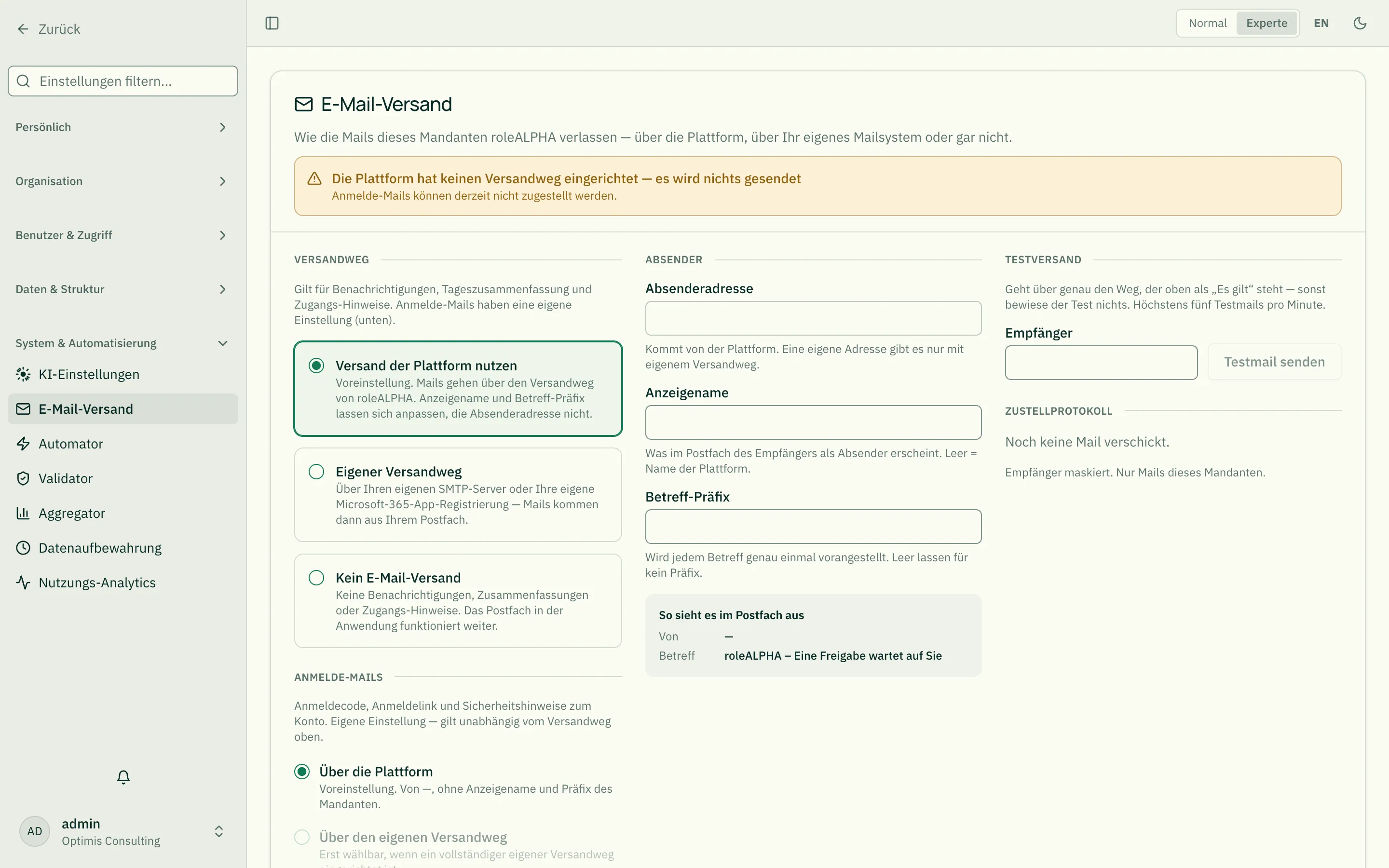
Die drei Versandwege
Abschnitt betitelt „Die drei Versandwege“Der Versandweg gilt für Benachrichtigungen, die Tageszusammenfassung und den Hinweis „Sie haben Zugang”.
| Versandweg | Was passiert |
|---|---|
| Versand der Plattform nutzen | Voreinstellung. Mails gehen über den Versandweg von roleALPHA. Sie können den Anzeigenamen und ein Betreff-Präfix ändern, die Absenderadresse bleibt die der Plattform. |
| Eigener Versandweg | Mails gehen über Ihren SMTP-Server oder Ihre Microsoft-365-App-Registrierung und kommen aus Ihrem Postfach, z. B. no-reply@ihre-firma.at. |
| Kein E-Mail-Versand | Keine Benachrichtigungen, keine Zusammenfassungen, keine Zugangs-Hinweise per Mail. Das Postfach in der Anwendung funktioniert weiter. |
Warum Sie die Absenderadresse der Plattform nicht ändern können: Die Plattform sendet über eine Microsoft-365-Berechtigung, die für jedes Postfach von roleALPHA gilt. Ein frei wählbarer Absender erlaubte, im Namen beliebiger roleALPHA-Postfächer zu schreiben. Eine eigene Adresse gibt es deshalb nur mit eigenem Versandweg.
Schalten Sie den Versand ab, bleiben Anzeigename, Präfix und Zugangsdaten gespeichert. Wer ihn wieder einschaltet, findet alles, wie es war.
Anmelde-Mails — eine eigene Einstellung
Abschnitt betitelt „Anmelde-Mails — eine eigene Einstellung“Anmelde-Mails sind der Anmeldecode, der Anmeldelink und die Sicherheitshinweise zum Konto („Ihre Anmeldeadresse wurde geändert”, „Ihre Anmeldewege wurden zurückgesetzt”). Sie haben eine eigene Wahl, unabhängig vom Versandweg oben — damit „keine Benachrichtigungen per Mail” niemanden von der Anmeldung aussperrt.
| Anmelde-Mails | Was passiert |
|---|---|
| Über die Plattform | Voreinstellung — in allen drei Versandwegen. Absender ist die Adresse der Plattform, ohne Ihren Anzeigenamen und Ihr Präfix. |
| Über den eigenen Versandweg | Nur wählbar, wenn ein vollständiger eigener Versandweg eingerichtet ist. |
| Keine Anmelde-Mails | Es wird kein Code und kein Link verschickt. Nur sinnvoll mit Single Sign-On (SSO) oder Passkeys. |
Über welchen Mandanten geht ein Anmeldecode? Vor der Anmeldung ist nicht immer klar, wohin jemand will. Kommt jemand über die eigene Domain Ihres Mandanten, gilt Ihre Einstellung. Gehört das Konto nur Ihrem Mandanten an, ebenfalls. Gehört es mehreren Mandanten an, geht der Code über die Plattform.
Die Sicherheitsabfragen
Abschnitt betitelt „Die Sicherheitsabfragen“- „Kein E-Mail-Versand” fragt einmal nach. Die Anmeldung ist davon nicht betroffen — Anmeldecodes kommen weiterhin.
- „Keine Anmelde-Mails” zählt, wie viele Konten danach nicht mehr hineinkommen (kein Single Sign-On, kein Passkey, nur Anmeldecode). Bestätigt wird durch Eintippen des Mandantennamens. Würde danach niemand mehr hineinkommen, lehnt die Anwendung die Änderung ab — auf dem Server, nicht nur im Formular.
Die Anmeldemaske sagt es niemandem. Wer einen Code anfordert, obwohl Anmelde-Mails abgeschaltet sind, sieht dieselbe Antwort wie immer — sonst verriete die Maske, ob es ein Konto gibt. Die Mail kommt nur nie an.
Eigener Versandweg einrichten
Abschnitt betitelt „Eigener Versandweg einrichten“Microsoft Graph (Microsoft 365)
Abschnitt betitelt „Microsoft Graph (Microsoft 365)“- In Entra ID → App-Registrierungen eine App anlegen oder eine vorhandene nehmen.
- Verzeichnis-(Mandanten-)ID und Anwendungs-(Client-)ID notieren.
- Zertifikate & Geheimnisse → Neuer geheimer Clientschlüssel, den Wert sofort kopieren und das Ablaufdatum notieren — ein abgelaufenes Secret stoppt den Versand.
- API-Berechtigungen → Microsoft Graph → Anwendungsberechtigungen →
Mail.Sendund die Administratorzustimmung erteilen. - Hier eintragen; als Absenderadresse das Postfach, aus dem gesendet werden soll (bei Microsoft Graph ist beides dasselbe).
Mail.Send als Anwendungsberechtigung erlaubt den Versand als jedes Postfach Ihres
Microsoft-365-Mandanten. Wer das auf ein Postfach begrenzen will, richtet in Exchange Online
eine ApplicationAccessPolicy ein.
SMTP-Server
Abschnitt betitelt „SMTP-Server“Server, Port, Benutzername und Passwort Ihres Mailservers. Port 465 braucht zusätzlich „Direkte TLS-Verbindung”, Port 587 (STARTTLS) nicht.
Geheimnisse
Abschnitt betitelt „Geheimnisse“Client-Secret und SMTP-Passwort werden verschlüsselt gespeichert und nie wieder angezeigt. Ein leeres Feld lässt das gespeicherte Geheimnis unverändert — Sie können also den Anzeigenamen ändern, ohne das Secret erneut einzugeben.
Ein unvollständiger eigener Versandweg fällt nicht auf die Plattform zurück: es wird dann nichts gesendet, und die Zeile „Es gilt” sagt es. So geht Post nie über einen Server, den Sie nicht erwarten.
Testversand und Zustellprotokoll
Abschnitt betitelt „Testversand und Zustellprotokoll“Testmail senden geht über genau den Weg, der oben als „Es gilt” steht, und zeigt bei einem Fehlschlag die Meldung des Mailservers. Der Test prüft den gespeicherten Stand; solange Änderungen offen sind, ist er gesperrt. Höchstens fünf Testmails pro Minute.
Das Zustellprotokoll zeigt die letzten Mails Ihres Mandanten: Anlass, Empfänger (maskiert), über welchen Weg sie ging und ob sie zugestellt, fehlgeschlagen oder übersprungen wurde — etwa „Versand für diesen Mandanten abgeschaltet”.
Wer darf das?
Abschnitt betitelt „Wer darf das?“Lesen dürfen Tenant-Admins und Sicherheitsbeauftragte, ändern nur Tenant-Admins
(Recht admin:tenant). Jedes Mitglied sieht auf seiner Seite Benachrichtigungen
einen Hinweis, wenn der Mandant gerade keine Mails verschickt — die Konfiguration selbst sieht es
nicht.