

Passkeys
Ein Passkey ersetzt den Code per E-Mail. Statt etwas einzutippen, bestätigst du die Anmeldung so, wie du dein Gerät entsperrst: Fingerabdruck, Gesichtserkennung, Geräte-PIN oder ein Sicherheitsschlüssel zum Anstecken.
Warum das sicherer ist als ein Passwort
Abschnitt betitelt „Warum das sicherer ist als ein Passwort“Ein Passkey besteht aus zwei Hälften. Die eine bleibt für immer in deinem Gerät und verlässt es nie, die andere liegt bei uns. Daraus folgen drei Dinge:
- Es gibt nichts zu stehlen. Wer unsere Datenbank läse, fände die Hälfte, mit der man sich nicht anmelden kann.
- Phishing läuft ins Leere. Ein Passkey ist fest an die Adresse gebunden, für die er angelegt wurde. Auf einer nachgebauten Seite bietet dein Gerät ihn gar nicht erst an — du kannst ihn dort nicht versehentlich preisgeben.
- Deine Biometrie bleibt bei dir. Fingerabdruck und Gesicht werden von deinem Gerät geprüft, nicht von uns. roleALPHA bekommt sie nie zu sehen und speichert sie nicht.
Einen Passkey einrichten
Abschnitt betitelt „Einen Passkey einrichten“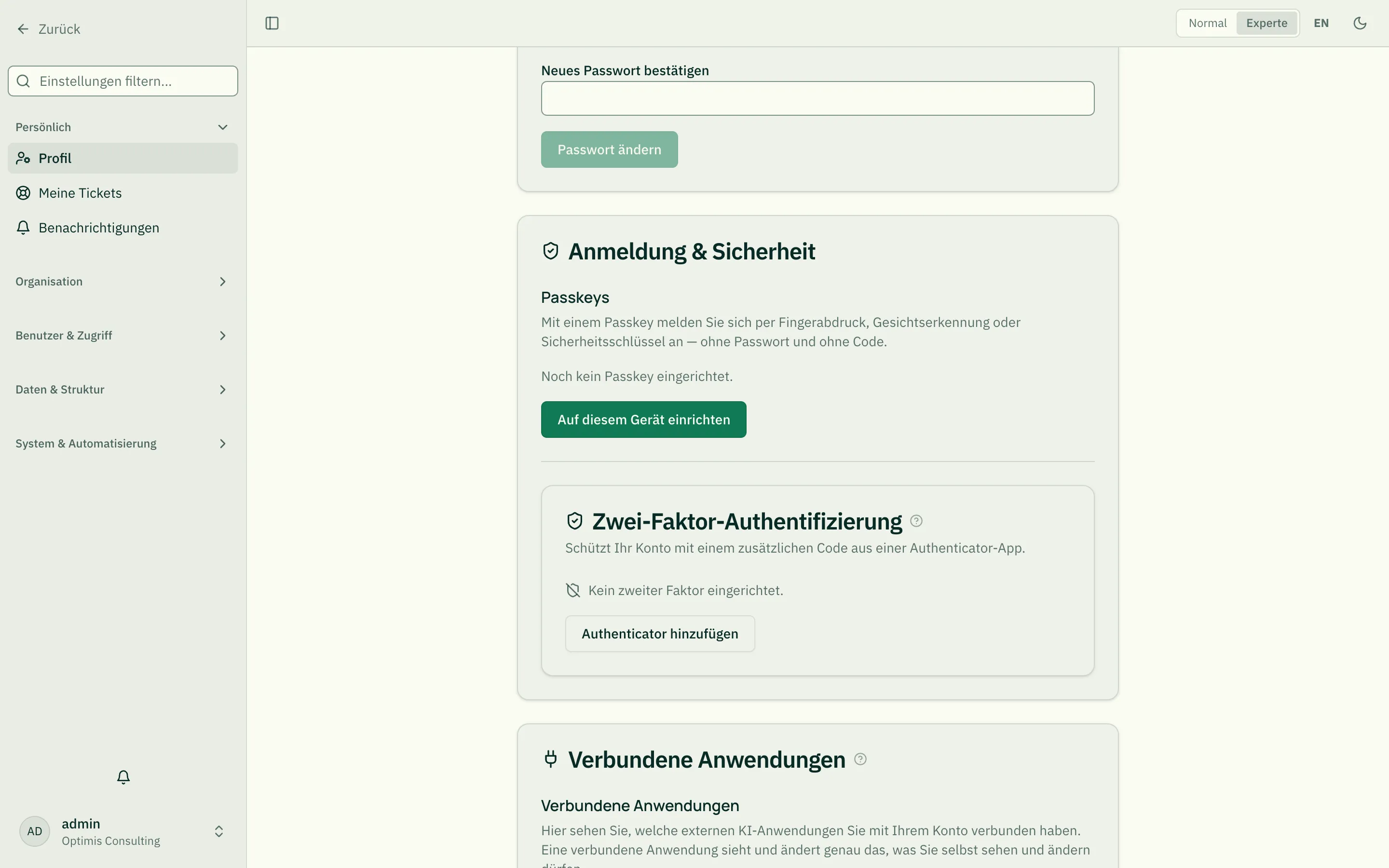
- Öffne Profil → Anmeldung & Sicherheit.
- Wähle Auf diesem Gerät einrichten.
- Dein Gerät fragt nach Fingerabdruck, Gesicht oder PIN. Bestätige.
Der Passkey erscheint danach in der Liste mit einem Namen, einem Anlagedatum und — sobald du ihn benutzt hast — dem Zeitpunkt der letzten Verwendung.
Steht der Knopf nicht zur Verfügung, kann dein Browser oder dein Gerät keine Passkeys. Das ist kein Fehler an deinem Konto; nutze dann weiterhin den Code per E-Mail.
Der Name ist für dich, nicht für uns
Abschnitt betitelt „Der Name ist für dich, nicht für uns“Wir schlagen einen Namen vor („iPhone”, „Sicherheitsschlüssel”), aber er ist nur eine Gedächtnisstütze. Benenne ihn so, dass du ihn wiedererkennst, wenn du ihn einmal entfernen willst — „Diensthandy” ist hilfreicher als „iPhone”, wenn du zwei davon hast.
Auf mehreren Geräten
Abschnitt betitelt „Auf mehreren Geräten“Ein Passkey gehört zu einem Gerät, nicht zu deinem Konto. Richte ihn deshalb auf jedem Gerät ein, mit dem du arbeitest: einmal am Rechner, einmal am Telefon.
Manche Geräte synchronisieren Passkeys von sich aus über den Schlüsselbund von Apple, Google oder einen Passwortmanager. Solche Passkeys sind in der Liste als synchronisiert gekennzeichnet — sie stehen dann auch auf deinen anderen Geräten desselben Kontos zur Verfügung.
Wiederherstellungscodes
Abschnitt betitelt „Wiederherstellungscodes“Beim ersten Passkey bekommst du einmalig einen Satz Wiederherstellungscodes angezeigt. Drucke sie aus oder lege sie dorthin, wo du auch andere wichtige Unterlagen aufbewahrst — nicht auf dasselbe Gerät, auf dem der Passkey liegt.
Sie sind der Weg zurück, wenn du weder an dein Gerät noch an dein Postfach kommst. Jeder Code gilt genau einmal. Du siehst sie nur dieses eine Mal; danach speichern wir sie nur noch verschlüsselt und können sie dir nicht erneut zeigen.
Einen Passkey entfernen
Abschnitt betitelt „Einen Passkey entfernen“Wähle in der Liste Entfernen. Tu das, wenn du ein Gerät weggibst oder es verloren hast.
Ist es dein letzter Passkey und lässt deine Organisation keinen anderen Anmeldeweg zu, verweigern wir das Entfernen. Der Hinweis sagt dir dann, was du zuerst tun musst — sonst kämst du nicht mehr herein.
Gerät verloren — was jetzt?
Abschnitt betitelt „Gerät verloren — was jetzt?“- Melde dich auf einem anderen Gerät mit dem Code per E-Mail an und entferne den Passkey des verlorenen Geräts aus der Liste.
- Kommst du auch an dein Postfach nicht, nutze einen Wiederherstellungscode.
- Geht beides nicht, wende dich an die Administration deiner Organisation. Sie kann deine Anmeldewege zurücksetzen. Du bekommst darüber eine Nachricht — auch dann, wenn du selbst darum gebeten hast.
Ein zurückgesetztes Konto ist nicht offen: es hat danach schlicht keinen Passkey mehr, und du meldest dich wie beim ersten Mal per Code an.