

Feedback senden
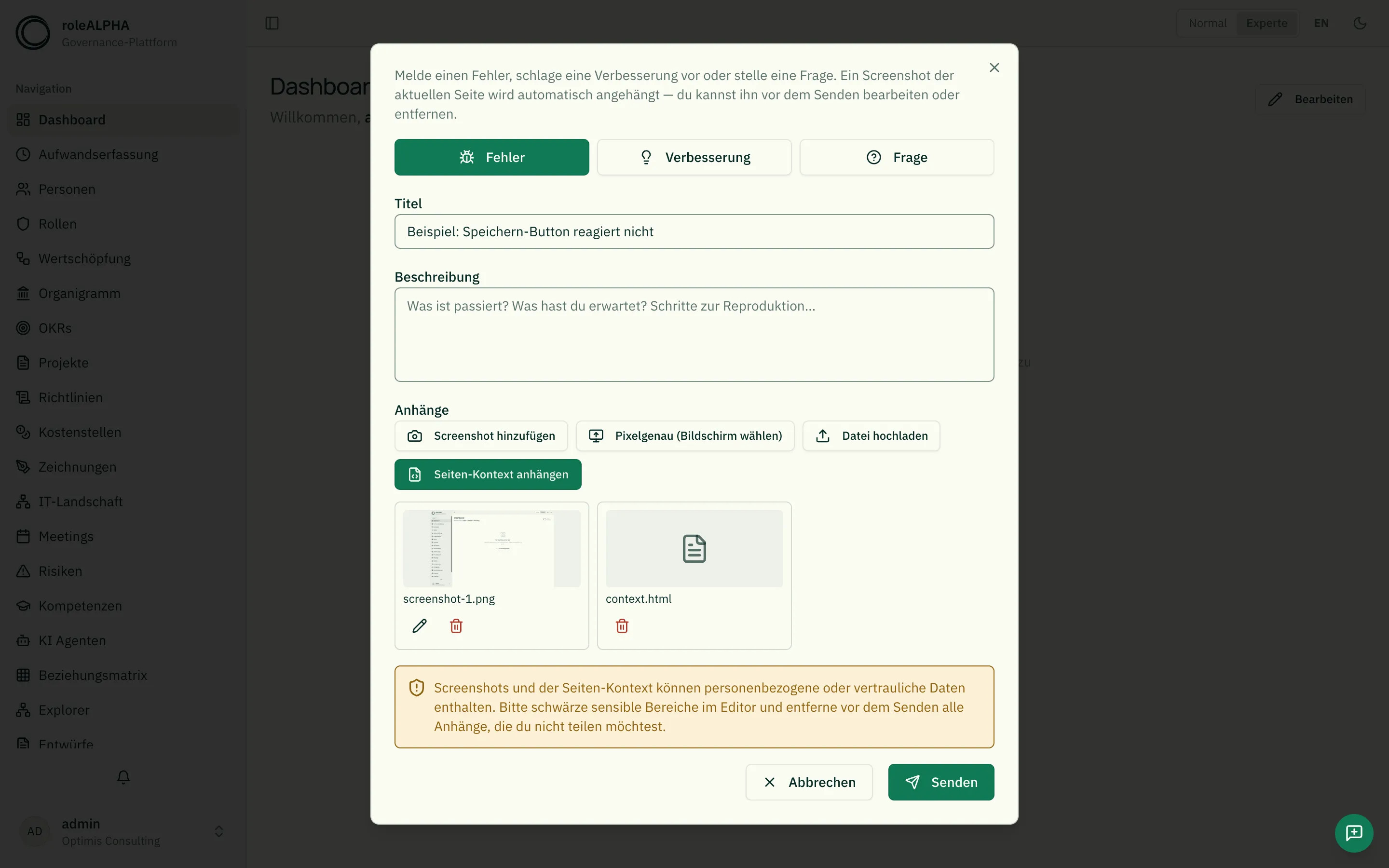
Über den schwebenden Feedback-Knopf kannst du jederzeit einen Fehler melden, eine Verbesserung vorschlagen oder eine Frage stellen. Jede Meldung wird ein Ticket bei unserem Support-Team — inklusive Screenshot und technischem Kontext, damit sich das Anliegen leicht nachvollziehen lässt. Du bekommst eine Ticketnummer und eine Eingangsbestätigung per E-Mail.
Eine Meldung ist jederzeit möglich — auch wenn gerade ein Dialog oder die Detailansicht geöffnet ist:
- Schwebender Knopf unten rechts, oberhalb des KI-Chat-Buttons — liegt über allen Dialogen und Panels und bleibt auch bei geöffnetem Chat sichtbar.
- Tastenkürzel
Strg/Cmd + Shift + B— funktioniert auch in geöffneten Dialogen.
Der automatische Screenshot zeigt nun den gerade geöffneten Dialog bzw. die Detailansicht mit — steckt der Fehler dort, ist er im Bild zu sehen.
So funktioniert es
Abschnitt betitelt „So funktioniert es“- Öffne den Feedback-Dialog über den schwebenden Knopf unten rechts
(oberhalb des KI-Chat-Buttons) oder das Tastenkürzel
Strg/Cmd + Shift + B. Beim Öffnen wird automatisch ein Screenshot der aktuellen Ansicht erstellt. - Wähle die Art der Meldung: Fehler, Verbesserung oder Frage. Die Wahl ist eine Hilfe für uns, keine Festlegung — jedes Ticket wird zusätzlich automatisch eingestuft. Fragst du etwas, das in der Hilfe beantwortet ist, bekommst du oft innerhalb weniger Minuten eine Antwort per E-Mail; sie ist als automatisch erstellt gekennzeichnet.
- Gib einen kurzen Titel und eine Beschreibung ein (was ist passiert, was hast du erwartet, Schritte zur Reproduktion).
- Prüfe die Anhänge, schwärze sensible Stellen und bestätige den Datenschutz-Hinweis (für Platform Admins entfällt dieser Klick, siehe Datenschutz).
- Klicke auf Senden. Die Bestätigung nennt deine Ticketnummer.
Eine gute Beschreibung schreiben
Abschnitt betitelt „Eine gute Beschreibung schreiben“Je klarer deine Meldung, desto schneller können wir helfen. Eine gute Beschreibung beantwortet idealerweise:
- Was ist passiert? Beschreibe das beobachtete Verhalten konkret (z.B. „Beim Klick auf Speichern erscheint eine weiße Seite”).
- Was hattest du erwartet? Das Soll-Verhalten (z.B. „Der Eintrag sollte gespeichert und die Liste aktualisiert werden”).
- Schritte zur Reproduktion — nummeriert, vom Start bis zum Fehler (1. Person öffnen → 2. Feld X ändern → 3. Speichern klicken).
- Wo? Betroffene Seite/Bereich und ggf. der Entitätstyp.
- Wie oft? Tritt es immer auf oder nur manchmal?
- Seit wann / was war anders? Trat es nach einer bestimmten Aktion auf?
Tipps:
- Ein aussagekräftiger Titel fasst das Problem in einem Satz zusammen („Speichern-Button reagiert nicht auf der Personen-Seite”) — nicht nur „Fehler”.
- Pro Meldung ein Thema. Mehrere Probleme bitte einzeln melden.
- Markiere im Screenshot die relevante Stelle (Pfeil/Rahmen) und schwärze alles Sensible.
- Bei Verbesserungen: beschreibe den Nutzen („… damit ich schneller …”), nicht nur die gewünschte Funktion.
Anhänge verwalten
Abschnitt betitelt „Anhänge verwalten“Du hast die volle Kontrolle darüber, was mitgeschickt wird:
- Screenshot hinzufügen — nimmt einen weiteren Screenshot der Seite auf.
- Pixelgenau (Bildschirm wählen) — nutzt die Bildschirmaufnahme des Browsers für eine 1:1-Aufnahme (mit Auswahldialog).
- Datei hochladen — hänge eigene Bilder oder Dokumente an (max. 5 MB).
- Seiten-Kontext anhängen — fügt technische Metadaten und ein bereinigtes Abbild der Seite hinzu (Eingabewerte werden entfernt).
Jeden Anhang kannst du über das Papierkorb-Symbol wieder entfernen.
Screenshots bearbeiten
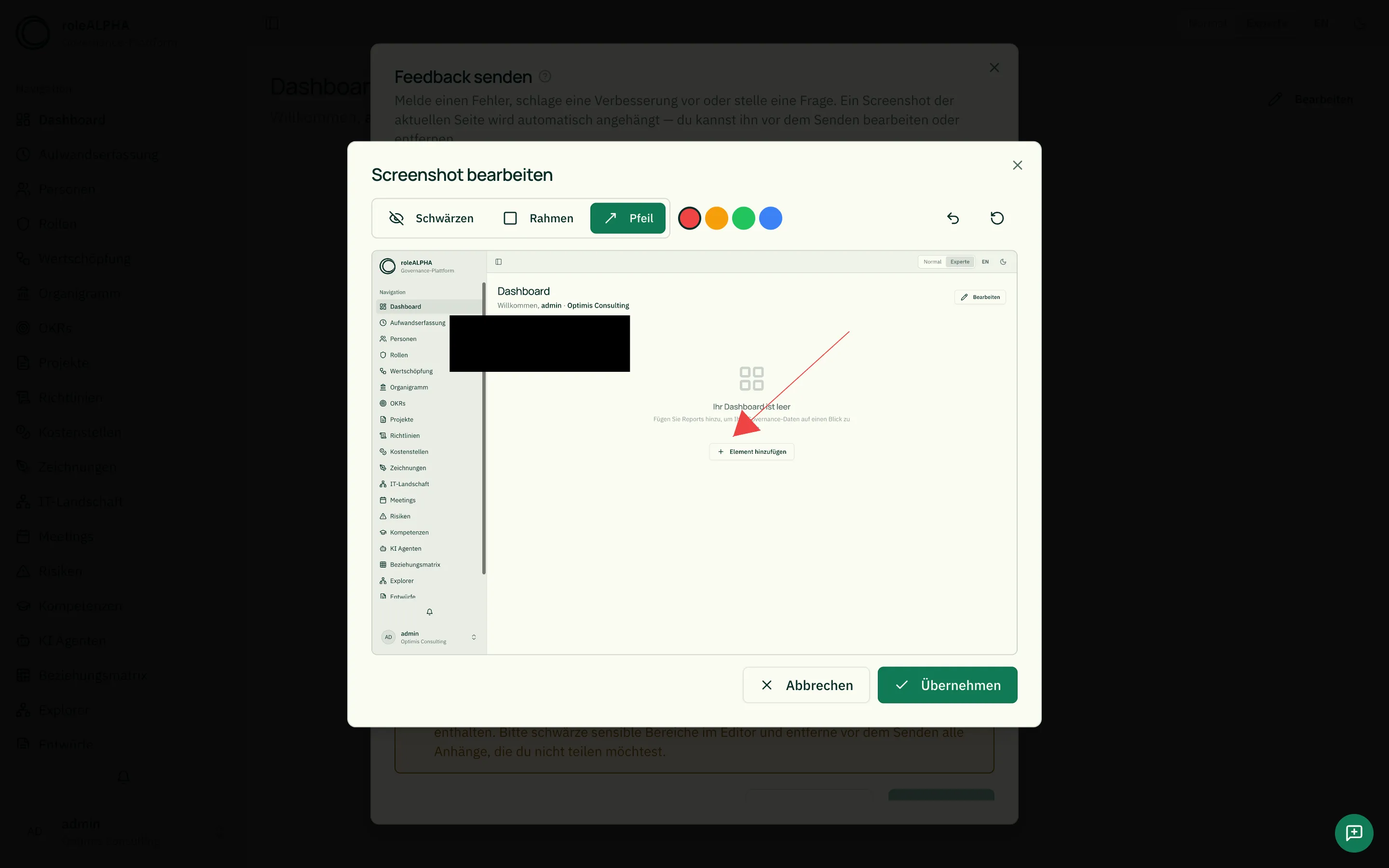
Abschnitt betitelt „Screenshots bearbeiten“Bild-Anhänge lassen sich vor dem Senden im eingebauten Editor (großes Fenster) bearbeiten:
- Schwärzen — deckt sensible Bereiche vollständig ab.
- Rahmen — hebt einen Bereich farbig hervor.
- Pfeil — zeigt auf eine bestimmte Stelle.
Mit Rückgängig und Zurücksetzen korrigierst du deine Markierungen, mit Übernehmen speicherst du sie in den Anhang.
Datenschutz
Abschnitt betitelt „Datenschutz“Screenshots und der Seiten-Kontext können personenbezogene oder vertrauliche Daten enthalten. Schwärze sensible Inhalte und entferne Anhänge, die du nicht teilen möchtest. Erst nach Bestätigung des Hinweises lässt sich die Meldung absenden.
Deine Meldung bleibt in unserem selbst betriebenen Helpdesk. Muss ein Fehler an die Entwicklung übergeben werden, schreibt das Support-Team dafür eine technische Aufgabe — dein Name, deine E-Mail-Adresse, der Screenshot und dein Text gehen dabei nicht mit. Auch die automatische Einstufung und Antwort laufen auf unserer eigenen Infrastruktur, nicht bei einem KI-Anbieter.
Platform Admins sehen den Hinweis weiterhin, müssen ihn aber nicht extra bestätigen — als Power User ist die Meldung direkt nach Eingabe eines Titels sendebereit.
Deine Tickets verfolgen
Abschnitt betitelt „Deine Tickets verfolgen“Nach dem Absenden kannst du den Fortschritt deiner Meldungen jederzeit unter Meine Tickets verfolgen — erreichbar über das Profil-Menü (unten links) oder die Rettungsring-Schaltfläche.
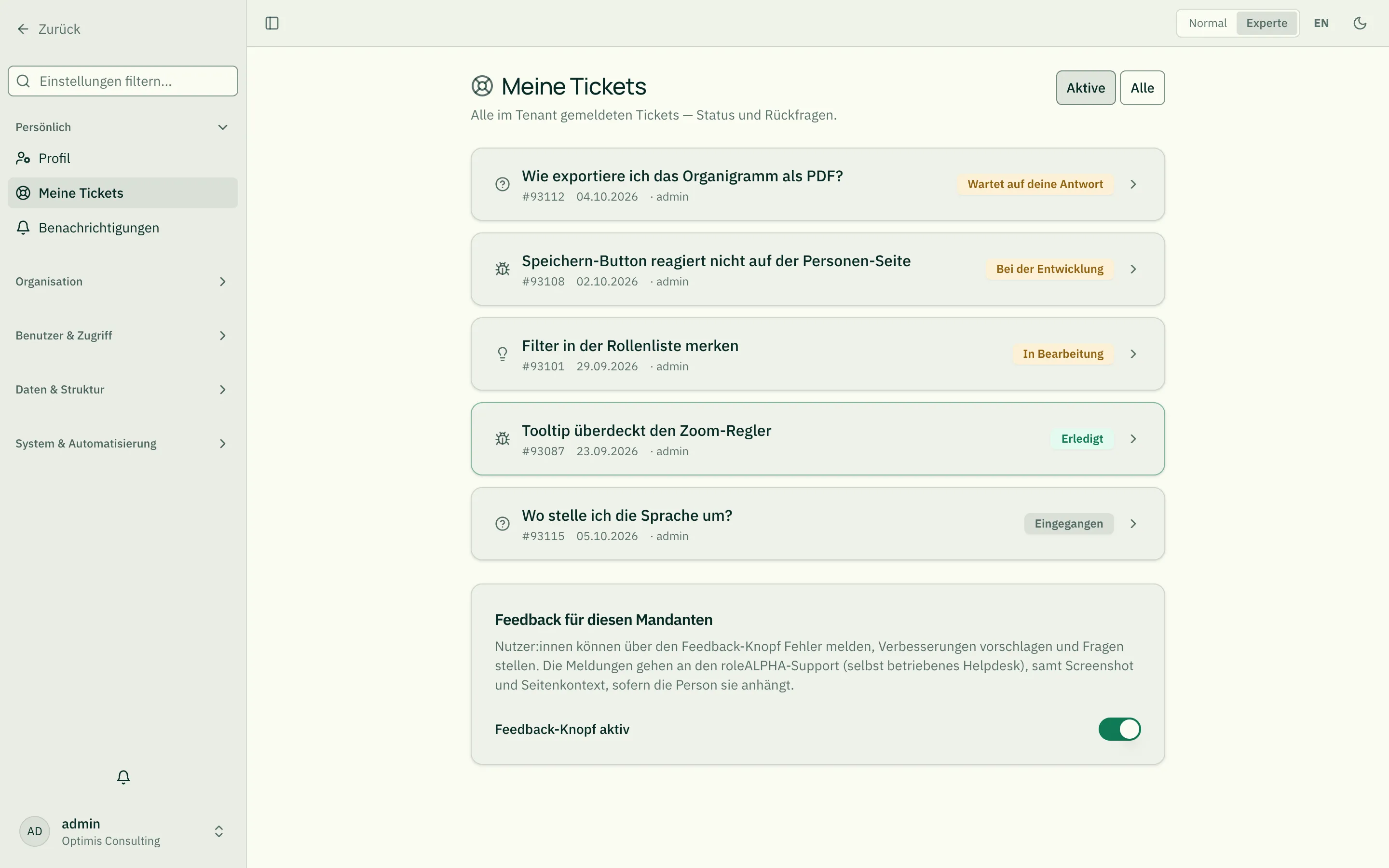
Die Seite zeigt jede deiner Meldungen mit einem Status:
- Eingegangen — deine Meldung ist angekommen und wartet auf Sichtung.
- In Bearbeitung — das Team arbeitet daran.
- Wartet auf deine Antwort — das Team hat dir geantwortet und braucht eine Rückmeldung. Ohne Antwort schließt sich das Ticket nach einiger Zeit von selbst.
- Bei der Entwicklung — der Fehler oder die Verbesserung wurde an unser Entwicklungsteam übergeben. Sobald er behoben ist, meldet sich das Support-Team bei dir.
- Erledigt — die Meldung wurde umgesetzt bzw. gelöst.
- Abgelehnt — die Meldung wird (vorerst) nicht weiterverfolgt.
Filter „Aktive / Alle”
Abschnitt betitelt „Filter „Aktive / Alle”“Damit die Liste übersichtlich bleibt, ist oben rechts ein Umschalter:
- Aktive (Standard) — zeigt alle offenen Tickets (Eingegangen, In Bearbeitung, Wartet auf deine Antwort, Bei der Entwicklung) sowie kürzlich geschlossene (bis 30 Tage nach Erledigung bzw. Ablehnung). Länger zurückliegende geschlossene Tickets werden ausgeblendet; ein kleiner Hinweis unter der Liste nennt ihre Anzahl.
- Alle — zeigt sämtliche Tickets, auch alte erledigte und abgelehnte.
So verstellen längst gelöste Altmeldungen nicht den Blick auf das Aktuelle, bleiben aber über Alle jederzeit auffindbar.
Ein Klick auf ein Ticket öffnet die Detailansicht. Dort siehst du den ganzen Verlauf — deine Meldung, Antworten des Support-Teams und deine Rückfragen — und kannst über das Antwortfeld selbst nachfragen oder Informationen ergänzen. Antworten des Teams kommen außerdem per E-Mail; du kannst auch einfach dort antworten, beides landet im selben Ticket. Interne Notizen des Teams bleiben verborgen.
Ältere Tickets aus der Zeit vor dem neuen Support-System (bis Oktober 2026) bleiben sichtbar, tragen aber einen Hinweis: ihr Status wird nicht mehr aktualisiert, und es lässt sich nicht mehr darauf antworten. Für neue Anliegen nutze bitte den Feedback-Knopf.
Tenant-Admins sehen unter Meine Tickets zusätzlich alle Meldungen ihres Tenants — praktisch für einen Support-Überblick.
Feedback für den Mandanten abschalten (Tenant-Admins)
Abschnitt betitelt „Feedback für den Mandanten abschalten (Tenant-Admins)“Unten auf Meine Tickets finden Tenant-Admins den Schalter Feedback-Knopf aktiv. Ist er aus, gibt es in deinem Mandanten keinen Feedback-Knopf und kein Tastenkürzel mehr, und Meldungen werden nicht mehr angenommen. Bereits gemeldete Tickets bleiben sichtbar, und Antworten darauf kommen weiterhin per E-Mail. Anliegen erreichen den Support dann per E-Mail.
Wenn die Anwendung gar nicht lädt
Abschnitt betitelt „Wenn die Anwendung gar nicht lädt“Bricht etwas so früh ab, dass die Oberfläche nicht erscheint, siehst du seit 09/2026 keine weiße Seite mehr, sondern eine schlichte Karte mit dem Hinweis „Die Anwendung konnte nicht geladen werden” und einem Knopf zum Neuladen. Neuladen behebt das Problem meistens — es ist häufig ein veralteter Browser-Tab nach einem Update.
Die Meldung wird dabei automatisch an unser Entwicklungsteam übermittelt. Ein zusätzliches Feedback ist also nicht nötig; es hilft uns aber sehr, wenn du kurz beschreibst, was du gerade getan hast — dafür kannst du nach dem Neuladen den Feedback-Knopf benutzen.
Was dabei übermittelt wird, steht in der Datenschutzerklärung: die Fehlermeldung, die technische Aufrufliste, die geöffnete Seite ohne Suchparameter und die Art der letzten Bedienschritte — keine Eingaben aus Formularen und kein Text aus angeklickten Elementen.