

@-Mentions
In Beschreibungs-, Text- und Listenfeldern kannst du andere Entitäten direkt verlinken — wie aus Slack oder Notion bekannt.
So geht’s
Abschnitt betitelt „So geht’s“Tippe @ in einem Textfeld. Eine Autocomplete-Liste erscheint direkt
am Cursor — wähle die gewünschte Entität. Im Text steht jetzt ein
klickbarer Verweis.
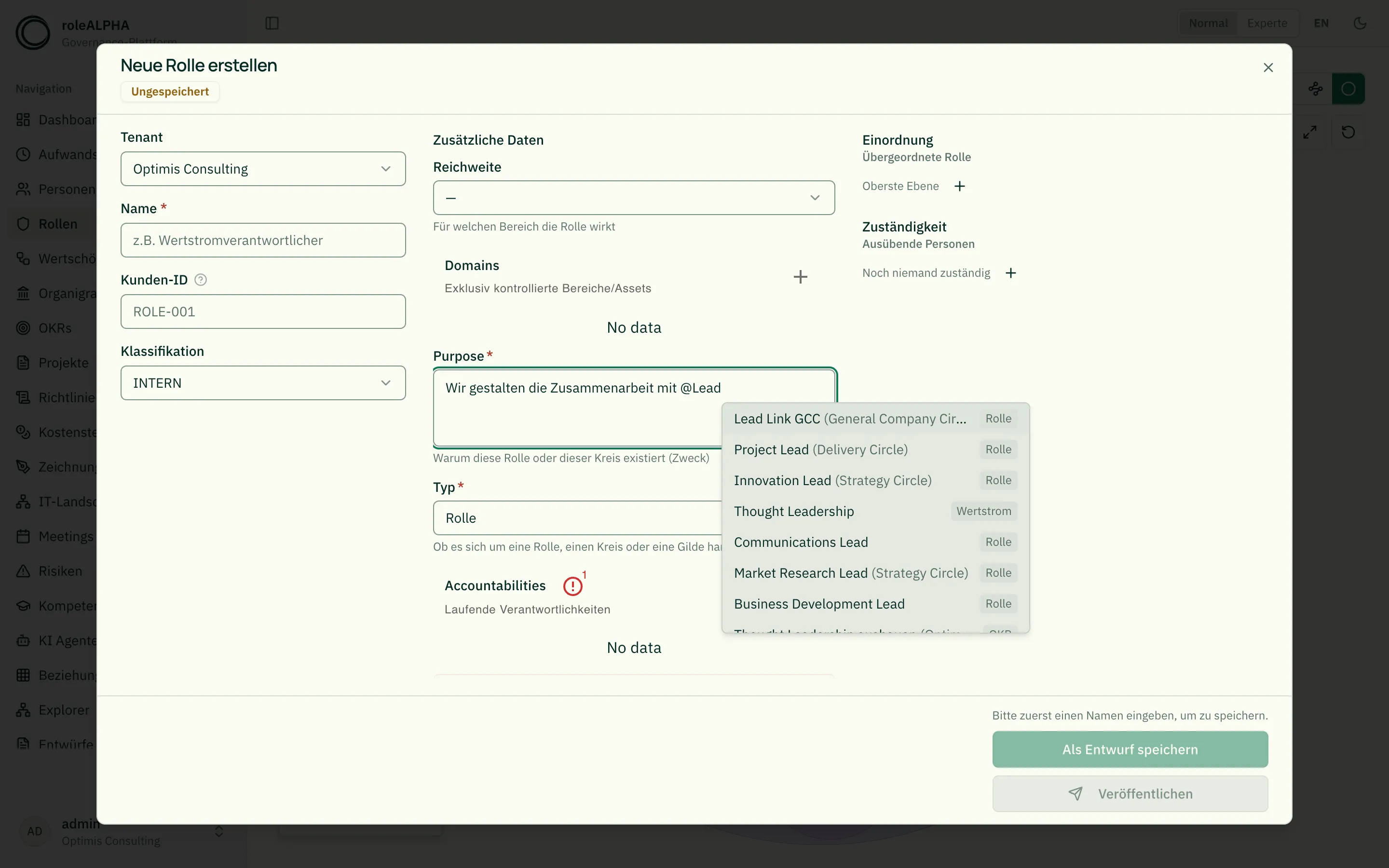
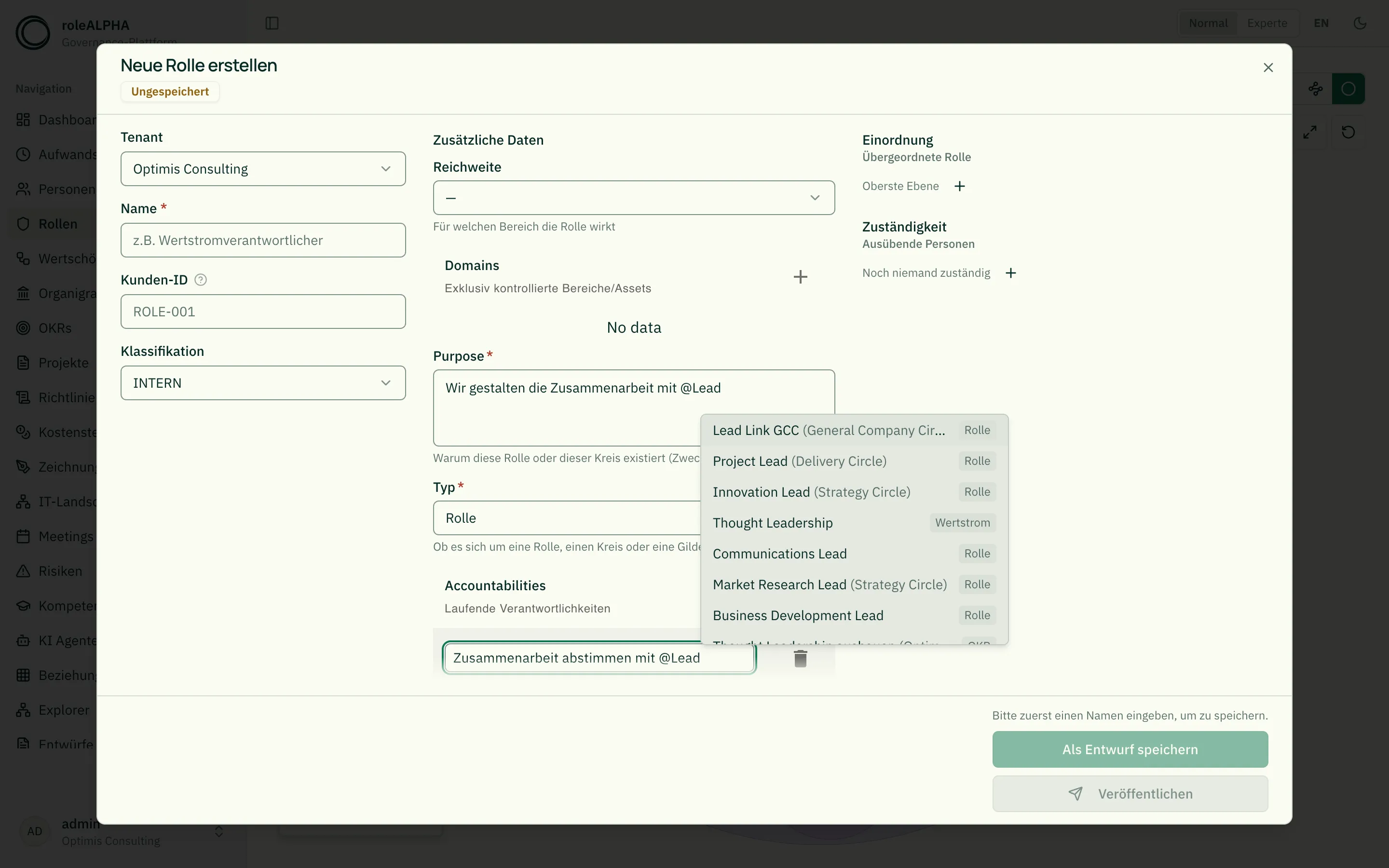
Das gilt für jedes Textfeld eines Formulars — auch für die einzelnen
Zeilen von Listenfeldern wie Accountabilities oder Domains und für
die Textspalten von Tabellenfeldern. Tippe das @ einfach in der Zeile,
in der du gerade schreibst.
Auch in den Attributen einer Beziehung funktionieren Mentions: legst du eine Verknüpfung an, deren Beziehungstyp eigene Attribute mitbringt, kannst du dort ebenso auf andere Entitäten verweisen. Der Verweis erscheint danach in der „Referenziert von”-Sektion der genannten Entität.
Und im Chat mit rALPH: tippe @, um eine Entität eindeutig zu
benennen, statt rALPH über den Namen suchen zu lassen. Das hilft
besonders bei gleichnamigen Rollen und wenn du mehrere Entitäten in einer
Frage nennst („Vergleiche @… mit @…”).
Bei hierarchischen Entitäten steht das übergeordnete Element in Klammern
hinter dem Namen — etwa Lead Link GCC (General Company Circle). So sind
gleichnamige Rollen aus verschiedenen Kreisen unterscheidbar, genau wie
in der Beziehungsliste.
Die Liste folgt der Schreibmarke, auch in mehrzeiligen Feldern und beim
Scrollen. Ist unter dem Cursor kein Platz mehr, klappt sie nach oben auf.
Mit den Pfeiltasten wählst du einen Eintrag, Enter übernimmt ihn,
Esc schließt die Liste. Bewegst du den Cursor aus der Mention heraus,
schließt sie sich von selbst.
Die Liste zeigt die besten Treffer zuerst: exakte Namen vor solchen, die mit deiner Eingabe beginnen, davor wiederum Treffer mitten im Namen. Gibt es mehr Treffer als angezeigt, steht das am Ende der Liste — dann lohnt es sich, den Suchbegriff zu verfeinern.
Nicht überall: der Name und die Kennung einer Entität sind bewusst mention-frei. Sie erscheinen an sehr vielen Stellen, an denen ein Link nicht darstellbar wäre — etwa in Diagramm-Beschriftungen oder abgekürzten Überschriften.
Was im Hintergrund passiert
Abschnitt betitelt „Was im Hintergrund passiert“- Der Verweis wird stabil als UUID gespeichert (keine kaputten Links, wenn die Entität umbenannt wird).
- Im Lesemodus wird immer der aktuelle Name angezeigt — auch in Listen-, Tabellen- und Beziehungsattribut-Feldern.
- Du siehst nur, was du auch sehen darfst: verweist ein Text auf eine Entität ohne Zugriff, steht dort nur der gespeicherte Name als Klartext, kein Link.
- Auf der Ziel-Entität siehst du eine „Referenziert von”-Sektion.
- Der Hover über einen Mention-Link zeigt eine Vorschau mit Typ und — bei
hierarchischen Entitäten — der Einordnung (z.B.
… › Sales › Sales Operations), damit gleichnamige Ziele unterscheidbar sind.
Wer erwähnt wird, erfährt es
Abschnitt betitelt „Wer erwähnt wird, erfährt es“Erwähnst du eine Person, bekommt der ihr zugeordnete Nutzer eine Benachrichtigung — siehe Benachrichtigungen. Der Klick darin führt nicht nur auf das Objekt, sondern an die Stelle: das Feld mit der Erwähnung wird angesteuert und kurz hervorgehoben.
Vier Dinge, auf die du dich verlassen kannst:
- Kein Doppel. Speicherst du denselben Text erneut, ohne an der Erwähnung etwas zu ändern, passiert nichts weiter. Erst eine neue Erwähnung meldet sich wieder.
- Keine Selbst-Benachrichtigung. Wer sich selbst erwähnt, bekommt nichts.
- Sichtbarkeit geht vor. Wer das Objekt, in dem die Erwähnung steht, nicht sehen darf, wird nicht benachrichtigt — sonst verriete schon der Hinweis, dass es dieses Objekt gibt.
- Nur Personen. Erwähnst du eine Rolle oder einen Wertstrom, entsteht der Link wie gehabt, aber keine Benachrichtigung: dahinter steht kein eindeutiger Empfänger. Wer ein solches Objekt im Blick behalten will, setzt es auf Beobachten.
Ob dich Erwähnungen auch per E-Mail erreichen, entscheidest du in deinen Benachrichtigungs-Einstellungen; voreingestellt landen sie nur im Postfach.
Suchen vs. Verlinken
Abschnitt betitelt „Suchen vs. Verlinken“Mentions sind Soft Links — keine harten Beziehungen. Für strukturierte Verknüpfungen (z.B. „Person führt Rolle aus”) nutze echte Beziehungstypen.
Verwandt
Abschnitt betitelt „Verwandt“- Customer ID — Lesbare Kennung als alternative Referenz
- Duplikate & Replikate — Entitäten kopieren oder spiegeln