

Geführte Tour & Checkliste
Beim ersten Login startet automatisch eine geführte Tour. Sie hebt nach und nach die wichtigsten Bedienelemente hervor und erklärt sie in einer kleinen Sprechblase – mit Weiter, Zurück und Überspringen. So findest du dich in der Oberfläche zurecht, ohne lange suchen zu müssen.
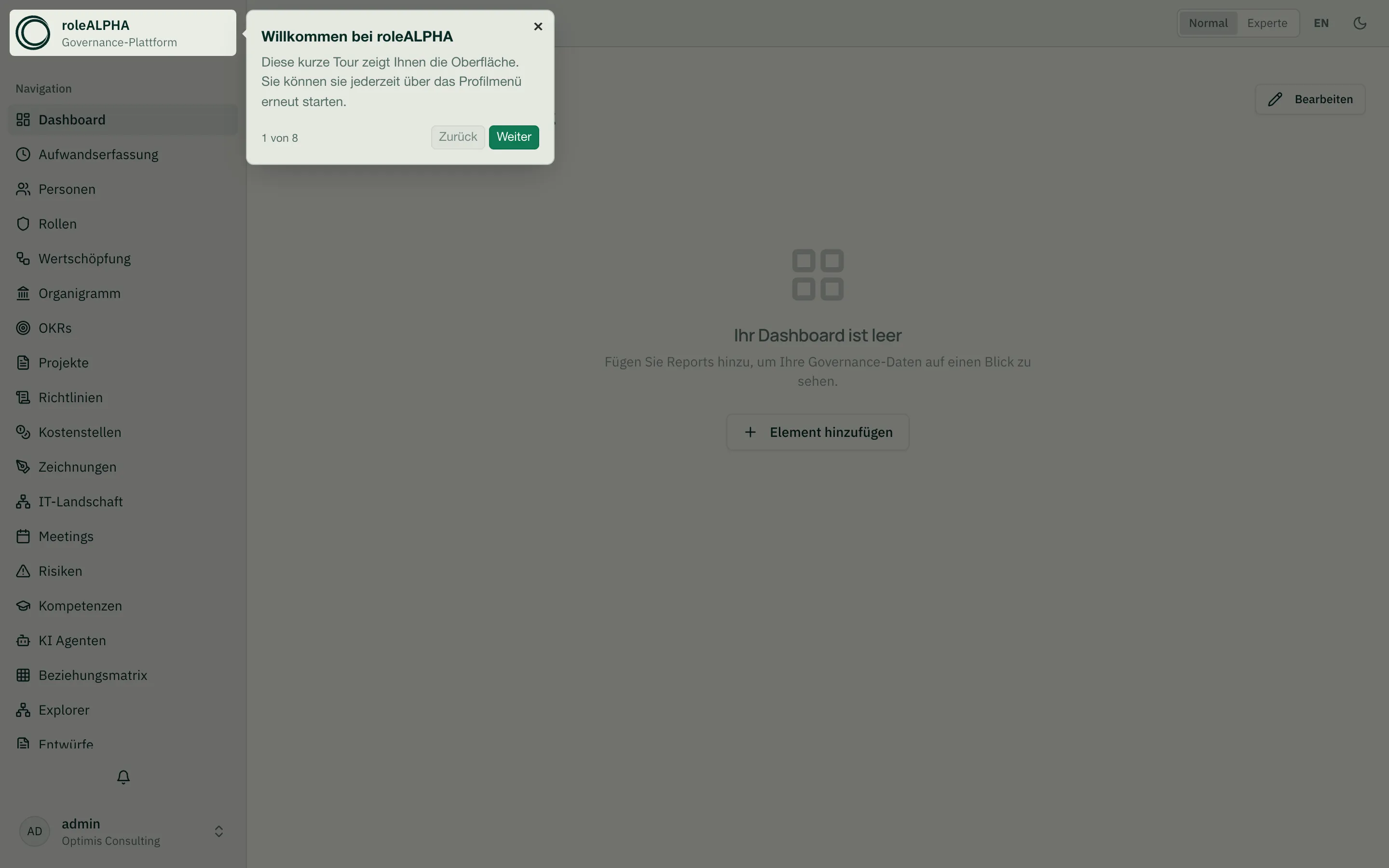
Tour jederzeit neu starten
Abschnitt betitelt „Tour jederzeit neu starten“Die Tour läuft pro Benutzer nur einmal automatisch. Du kannst sie jederzeit erneut starten:
- Öffne unten in der Sidebar dein Profilmenü und wähle „Tutorial neu starten”.
Der Status, ob du die Tour schon gesehen hast, wird geräteübergreifend in deinem Konto gespeichert – nicht nur im Browser.
Die Setup-Checkliste
Abschnitt betitelt „Die Setup-Checkliste“Auf dem Dashboard begleitet dich eine Checkliste durch die wichtigsten ersten Schritte. Erledigte Punkte werden automatisch abgehakt; die Karte verschwindet, sobald alles erledigt ist oder du sie ausblendest.
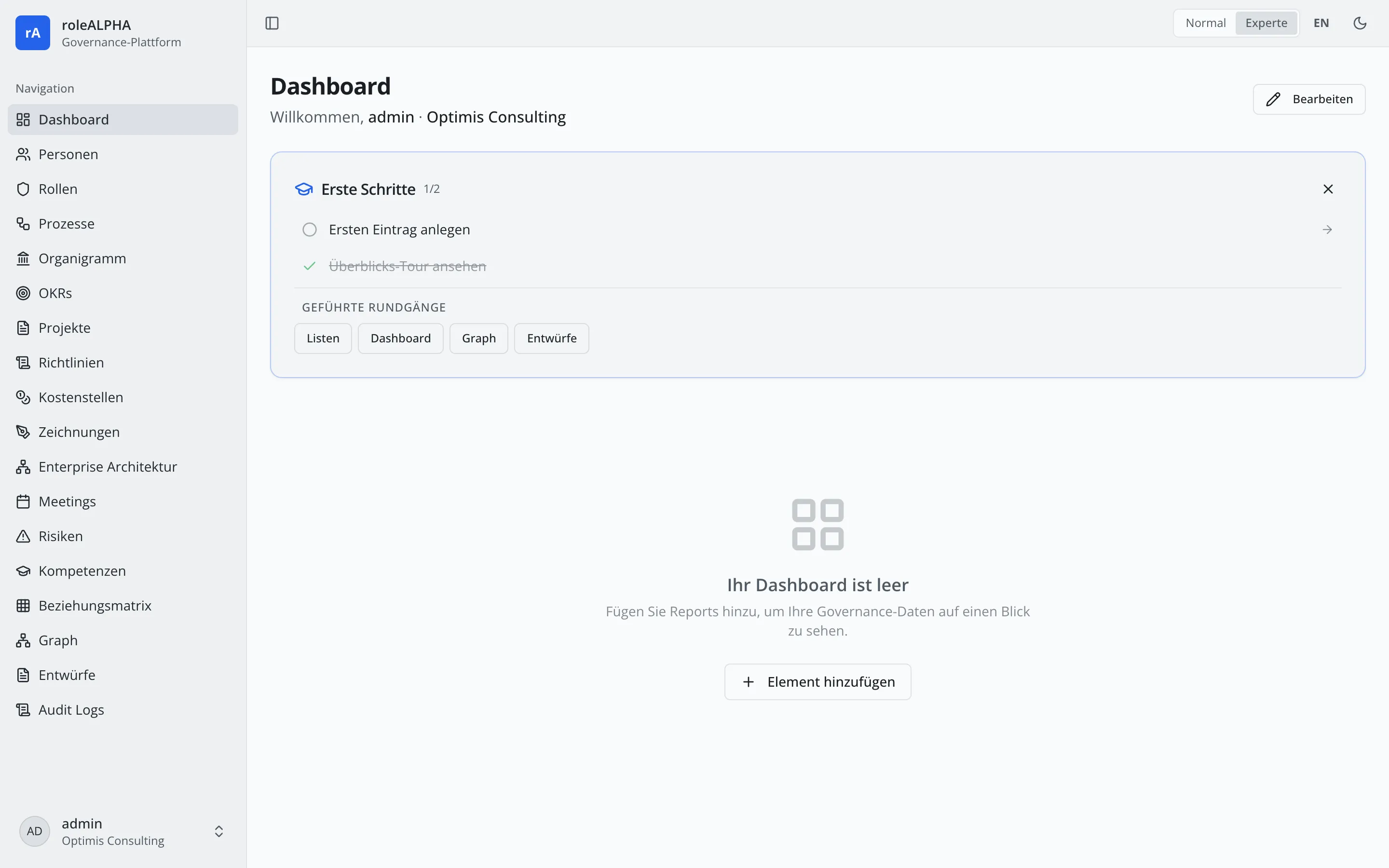
Typische Punkte sind:
- Profilbild hinterlegen – springt direkt zu deinem Profil und hebt die Upload-Karte hervor.
- Ersten Eintrag anlegen – führt dich durch eine Listenseite.
- Fragen & Planen im Assistenten testen – nur, wenn die KI für deinen Mandanten aktiviert ist (siehe unten).
- Überblicks-Tour ansehen – startet die geführte Tour erneut.
Unter den Punkten findest du außerdem einen Rundgänge-Bereich, über den du einzelne Bereiche (Listen, Dashboard, Graph, Entwürfe, Assistent) gezielt als geführten Rundgang starten kannst.
Fragen- und Planen-Modus im Assistenten
Abschnitt betitelt „Fragen- und Planen-Modus im Assistenten“Ist die KI aktiviert, erklärt ein eigener Rundgang die beiden Modi des KI-Assistenten rAlph:
- Fragen – schreibgeschützt: rAlph beantwortet Fragen und durchsucht deine Daten, ohne etwas zu ändern.
- Planen – rAlph schlägt Änderungen als Entwürfe vor (Entitäten, Beziehungen, Szenarien), die du vor der Veröffentlichung prüfst.
Mehr dazu unter rAlph – Slash-Befehle (/help, /report, /drafts).