

Der Beziehungsgraph
Der Graph zeigt die Entitäten eines Mandanten und ihre Verknüpfungen als Netz. Anders als die Listen und die übrigen Spezialansichten (Rollen-Kreise, Meeting-Kadenz, Cluster) mischt er alle Module: Rollen, Prozesse, Ziele, Richtlinien, Risiken und Personen liegen nebeneinander auf einer Fläche.
Dieselbe Fläche zeichnet seit 09/2026 auch die Bereiche, die früher je eine eigene Ansicht hatten — Organigramm, Wertschöpfung, OKRs und Projekte. Die vier handgebauten Ansichten sind entfallen; sie zeigten dasselbe, konnten aber nur ein Aussehen, während der Explorer die Karte aus der Deklaration des Entitätstyps zeichnet.
Der Explorer steht auch in jedem Fachbereich
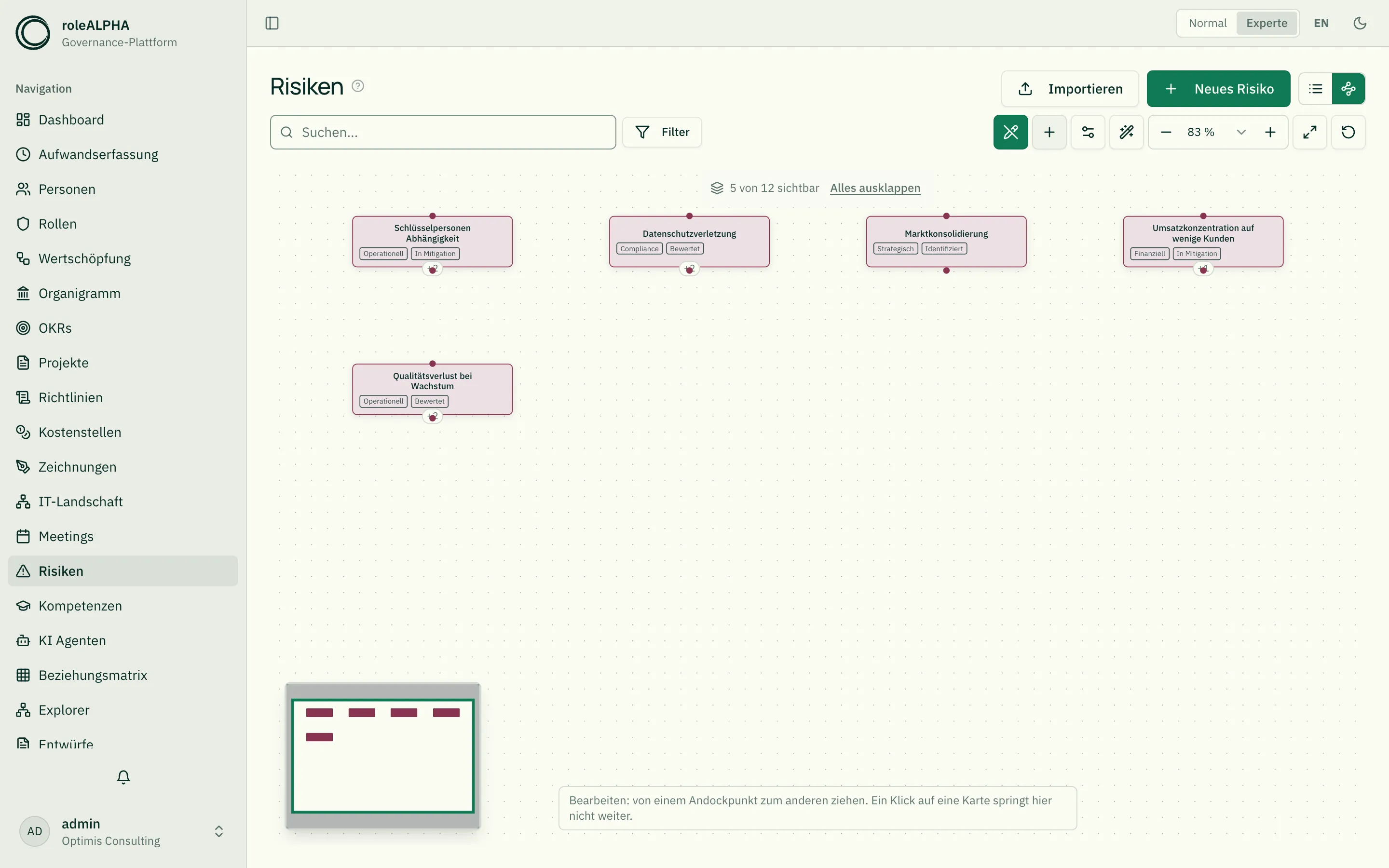
Abschnitt betitelt „Der Explorer steht auch in jedem Fachbereich“Seit 08/2026 ist der Explorer nicht mehr nur eine eigene Seite. Jeder Bereich — Personen, Rollen, Risiken, Kompetenzen, Kostenstellen, Bedarf, KI-Agenten und alle übrigen — hat neben der Liste einen zweiten Knopf, und dahinter liegt derselbe Bestand als Netz.
Die Reihenfolge ist überall dieselbe: Liste → Explorer → Fachansicht. Wo es eine Spezialdarstellung gibt, die etwas anderes zeigt als ein Beziehungsnetz (Rollen-Kreise, Meeting-Kadenz, Cluster, Zeichnungs-Galerie), steht sie als dritter Knopf — sie ist nicht weggefallen, nur nachgerückt.
Wo eine Seite mit einem Bild aufging, geht sie weiterhin mit einem Bild auf. Organigramm, Wertschöpfung, OKRs und Projekte öffnen im Explorer, die Rollen in der Kreisansicht, alle übrigen in der Liste.
Was du dort siehst. Den ganzen Bestand dieses Bereichs auf einer Fläche — bei einem großen Bestand zunächst gefaltet, siehe „Wie viele Ebenen im Bild stehen”. Und weil eine „+3”-Marke an einem Knoten auch Nachbarn aus anderen Bereichen zählt, kommst du von dort weiter: Aus der Risikoliste heraus siehst du, welche Prozesse und Rollen an einem Risiko hängen — ohne die Seite zu wechseln. Ein Klick auf die Marke holt sie herein.
Sechs Bereiche hatten vorher überhaupt kein Bild: Personen, Risiken, Kompetenzen, Kostenstellen, Bedarf und KI-Agenten. Sie haben jetzt eines.
Und du kannst dort arbeiten, nicht nur hinsehen. Der Stift in der Bedienleiste schaltet auch im Fachbereich den Bearbeiten-Modus ein: Beziehungen ziehen, umhängen, ändern, löschen — und über das Plus daneben eine neue Entität direkt aus der Fläche heraus anlegen. Bisher musstest du dafür auf die Graph-Seite wechseln und deine Entität dort erst suchen und als Anker setzen.
Ob der Stift erscheint, hängt hier an diesem einen Bereich: Wer in Risiken entwerfen darf, sieht ihn bei den Risiken — und bei den Personen nicht.
Der Explorer — die Standardansicht
Abschnitt betitelt „Der Explorer — die Standardansicht“Wer „Graph” öffnet, landet im Explorer. Er zeigt nicht den ganzen Mandanten auf einmal, sondern beginnt bei einem Ding und geht von dort Schritt für Schritt weiter.
Der Anker ist markiert. Er trägt einen kräftigen Ring in der Akzentfarbe und oben rechts ein kleines Kompass-Zeichen. Beides hebt sich bewusst von den Farben der Entitätstypen ab — in einem Bild mit hundert Kästen ist ein etwas dickerer Rand nicht zu finden.
Der Startpunkt. Ohne weitere Angabe beginnt der Explorer bei deiner eigenen Person: Du siehst, woran du selbst hängst — deine Rollen, deine Einheit, deine Ziele. Ist keine Person mit deinem Konto verknüpft, erscheint stattdessen eine Startpunkt-Auswahl; such dort nach einer Entität.
Weitergehen. Trägt ein Knoten unten eine kleine Marke wie „+3”, liegen hinter ihm noch drei Nachbarn, die noch nicht gezeichnet sind. Ein Klick darauf holt sie herein.
Ein Klick auf den Knoten selbst holt ihn zuerst heran — er zoomt heran und rückt in die Mitte. Erst der zweite Klick auf dieselbe Karte macht ihn zum neuen Anker (bzw. öffnet im Fachbereich seine Detailansicht); die Adresse wandert mit, der Zurück-Knopf des Browsers geht deinen Weg zurück. Klickst du eine andere Karte, fängt es dort von vorn an; ein Klick auf die freie Fläche hebt es auf.
Der Zwischenschritt ist Absicht: auf Übersichtszoom ist eine Karte in einem großen Bestand ein winziges Kästchen, und Umankern verwirft alles Aufgeklappte und beendet eine laufende Suche. Der erste Klick macht sie lesbar, bevor das passiert. Dieselbe Regel gilt im Rollenkreis. (Im Bearbeiten-Modus gilt sie nicht, siehe unten.)
Die Marke behält beim Herauszoomen ihre Größe, statt mit dem Bild zu schrumpfen — gerade in einem dichten Bild, in dem die Kästen klein werden, bleibt sie also treffbar. Und sie ist großzügiger, als sie aussieht: ein Klick knapp unterhalb oder seitlich daneben klappt ebenfalls auf. Nach oben gilt das bewusst nicht, dort beginnt die Karte — und ein Klick auf die Karte ist mit „hierhin weitergehen” belegt.
Was du hereinholst, wird in das bestehende Bild eingefügt: Klappst du an einer Person zwanzig Rollen auf, hängen sie danach an dieser Person und sind mit ihr verbunden — sie stehen nicht als eigener Block daneben. Der Knoten, den du angefasst hast, bleibt dabei an seiner Stelle auf dem Bildschirm stehen, auch wenn sich das übrige Bild neu ordnet.
Die Zahl zählt nur, was du auch sehen darfst. Was für dich unsichtbar ist, erscheint dort nicht und wird auch nicht mitgezählt.
Wie das Bild geordnet ist. Beziehungen, die eine Über- und Unterordnung oder eine Reihenfolge ausdrücken, bestimmen die Anordnung: Sie stehen übereinander bzw. hintereinander. Alle anderen — wer etwas ausführt, verantwortet, was gilt, was finanziert, was gestützt wird — verbinden das Bild als farbige Querlinien. Auch sie halten ihre Knoten im Bild zusammen: Was nur über eine Querlinie hängt, wird bei seinem Nachbarn abgelegt statt irgendwo daneben. Die Über- und Unterordnung umsortieren können sie aber nicht — dafür bleiben die Hierarchie-Beziehungen zuständig. Welche Klasse ein Beziehungstyp hat, legt der Tenant-Admin fest (siehe Beziehungstypen).
Eine Beziehung, deren Bedeutung nicht hinterlegt ist, erscheint gewarnt eingefärbt — sie wird ausdrücklich nicht wie eine Hierarchie behandelt.
Form, Farbe, Strichart, Pfeilspitze und das Überfahren wirken hier genau wie in den übrigen grafischen Ansichten — das ist einmal beschrieben unter Linien in grafischen Ansichten lesen. Über dem Bild steht eine Legende der Linienarten: welche Farbe für welche Bedeutungsklasse steht, welche Linie eine bloße Anordnung ist und welche zu einem Szenario gehört.
Die Beschriftung lässt sich abschalten. In einem dichten Bild sind Dutzende Wörter zwischen den Linien mehr Rauschen als Hilfe, in einem lockeren das Wichtigste. Der Schalter sitzt bei den übrigen Steuerelementen, und deine Wahl bleibt erhalten.
Dasselbe Bild in drei Größen
Abschnitt betitelt „Dasselbe Bild in drei Größen“Die Nachbarschaft einer Entität erscheint an drei Stellen: als Vorschaubild im einfachen Modus der Detailseite, als größerer Graph im Expertenmodus derselben Seite, und in voller Größe im Explorer. Alle drei zeigen dieselbe Struktur mit derselben Anordnung, denselben Farben und denselben Linienarten. Der Wechsel ist ein Hineinzoomen, kein Themenwechsel.
Im Seitenpanel der Detailseite bedeutet ein Klick auf einen Knoten weiterhin zur Entität springen — nicht „weitergehen”. Wer im Bild erkunden will, nimmt „Im Explorer öffnen”. Die Reichweite stellst du dort über den Hop-Regler ein.
Aus einer Entität in den Explorer springen
Abschnitt betitelt „Aus einer Entität in den Explorer springen“Auf der Detailseite einer Entität führt „Im Explorer öffnen” direkt in ihre Nachbarschaft. Der Link lässt sich kopieren und weitergeben: Wer ihn öffnet, sieht denselben Ausschnitt — vorausgesetzt, er darf die Entität sehen. Ist sie unbekannt, gelöscht oder für den Empfänger nicht sichtbar, erscheint immer derselbe neutrale Hinweis.
Was eine Linie bedeutet
Abschnitt betitelt „Was eine Linie bedeutet“Jede Linie trägt den Namen ihrer Beziehung — „führt aus”, „gilt für”, „wird finanziert von”. Gelesen wird er in Pfeilrichtung. Damit ist im Bild unterscheidbar, ob eine Rolle einen Prozess ausführt oder ihn verantwortet.
Die Bezeichnung kommt aus dem Beziehungstyp: Ist dort eine eigene Übersetzung hinterlegt, steht diese im Graphen. Wird das Bild zu dicht, lassen sich die Namen unter Einstellungen → Darstellung → Beziehungsnamen ausblenden. Bei sehr großen Graphen blendet die Ansicht sie ohnehin selbst aus, damit die Fläche lesbar bleibt.
Eine Beziehung genauer ansehen
Abschnitt betitelt „Eine Beziehung genauer ansehen“Ein Klick auf eine Linie öffnet ihre Detailfläche über dem Graphen. Dort steht:
- der ganze Satz — „Die Rolle Produktverantwortung entscheidet über Angebotserstellung”
- die Attribute der Beziehung, sofern der Beziehungstyp welche vorsieht (Entscheidungsrahmen in Euro, Kapazitätsanteil, Anteil in Prozent …)
- die weiteren Beteiligten: Personen, die diese Zuordnung konkret ausfüllen — anklickbar, um von dort weiterzugehen (siehe Beteiligte an einer Beziehung)
Über die beiden Schaltflächen springst du direkt zu den Entitäten an den Enden der Beziehung. Ein erneuter Klick auf dieselbe Linie oder das Schließen-Kreuz blendet die Fläche wieder aus.
Beziehungen mit Beteiligten
Abschnitt betitelt „Beziehungen mit Beteiligten“Eine Beziehung kann mehr als zwei Enden haben. Eine Rolle, die in einem Projekt eingesetzt ist, wird von konkreten Personen ausgefüllt — diese Beteiligten hängen an der Beziehung, nicht an einem ihrer Enden (siehe Beteiligte an einer Beziehung).
Der Explorer zeigt das von selbst: Auf der Verbindung sitzt dann eine kleines Sechseck. Die Beziehung wird damit zu Kante → Sechseck → Kante. Es gibt dafür keinen Schalter — das Sechseck ist klein genug, um immer da zu sein, wo es etwas zu zeigen gibt.
Die Beteiligten ins Bild holen
Abschnitt betitelt „Die Beteiligten ins Bild holen“Beteiligte hängen an der Beziehung, nicht an einem ihrer Enden. Der Explorer findet sie deshalb nicht beim Weitergehen von Knoten zu Knoten — sie kommen nur ins Bild, wenn du sie holst.
Neben dem Sechseck steht dafür dieselbe „+N”-Marke wie an einer Karte: Sie sagt, wie viele Beteiligte noch außerhalb des Bildes liegen.
- Ein Klick auf die Marke holt sie herein.
- Zwei Klicks auf das Sechseck tun dasselbe — der erste holt sie heran und zentriert sie, der zweite handelt. Dieselbe Regel wie bei jeder Karte.
Die Beteiligten erscheinen dann als eigene Karten, und vom Sechseck führen Linien zu ihnen. Aus der anonymen Verbindung wird die vollständige Aussage: diese Rolle ist in diesem Projekt im Einsatz, und ausgefüllt wird sie von diesen Personen.
Ist alles da, wird aus der Marke ein Griff nach oben — ein Klick darauf nimmt die Beteiligten wieder heraus. Geholt wird immer nur die eine Karte, nicht ihre ganze Nachbarschaft; wer von dort weitergehen will, benutzt die „+N”-Marke der neuen Karte.
Das Bild steht dabei in der Adresse: Wer den Link weitergibt oder nach einem Abstecher auf eine Detailseite zurückkommt, sieht dieselben Beteiligten wieder.
Im kleinen Vorschaubild einer Detailseite und im Nachbarschaftsfenster wird nicht erkundet — dort nennt die Marke nur die Zahl.
Wie ein Knoten aussieht
Abschnitt betitelt „Wie ein Knoten aussieht“Wie eine Karte aussieht, sagt der Entitätstyp über seine Deklaration — nicht die Ansicht. Ein OKR trägt ein Kopfband mit der Art, den Titel und darunter die Key Results mit Fortschrittsbalken; ein Projekt zeigt Typ und Status; eine Organisationseinheit ihre zugeordneten Personen. Alles Übrige trägt eine schlanke Karte mit Name, Sorte und den Auswahlfeldern seines Moduls.
Das ist der Grund, warum die vier früheren Fachansichten entfallen konnten: eine handgeschriebene Knotenkomponente kennt genau ein Aussehen, und ein Mandant darf für dasselbe Modul mehrere Entitätstypen mit verschiedenen Darstellungen führen.
Wo eine Entität hierarchisch steht, sagt die kleine Zeile über ihrem Namen — derselbe Pfad wie in der Liste und auf der Detailseite. Er zeigt die beiden nächsten Ebenen; der vollständige Weg bis nach oben steht im Tooltip. Das ist mehr als das Bild hergibt: Die Vorfahren einer Entität liegen fast immer außerhalb des gezeichneten Ausschnitts.
Was eine Karte zeigt, ist vollständig — auch wenn das Bild es nicht ist. Eine Rolle mit sechs Besetzungen zeigt sechs Gesichter, ein Ziel mit fünf Key Results alle fünf. Auch dann, wenn die betreffenden Personen oder Key Results gar nicht als eigene Kästchen im Bild stehen, weil sie einen Schritt weiter weg liegen. Passt nicht alles nebeneinander, steht am Ende eine Zahl („+3”).
Das war eine Zeit lang anders und dabei irreführend: die Karte zeigte nur, wen der gerade geladene Ausschnitt kannte — dieselbe Rolle also mal mit einer, mal mit sechs Personen, je nachdem, von wo aus man sie ansah. Bei einem Ziel ohne geladene Key Results stand sogar „—”, was „keine” heißt und schlicht falsch war.
Personen bleiben trotzdem eigene Knoten. Ein Gesicht auf einer Rollenkarte ist eine Zusammenfassung, kein Ersatz: dieselbe Person hat eigene Beziehungen, die im Bild sichtbar bleiben sollen.
Wenn ein Knoten andere umschließt
Abschnitt betitelt „Wenn ein Knoten andere umschließt“Manche Dinge enthalten andere — ein Unternehmen seine Bereiche. Dann steht kein Kästchen neben dem anderen, sondern der Behälter zieht einen Kasten um seine Kinder: sein Name oben, die enthaltenen Knoten darin.
Der Rand ist durchgezogen — die Sache besteht; gestrichelt hieße „vorläufig”. Die Fläche ist durchscheinend, damit die Linien der Knoten darin sichtbar bleiben. Die Beziehung, die den Kasten ausmacht, wird nicht zusätzlich als Linie gezeichnet: der Kasten sagt bereits „was darin liegt, ist Teil davon”. Alle übrigen Beziehungen bleiben.
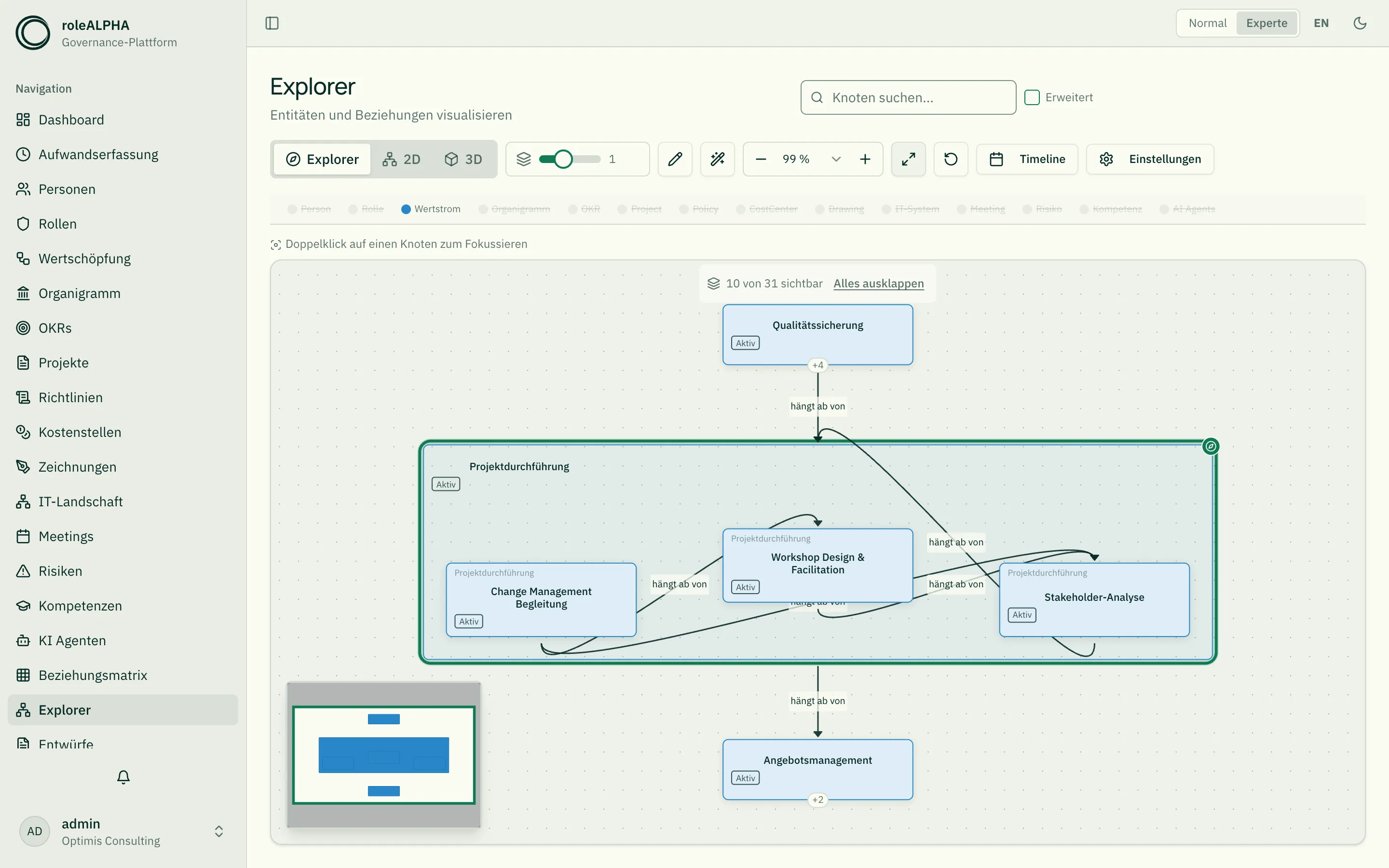
Der Kasten hält alles unter sich, nicht nur die erste Ebene. Eine Gesellschaft umschließt ihre Bereiche, deren Abteilungen und deren Teams — so tief der Baum reicht. Klappst du eine Einheit auf, wandern die neuen Knoten in den Kasten hinein, statt darunter zu rutschen.
Kasten im Kasten. Ist etwas darin selbst ein Behälter, bekommt es seinen eigenen Kasten und behält, was unter ihm liegt: eine Teilkette in einem Wertstrom zum Beispiel. Manche Behälter stehen dagegen immer für sich — eine Gesellschaft liegt nie in einer anderen, denn eine Beteiligung ist keine Zugehörigkeit. Sie bekommt einen eigenen Kasten daneben, und die Beziehung dorthin bleibt als Linie sichtbar.
Im Kasten kann eine eigene Leserichtung gelten. Eine Hierarchie liest sich von oben nach unten, ein Ablauf von links nach rechts — in einem Wertstrom-Kasten stehen die Schritte deshalb nebeneinander, während das Bild ringsum weiter von oben nach unten liest.
Gehört etwas zu zwei Behältern, liegt es in einem davon und ist mit dem anderen durch eine sichtbare Linie verbunden. Es kann nicht in beiden Kästen zugleich liegen — die Linie sagt, dass die zweite Zugehörigkeit trotzdem besteht.
Ob und wann ein Knoten umschließt, hängt am Entitätstyp — dein Tenant-Admin stellt es dort ein (Hilfe: „Entitätstypen und Schema”). Im Organigramm etwa umschließen genau die Einheiten, die als Unternehmen geführt sind.
Werte an den Verbindungen
Abschnitt betitelt „Werte an den Verbindungen“Manche Beziehungen tragen einen Wert: eine Beteiligung ihren Anteil, eine Lieferbeziehung ihre Menge. Wo dein Tenant-Admin das eingerichtet hat, steht der Wert an der Linie — „hält Anteile an · 51 %”.
Über Einstellungen lässt sich das steuern, und zwar getrennt: Beziehungsnamen und Werte an den Verbindungen sind zwei Schalter. Schaltest du die Namen aus und die Werte an, steht an der Linie nur noch die Zahl.
Diesen Schalter gab es früher nur auf der Graph-Seite — im Fachbereich fehlten die Einstellungen ganz. Jetzt öffnet ihn dort das Zahnrad in der Bedienleiste.
Wenn viele Dinge an einem hängen
Abschnitt betitelt „Wenn viele Dinge an einem hängen“Hängen an einem Knoten mehr als eine Handvoll Nachbarn, die sonst mit nichts verbunden sind — zwei Dutzend Rollen an einer Person etwa —, stehen sie nicht in einer langen Reihe, sondern als Block darunter. Eine Reihe aus 26 Kästchen wäre mehrere Bildschirme breit; der Block passt ins Bild.
Darin bekommt jede Sorte ihre eigene Wolke: ein eigenes, ungefähr quadratisches Raster, alphabetisch sortiert. Die Wolken stehen nebeneinander, mit deutlich mehr Luft zwischen ihnen als zwischen den Kästchen einer Wolke — daran erkennt man überhaupt erst, dass es Gruppen sind. Erst wenn eine Reihe von Wolken breiter würde als ein Bildschirm, bricht sie um und die nächsten Wolken stehen darunter.
Wer selbst weiterführt, kommt nicht in den Block. Hat ein Nachbar eigene Beziehungen, bleibt er im Baum — sonst liefe seine Verbindung quer durchs Bild.
Wie viele Ebenen im Bild stehen
Abschnitt betitelt „Wie viele Ebenen im Bild stehen“Im Fachbereich zeigt der Explorer den ganzen Bestand — und der kann groß sein. Ein Organigramm mit 2.000 Personen ergäbe ungefaltet ein Bild, das auf 11 % Zoom passt und aus Kästchen von 20 Pixeln besteht: technisch vollständig, praktisch unlesbar.
Deshalb geht ein großer Bestand gefaltet auf. Sichtbar sind so viele Ebenen, wie auf einen Blick erfassbar sind; alles darunter bleibt zunächst weg. Ein kleiner Bestand wird nicht gefaltet — die Faltung ist ein Zugeständnis an die Größe, kein Dauerzustand.
Und auch ein flacher Bestand bleibt ganz. Liegen die meisten Einträge ohnehin auf der obersten Ebene, brächte Falten kaum etwas — es nähme aber die Kästen weg, denn ein Kasten umschließt nur, was auch gezeichnet ist. Gefaltet wird deshalb nur, wenn es das Bild mindestens halbiert.
Das Bild verschweigt das nicht. Über der Fläche steht, wie viele von wie vielen Einheiten zu sehen sind, mit einem Knopf „alles aufklappen” daneben.
Der Regler in der Leiste stellt die Ebenenzahl ein — am rechten Anschlag steht „Alle”. Es ist derselbe Regler, der in der Graph-Ansicht die Schritte um den Anker steuert; welche der beiden Bedeutungen gerade gilt, sagt sein Tooltip. Beides gleichzeitig gibt es nicht: im Fachbereich gibt es keinen Anker, in der Graph-Ansicht keinen Baum, der zu falten wäre.
Der Regler stellt dabei den Fachbereich wieder her. Hast du über die „+N”-Marke Karten aus anderen Bereichen hereingeholt — Personen an einer Rolle, Rollen an einem Prozess —, nimmt jede Bewegung des Reglers sie zurück. Sonst blieben sie stehen, während die Karte, an der sie hängen, hinter der Faltung verschwindet: Kacheln ohne jede Verbindung, die aussehen, als gehörten sie zum Bestand. Verloren ist dabei nichts — an jeder Karte steht die „+N”-Marke wieder da, und ein Klick holt dieselben Nachbarn zurück. Deine eigene Anordnung bleibt ebenfalls stehen.
Am einzelnen Knoten ist es dieselbe „+N”-Marke wie sonst auch. Sie zählt beides, was hinter einer Karte liegt: noch nicht geladene Nachbarn und weggefaltete Untergebene. Für dich ist das derselbe Sachverhalt — hier liegt mehr —, und ein Klick holt beides herein. Der Griff nach oben klappt wieder zu.
Deine Anordnung bleibt — für diesen Besuch. Verschiebst du im Fachbereich Karten, findest du sie nach einem Absprung auf eine Detailseite und dem Zurück-Knopf so wieder, wie du sie verlassen hast. Bis 09/2026 war das nicht so: das Gedächtnis hing am Ausgangspunkt, und im Fachbereich gibt es keinen — dort wurde gar nichts gemerkt. Ein Neuladen oder ein neuer Tab beginnt weiterhin bewusst mit frischem Layout.
Der Zauberstab in der Leiste verwirft deine Anordnung und legt alles zurück auf die berechneten Plätze — Faltung und Ausgangspunkte bleiben dabei stehen. Das unterscheidet ihn vom Zurücksetzen daneben, das den ganzen Ausgangszustand wiederherstellt.
Das Suchfeld der Seite wirkt auch hier. Tippst du im Fachbereich etwas in die Suchleiste über der Fläche, bleiben die Treffer hell und alles andere blendet ab — dieselbe Suche, die auch die Liste filtert. Findet sie nichts, sagt die Leiste das und bietet an, die Suche zu leeren. Bis 09/2026 tat das Suchfeld in dieser Ansicht nichts: das Bild blieb unverändert, während dieselbe Eingabe in der Liste und in der Fachansicht wirkte.
Die Suche kommt hinter die Faltung. Liegt ein Treffer in einem zugeklappten Ast, wird der Ast aufgedeckt, damit du ihn erreichst. Löschst du die Suche, ist die Faltung wieder wie vorher.
Im Seitenpanel einer Detailseite und im Vorschaubild wird nicht gefaltet: dort steht ohnehin nur die Nachbarschaft um eine Entität, und die ein zweites Mal zu beschneiden nähme dem Bild genau das, wofür man es aufmacht.
Wie weit der Explorer schaut
Abschnitt betitelt „Wie weit der Explorer schaut“Der Regler links in der Leiste bestimmt, wie viele Schritte um den Anker herum geladen werden. Voreingestellt ist ein Schritt: die direkte Nachbarschaft, sonst nichts — ein überschaubarer Einstieg.
Der zweite Schritt ist mehr als mehr Menge. Zwei Entitäten, die nicht direkt miteinander verbunden sind, sondern über einen gemeinsamen Dritten — zwei Rollen desselben Kreises etwa —, stehen bei einem Schritt beziehungslos nebeneinander; erst mit zwei Schritten kommt der Dritte ins Bild, und die Ordnung wird sichtbar. Der Preis ist die Menge: an einem echten Bestand gemessen wurden aus 35 Kästchen 91. Wenn ein Bild also zusammenhanglos wirkt, schieb den Regler eine Stufe weiter.
Am linken Anschlag steht null: dann siehst du nur die Anker selbst, ohne ihre Nachbarschaft. Das ist der aufgeräumteste Einstieg, wenn du zwei Dinge nebeneinanderlegen und verbinden willst — und du kommst von dort weiter, denn die „+N”-Marke an jedem Knoten zählt seine Nachbarn auch dann.
Der Wert steht in der Adresse (?hops=2) und wandert damit mit, wenn du den
Link weitergibst; die Voreinstellung steht nicht darin.
Die Fläche bedienen
Abschnitt betitelt „Die Fläche bedienen“Der Explorer wird bedient wie ein Whiteboard:
- Verschieben — mit der rechten oder der mittleren Maustaste auf die freie Fläche fassen und ziehen. Auch Leertaste + linke Maustaste verschiebt, wie in Zeichenprogrammen üblich.
- Rechtsklick auf eine Karte oder eine Linie — öffnet ein Menü mit dem, was du mit genau diesem Ding tun kannst (siehe nächster Abschnitt). Das Verschieben bleibt davon unberührt: Wer die rechte Taste gedrückt hält und zieht, verschiebt; wer nur klickt, bekommt das Menü.
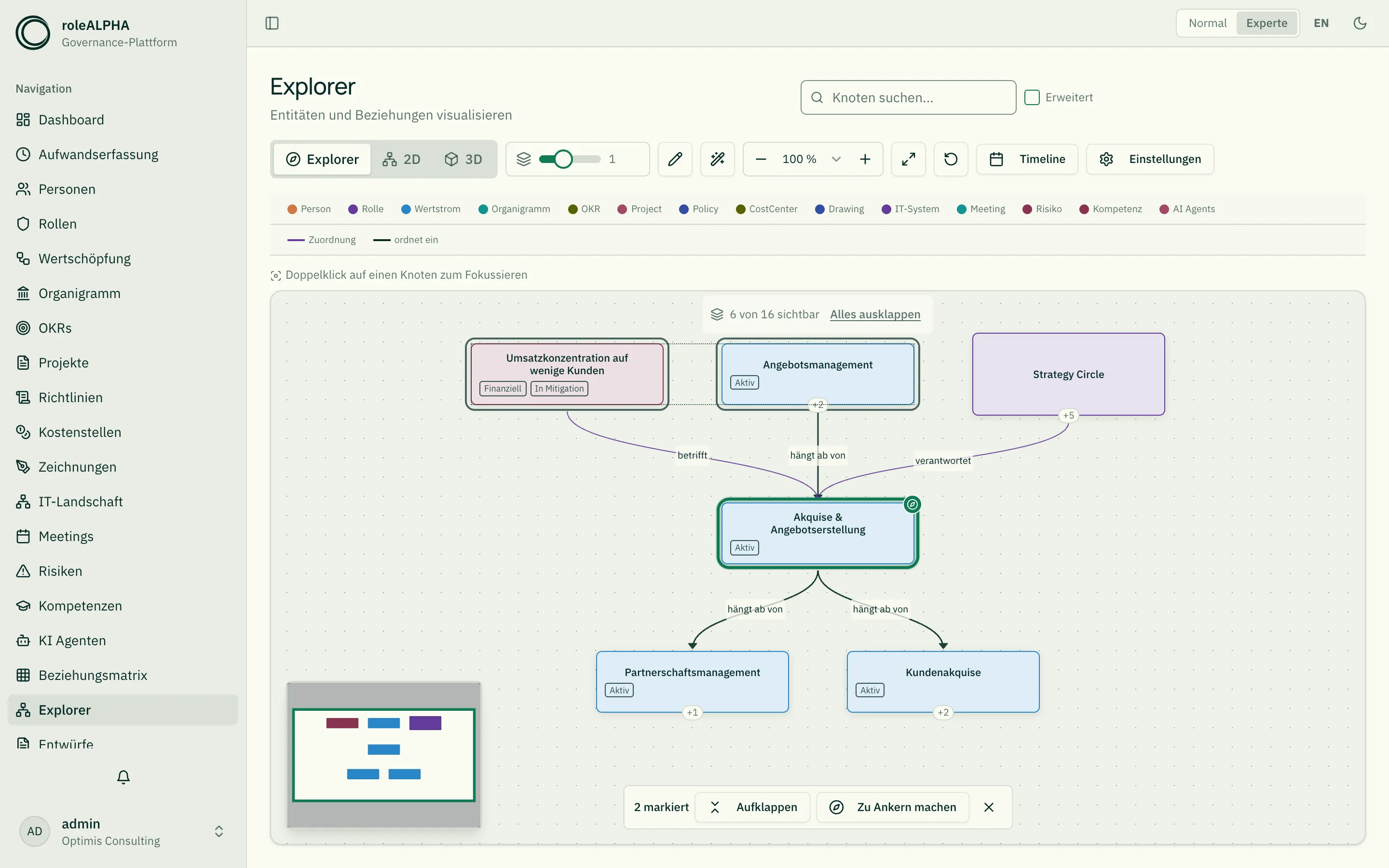
- Mehrere Karten markieren — mit der linken Maustaste auf freier Fläche einen Rahmen aufziehen. Markiert wird alles, was der Rahmen berührt; die markierten Karten bekommen einen deutlichen Rand.
- Gemeinsam verschieben — an einer der markierten Karten ziehen, dann bewegen sich alle markierten mit. So räumst du ein dichtes Bild in wenigen Gesten auf, statt Karte für Karte.
- Den Teilbaum mitnehmen — ziehst du eine Karte, an der etwas hängt (eine Abteilung mit ihren Teams, ein Oberprojekt mit seinen Teilprojekten, ein Ziel mit seinen untergeordneten Zielen), kommt alles Untergeordnete mit. Die Anordnung bleibt damit lesbar, statt bei jedem Zug auseinanderzufallen. Willst du eine einzelne Karte aus ihrem Teilbaum lösen, halte beim Ziehen Alt gedrückt. Ein Kasten (siehe „Wenn ein Knoten andere umschließt”) nimmt seinen Inhalt ohnehin mit — dort ist die Zugehörigkeit ja die Aussage.
- Aufheben — ein Klick auf die freie Fläche, oder das Kreuz in der Leiste, die bei einer Markierung erscheint.
- Zoomen — Mausrad über der Fläche, oder die Zoomstufe in der Bedienleiste (siehe unten).
Drei Dinge, die man wissen sollte, bevor man sie sucht:
- Ein zweiter Rahmen ersetzt die vorige Markierung, er ergänzt sie nicht.
- Ein Rahmen fasst nur, was sichtbar ist. Die Fläche steht still, solange du ziehst — sie wandert nicht mit, wenn du an den Rand kommst. Das ist Absicht: eine mitwandernde Fläche verschiebt die Karten unter dem Zeiger, und der Rahmen wächst dabei mit, sodass am Ende etwas anderes markiert ist als das, was du gezogen hast. Willst du mehr fassen, verschiebe vorher (rechte oder mittlere Maustaste) oder zoome heraus.
- Ein Klick auf eine Karte markiert nicht — er holt sie heran, und der zweite auf dieselbe Karte geht weiter. Das ist im Explorer die wichtigere Geste, und beide auf denselben Klick zu legen hieße, eine von ihnen unzuverlässig zu machen. Alles andere, was du mit dieser Karte tun kannst, steht im Rechtsklick-Menü.
Deine Anordnung — und wann sie nicht mehr passt
Abschnitt betitelt „Deine Anordnung — und wann sie nicht mehr passt“Was du selbst verschiebst, merkt sich der Explorer für diesen Besuch: Du kannst auf eine Detailseite abspringen und zurückkommen, ohne dein Bild neu einzurichten. Ein Neuladen, ein neuer Tab oder ein anderer Ausgangspunkt beginnt bewusst mit frischem Layout.
Solange eigene Positionen wirken, ist Automatisch anordnen (Zauberstab) in der Bedienleiste hervorgehoben; ein Klick verwirft sie und stellt das berechnete Layout wieder her — Faltung und Ausgangspunkte bleiben dabei stehen.
Ändert sich unterdessen der Bestand — jemand importiert, legt an oder löscht —, passen deine gemerkten Plätze nicht mehr zu dem, was im Bild steht. Dann bekommt derselbe Knopf einen Warnring: die Anordnung liegt noch über dem neuen Aufbau, ist aber für ein anderes gedacht. Ein Klick räumt auf.
Ohne Maus: mit der Tabulatortaste eine Karte anspringen und mit Eingabe oder Leertaste markieren.
Auf Tablets bleibt alles wie gewohnt — ein Finger verschiebt die Fläche. Ein Rechtsklick-Menü gibt es dort nicht (es gibt keine rechte Taste); alles, was darin steht, ist auch über die Marken an den Karten, die Bedienleiste und die Auswahl-Leiste erreichbar.
Rechtsklick: was eine Karte und eine Linie anbieten
Abschnitt betitelt „Rechtsklick: was eine Karte und eine Linie anbieten“Ein Rechtsklick öffnet das Menü an Ort und Stelle — statt am Rand der Fläche zu suchen oder wissen zu müssen, dass es die Handlung überhaupt gibt. Was nicht zu dieser Karte passt oder wozu dir die Berechtigung fehlt, erscheint gar nicht erst.
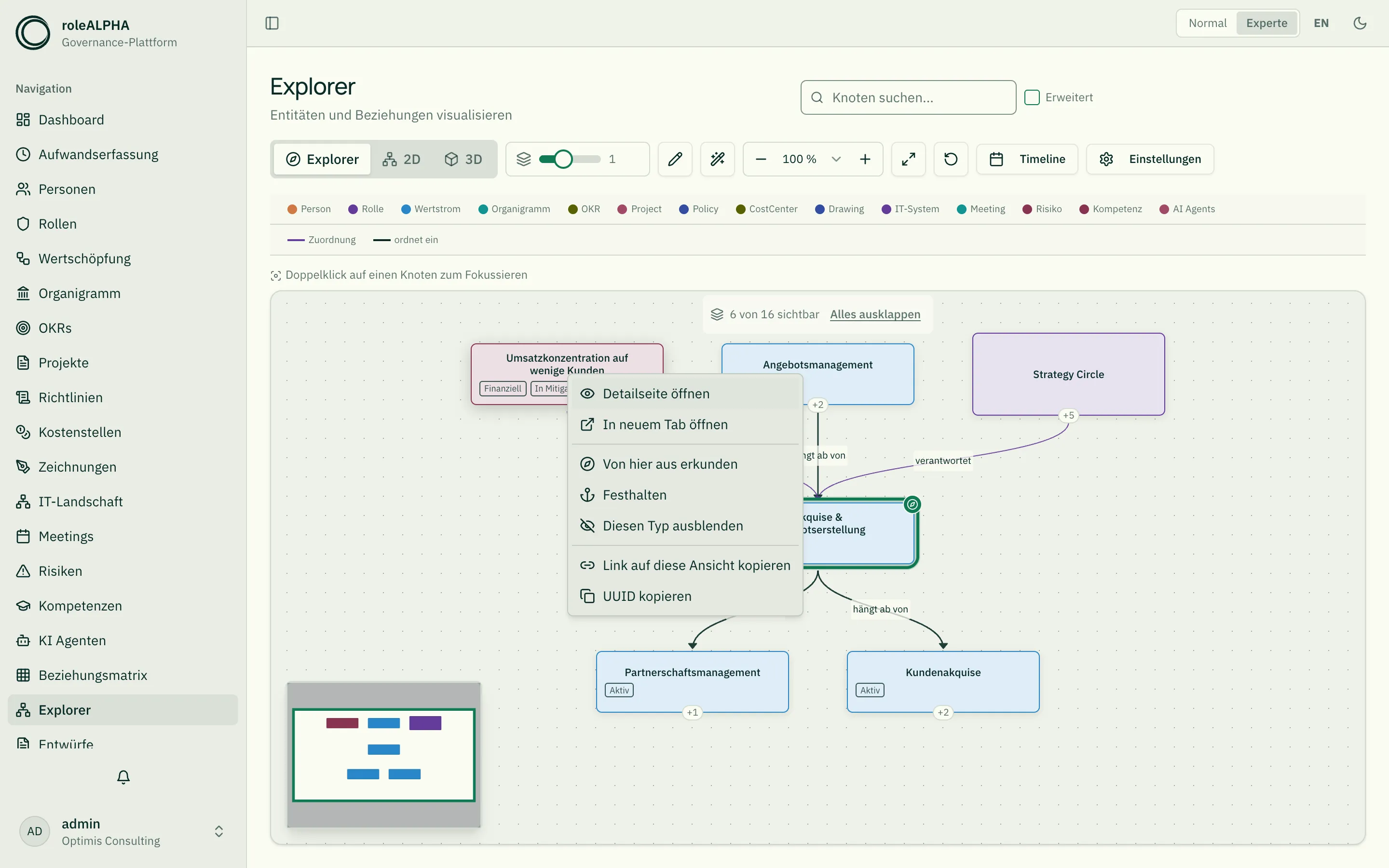
Auf einer Karte:
- Detailseite öffnen — der Sprung aus der Fläche heraus. Der Zurück-Knopf des Browsers bringt dich auf dasselbe Bild zurück: gleiche Anker, gleiches Aufgeklapptes, gleiche Anordnung. In neuem Tab öffnen lässt die Fläche gleich ganz stehen.
- Von hier aus erkunden — dasselbe wie ein einfacher Klick: die Karte wird der Anker, das übrige Bild wird ersetzt.
- Festhalten — die Karte wird ein weiterer Anker und bleibt damit im Bild, auch wenn du woanders weitergehst. Sind alle sechs Ankerplätze belegt, steht der Punkt ausgegraut da und nennt den Grund.
- Anker auflösen — die Umkehrung, für jeden Anker: der nächste rückt nach und trägt das Bild weiter, das Aufgeklappte bleibt stehen. Beim letzten verbleibenden Anker fehlt der Punkt — die Fläche wäre danach leer.
- Nachbarn aufklappen bzw. Einklappen — dasselbe wie die „+N”-Marke am Kartenrand, nur größer und benannt.
- Diesen Typ ausblenden — der schnellste Weg, ein Bild zu entrümpeln, in dem hundert Karten derselben Sorte stehen. Über die Legende jederzeit zurückzunehmen.
- Verbundenes anlegen und Entität löschen — nur im Bearbeiten-Modus und nur mit der passenden Berechtigung. Gelöscht wird auf demselben Weg wie in den Listen, mit Bestätigung.
- Link auf diese Ansicht kopieren und UUID kopieren.
Auf einer Linie (und auf dem Sechseck einer Beziehung mit Beteiligten):
- Beziehung anzeigen — öffnet die Detailfläche über dem Graphen.
- „… öffnen” für jedes der beiden Enden, jeweils mit seinem Namen.
- Beide Enden festhalten — macht beide zu Ankern; die Verbindung bleibt damit im Bild, egal wohin du weitergehst.
- Beziehung bearbeiten und Beziehung löschen — nur im Bearbeiten-Modus.
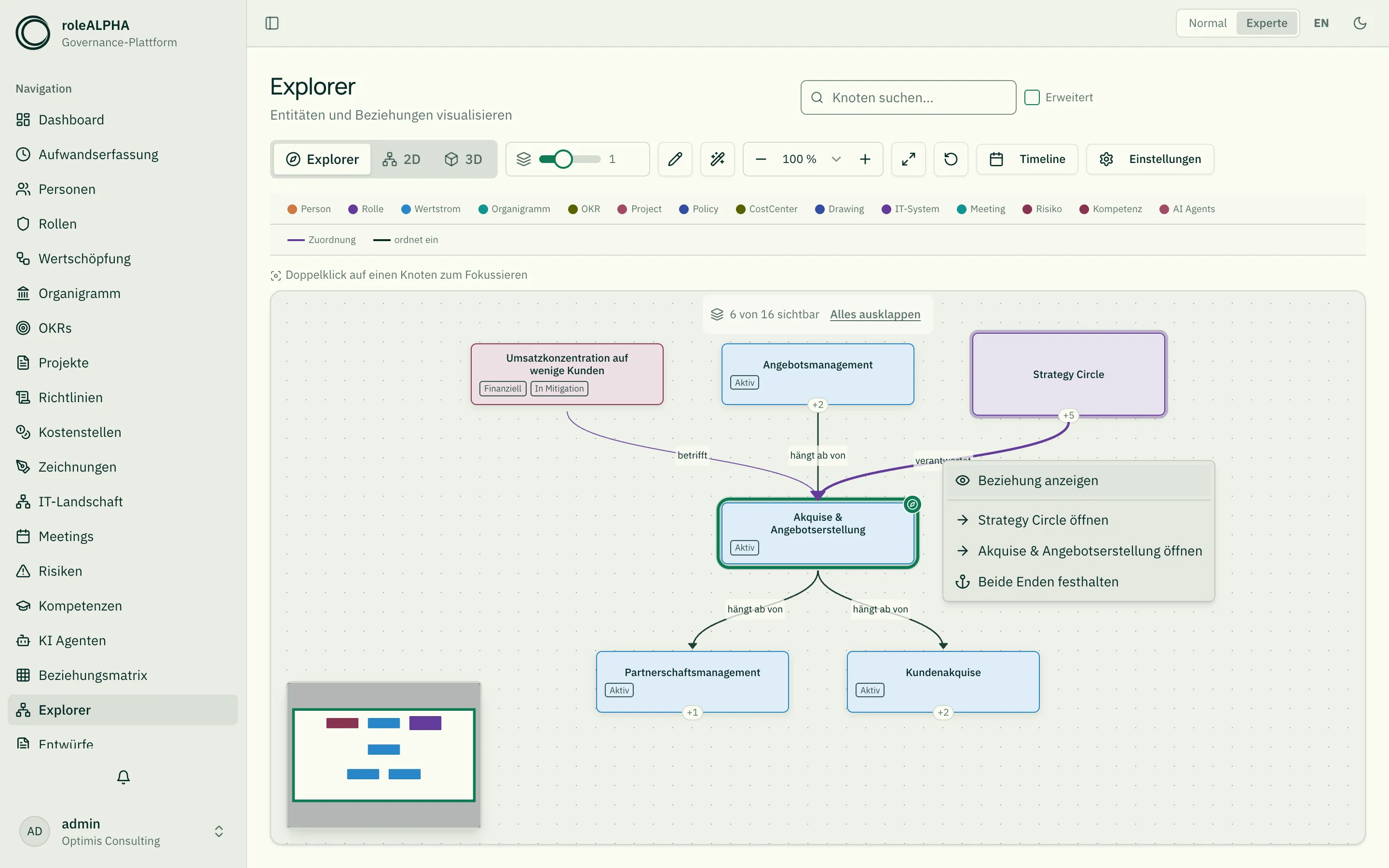
Auf der freien Fläche gibt es bewusst kein Menü: dort schwenkt die rechte Taste, und was man dort tun kann, steht in der Bedienleiste.
Was du mit einer Markierung tun kannst
Abschnitt betitelt „Was du mit einer Markierung tun kannst“Sobald etwas markiert ist, erscheint über dem Bild eine Leiste. Sie sagt zuerst, wie viele Karten gemeint sind, und bietet dann an:
- Aufklappen — alle markierten Karten auf einmal, statt an jedem „+N” einzeln zu ziehen.
- Öffnen — nur bei genau einer markierten Karte: springt auf ihre Detailseite. Derselbe Sprung wie im Rechtsklick-Menü, hier auch ohne Maus.
- Zu Ankern machen — die markierten Karten werden Anker des Bildes. Genau so legst du mehrere noch unverbundene Dinge nebeneinander. Es gibt sechs Ankerplätze; passen nicht alle hinein, werden so viele wie möglich übernommen und die Zahl der übrigen wird gemeldet.
- Verbundenes anlegen — nur im Bearbeiten-Modus und nur bei genau einer markierten Karte: legt einen neuen Eintrag an und öffnet gleich den Dialog, um ihn mit der markierten zu verbinden (siehe unten).
- Löschen — nur im Bearbeiten-Modus und nur, wo du die Berechtigung hast. Vor dem Löschen steht eine Bestätigung, die nach Art der Entitäten aufschlüsselt („12 Rollen, 3 Richtlinien”) und benennt, wofür dir die Berechtigung fehlt. Gelöscht wird auf demselben Weg wie in den Listen: entweder als Entwurf, der durch die Freigabe läuft, oder direkt gelöscht und freigegeben. Die Beziehungen zu diesen Entitäten verschwinden mit ihnen.
Was danach passiert
Abschnitt betitelt „Was danach passiert“Bei „Löschen & freigeben” verschwinden die Karten und ihre Linien sofort aus dem Bild — ohne dass du die Seite neu laden musst. Das gilt in beiden Betriebsarten: in der Graph-Ansicht ebenso wie im Explorer eines Fachbereichs.
War die gelöschte Karte der Ausgangspunkt deiner Erkundung, springt die Ansicht zurück und sagt es dir. Hattest du mehrere Ausgangspunkte gesetzt, rücken die übrigen nach und das Bild bleibt stehen.
Verlangt dein Mandant für Löschungen eine Freigabe (Konsens, Konsent, Highlander), wird nicht sofort gelöscht — dann meldet roleALPHA „Lösch-Entwürfe angelegt — Freigabe steht noch aus”, und die Karten bleiben, bis jemand zustimmt. Verlangt dein Mandant zusätzlich einen Änderungskommentar, sagt die Meldung auch das; trag ihn im Feld des Bestätigungs-Dialogs nach und wiederhole den Vorgang. Konnte nur ein Teil gelöscht werden, nennt die Meldung beide Zahlen und den Grund für den ersten Fehlschlag.
Bei „Als Entwurf” wird ausdrücklich nichts gelöscht: es entstehen nur Lösch-Entwürfe, und die Karten bleiben im Bild stehen. Sichtbar wird die geplante Löschung erst, wenn du in der Legende „Entwürfe anzeigen” einschaltest — die betroffenen Karten stehen dann gestrichelt und halbtransparent da. Entschieden werden die Entwürfe unter Drafts – Entwürfe.
Die Bedienelemente
Abschnitt betitelt „Die Bedienelemente“Über dem Bild sitzen Schrittzahl bzw. Ebenenzahl, Bearbeiten, Zoomstufe, Einpassen und Zurücksetzen. Der erste Regler steuert in der Graph-Ansicht die Schritte um den Anker, im Fachbereich die angezeigten Ebenen.
Die Zoomstufe zeigt als Prozentwert, wie nah du gerade dran bist. Du kannst eine feste Stufe wählen (10 % bis 400 %) oder mit − und + schrittweise ändern. Die Anzeige folgt auch dem Mausrad und dem Einpassen — sie zeigt immer den wahren Wert, auch einen krummen wie 137 %. An den Grenzen sind die Knöpfe abgeschaltet.
Unter Einstellungen liegen die Schalter, die man einmal setzt und dann selten anfasst: Beziehungsnamen (die Beschriftung der Verbindungen), Werte an den Verbindungen, Entwürfe anzeigen und die Minimap unten links. Sie stehen dort und nicht in der Zeile, weil der Platz über dem Bild knapp ist — und was ständig gebraucht wird, soll ihn behalten.
Auf der Graph-Seite öffnet das Zahnrad in der Kopfzeile diese Einstellungen, im Fachbereich das Zahnrad in der Bedienleiste über dem Bild. Die Schalter selbst sind dieselben und werden gemerkt — der Explorer sieht auf jeder Seite gleich aus.
Die Zeile zeigt außerdem nur, was zum Modus passt: die Szenario-Auswahl erscheint erst im Bearbeiten-Modus (wer nur hinsieht, ändert nichts), und der Zeitstrahl verschwindet dort — in einem früheren Stand zu zeichnen ist nicht gemeint.
Dazu kommen Bearbeiten (der Stift) und, sobald er an ist, das Plus zum Anlegen — siehe die nächsten Abschnitte.
Zurücksetzen bringt den Ausgangszustand zurück: nur noch der erste Anker und seine direkten Nachbarn, sauber eingepasst. Später dazugenommene Anker fallen dabei weg.
Das Bild folgt dem Anker. Wechselst du den Anker oder nimmst einen dazu, rückt der Ausschnitt so, dass er zu sehen ist — auch dann, wenn nicht alles lesbar ins Bild passt. Sonst könnte es passieren, dass du weiterspringst und auf eine leere Fläche schaust, obwohl das Bild vollständig geladen ist.
Zwei Dinge nebeneinanderlegen — und verbinden
Abschnitt betitelt „Zwei Dinge nebeneinanderlegen — und verbinden“Der Explorer zeigt, was von deinem Anker aus über Beziehungen erreichbar ist. Eine Entität, die noch gar keine Beziehung hat, kann darin also nicht auftauchen — und genau die will man oft anschließen.
Dazuholen. Such oben nach ihr. Steht sie außerhalb des gezeichneten
Ausschnitts, erscheint sie in der Trefferliste rechts. Dort gibt es zwei
Wege: der Name selbst macht sie zum neuen Anker (das bisherige
Bild wird ersetzt), das Plus daneben legt sie zusätzlich auf die
Fläche. Beide Anker tragen dann den Ring und das Kompass-Zeichen;
in der Adresse stehen sie durch Komma getrennt (?anchor=…,…), der Link
lässt sich also weitergeben und übersteht das Neuladen.
In der Adresse steht auch, was du aufgeklappt hast (?open=…). Ein
weitergegebener Link zeigt damit das Bild, das du vor dir hattest, und nicht nur
den Punkt, an dem du standest — und der Zurück-Knopf holt nach einem Sprung auf
eine Detailseite genau dieses Bild zurück. Deine selbst verschobenen Karten
bleiben dabei ebenfalls stehen, allerdings nur im selben Browser-Tab: ein
Neuladen ordnet frisch an.
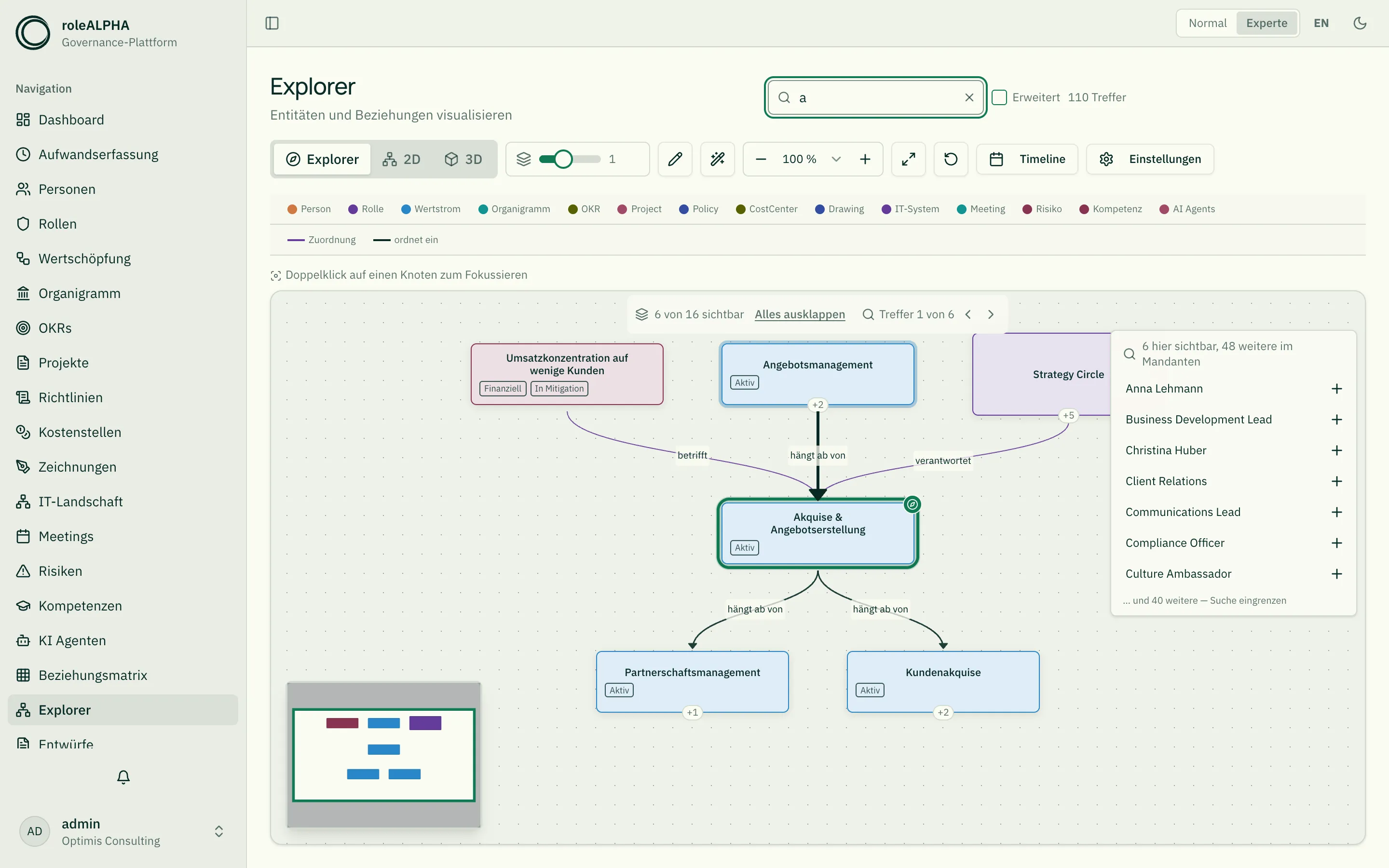
Sobald sie liegt, leert sich das Suchfeld — bei beiden Wegen. Die Suche hat ihren Zweck erfüllt, und ein Filter, der über dem Bild liegen bliebe, würde ausgerechnet das ausgrauen, was du gerade geholt hast.
Dasselbe gilt für jeden anderen Ankerwechsel: den zweiten Klick auf eine Karte, Von hier aus erkunden im Rechtsklick-Menü und die Startpunkt-Auswahl auf der leeren Fläche. Ein Ankerwechsel lädt eine ganze neue Nachbarschaft — läge die Suche noch darüber, wäre sie vollständig ausgegraut.
Mehr als sechs Anker gehen nicht — jeder ist eine eigene Abfrage. Einen Anker nimmst du über das kleine Minus an seiner oberen linken Ecke wieder weg — das Gegenstück zum Plus in der Trefferliste — oder über Anker auflösen im Rechtsklick-Menü. Das gilt für jeden Anker, auch für den ersten: der nächste rückt dann nach und trägt das Bild weiter. Nur der letzte verbleibende lässt sich nicht auflösen, die Fläche wäre danach leer.
Verbinden. Der Stift in der Bedienleiste schaltet den Bearbeiten-Modus ein. Dann erscheinen an jeder Karte oben und unten kleine Andockpunkte. Ziehe von einem Knoten zum anderen — es öffnet sich derselbe Dialog wie beim Verknüpfen im 2D-Graphen: Richtung, Beziehungstyp, gegebenenfalls Attribute und Beteiligte. Angeboten werden nur die Beziehungstypen, die für diese beiden Sorten erlaubt sind; gibt es keinen, sagt die Ansicht das, statt eine leere Auswahl zu zeigen.
Auf der Graph-Seite mischt der Explorer alle Module, und dort entsteht zeichnerisch auch eine Verbindung über Modulgrenzen hinweg — Person zu Anwendung, Rolle zu Kompetenz, Prozess zu Risiko. Im Bild eines Fachbereichs liegen dagegen nur Knoten dieses Moduls auf der Fläche; was darüber hinausgeht, hängt an den „+N”-Marken und kommt erst herein, wenn du es holst.
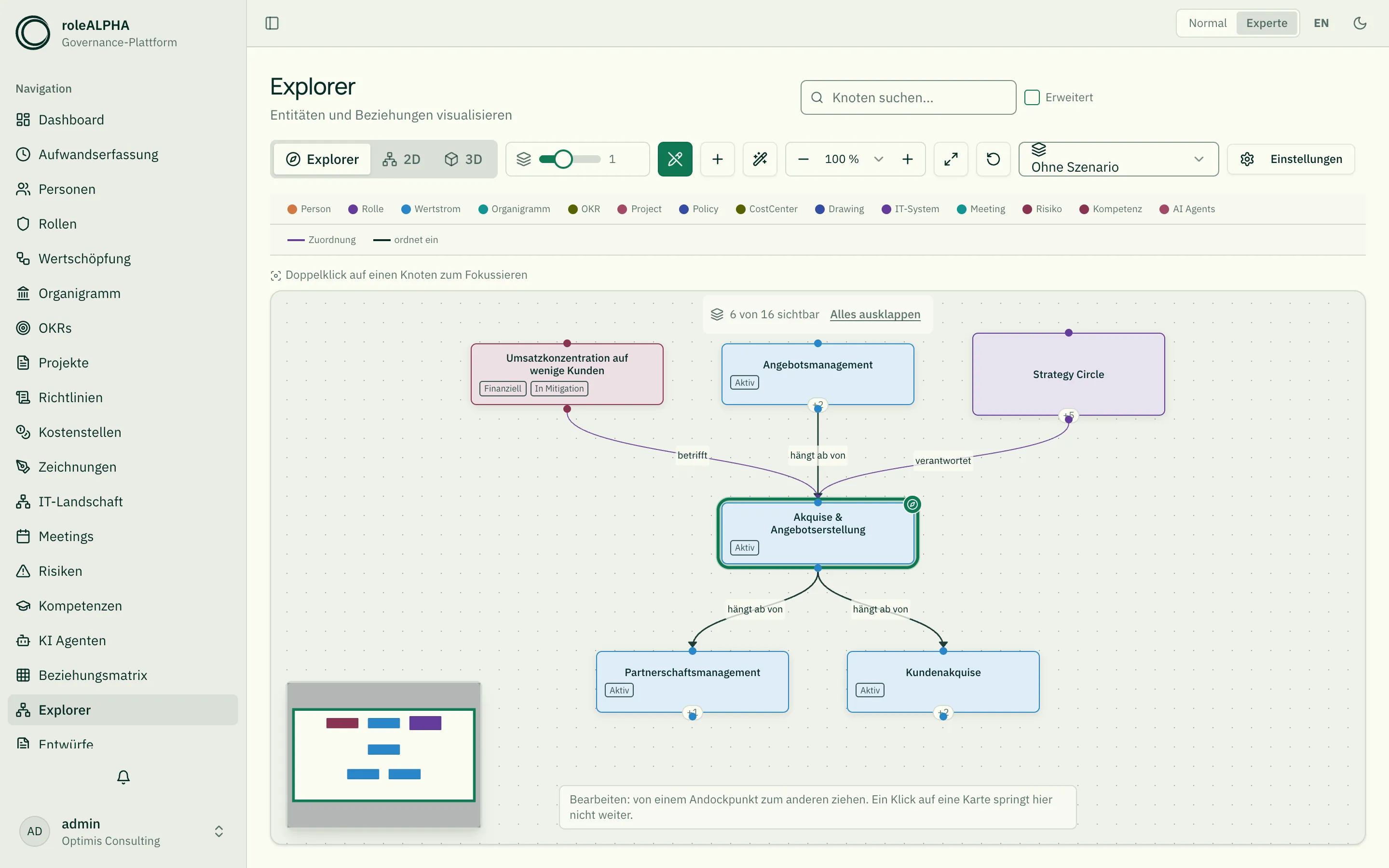
Zwei Dinge ändern sich im Bearbeiten-Modus, und die Ansicht sagt es unter dem Bild an:
- Ein Klick auf eine Karte springt nicht mehr weiter. Sonst könnte ein Fehlklick die ganze Zusammenstellung kosten, an der du gerade arbeitest.
- Gespeichert wird wie überall über einen Entwurf. „Speichern & veröffentlichen” zieht die Linie sofort ins Bild. „Als Entwurf speichern” legt sie zur Freigabe ab — sichtbar wird sie dann, sobald du unter Einstellungen Entwürfe anzeigen einschaltest (siehe unten und Entwürfe).
Der Stift erscheint nur, wenn du überhaupt irgendwo etwas anlegen darfst. Ob eine bestimmte Verbindung durchgeht, entscheidet zusätzlich das Recht an beiden Enden.
Eine bestehende Beziehung ändern, umhängen oder löschen
Abschnitt betitelt „Eine bestehende Beziehung ändern, umhängen oder löschen“Ein Klick auf eine Linie öffnet ihre Detailfläche über dem Graphen (siehe unten). Im Bearbeiten-Modus stehen dort zwei Schaltflächen:
- Bearbeiten öffnet einen Dialog mit dem, was jetzt gilt — Typ, Attribute und Beteiligte sind vorausgefüllt. Wer nur den Typ wechseln will, verliert dabei nichts anderes.
- Löschen fragt nach, samt Notizfeld, und entfernt dann die Beziehung. Die beiden Entitäten bleiben bestehen.
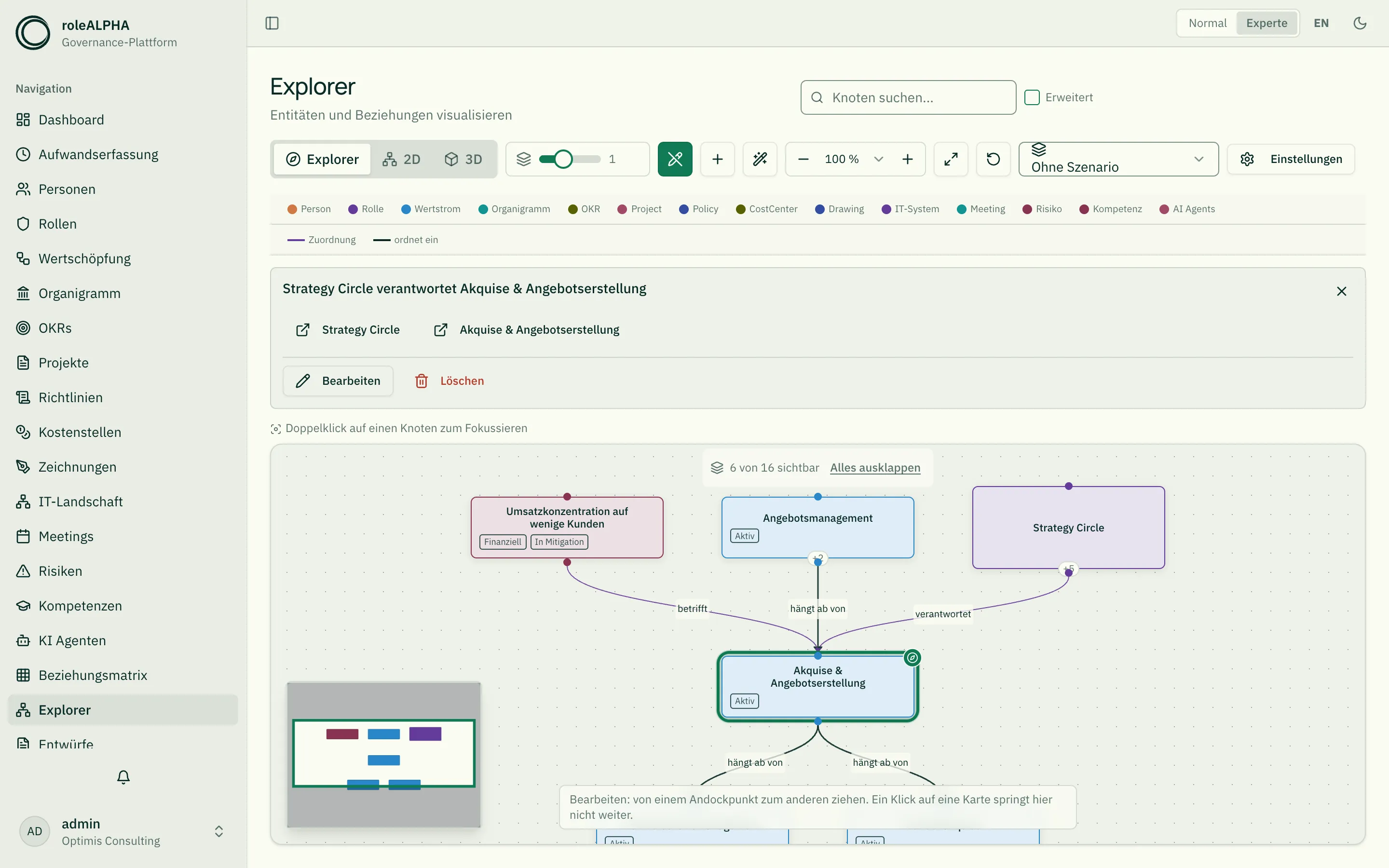
Umhängen hat bewusst keine Schaltfläche: Fasse das Ende einer Linie an und zieh es auf einen anderen Knoten. Es öffnet sich derselbe Dialog wie beim Bearbeiten, mit den neuen Enden — und darüber die Zeile, was vorher dort stand. Bestätigt wird ausdrücklich: ein Zug mit der Maus verrutscht leicht, und am Ende steht eine Änderung am Bestand.
Zwei Dinge, die dabei sicher sind:
- Zieht man ein Ende auf einen Knoten, für den es keinen passenden Beziehungstyp gibt, sagt der Dialog das, statt eine leere Auswahl zu zeigen. Auch der bisherige Typ kann für die neuen Enden unzulässig werden — dann wird er benannt.
- Endet eine Linie an einer Karte, in der mehrere Einträge zusammengefasst sind (etwa ein Key Result in der Karte seines Ziels), bleibt das unberührte Ende an dem Eintrag, an dem es hängt — es wandert nicht stillschweigend auf die Karte.
Auch hier gilt: gespeichert wird als Entwurf oder direkt veröffentlicht, und beides läuft durch die Freigabe deines Mandanten.
Etwas Neues anlegen — direkt auf der Fläche
Abschnitt betitelt „Etwas Neues anlegen — direkt auf der Fläche“Manchmal fehlt das Gegenüber noch. Im Bearbeiten-Modus kannst du es anlegen, ohne die Fläche zu verlassen — auf zwei Wegen:
- Das Plus in der Bedienleiste legt frei an. Du gibst einen Namen ein, und wo dein Mandant mehrere Sorten führt, wählst du zusätzlich die Sorte.
- „Verbundenes anlegen” in der Auswahl-Leiste: markiere genau eine Karte, und der neue Eintrag wird angelegt und dir anschließend gleich der Beziehungs-Dialog geöffnet, um beide zu verbinden. Bei zwei markierten Karten bleibt der Knopf weg — „verbunden womit” hätte dann zwei Antworten.
Zwei Knöpfe zum Abschließen, und die Reihenfolge ist Absicht:
- Als Entwurf ist der Normalfall. Ein hier angelegter Eintrag hat erst einen Namen; Pflichtfelder deines Schemas füllst du auf der Detailseite nach. Als Entwurf scheitert das nicht an der Freigabe, und mit eingeschaltetem Entwurfs-Schalter (siehe unten) steht er sofort als grün umrandete Karte im Bild.
- Anlegen & veröffentlichen legt ihn sofort in den Bestand — sofern der Freigabemodus deines Mandanten das zulässt und das Schema keine Pflichtfelder verlangt, die noch leer sind. Fehlt ein Pflichtfeld, sagt die Fläche welches, und der Dialog bleibt offen: deine Eingabe geht nicht verloren. Lege den Eintrag dann als Entwurf ab und ergänze die Felder auf seiner Detailseite.
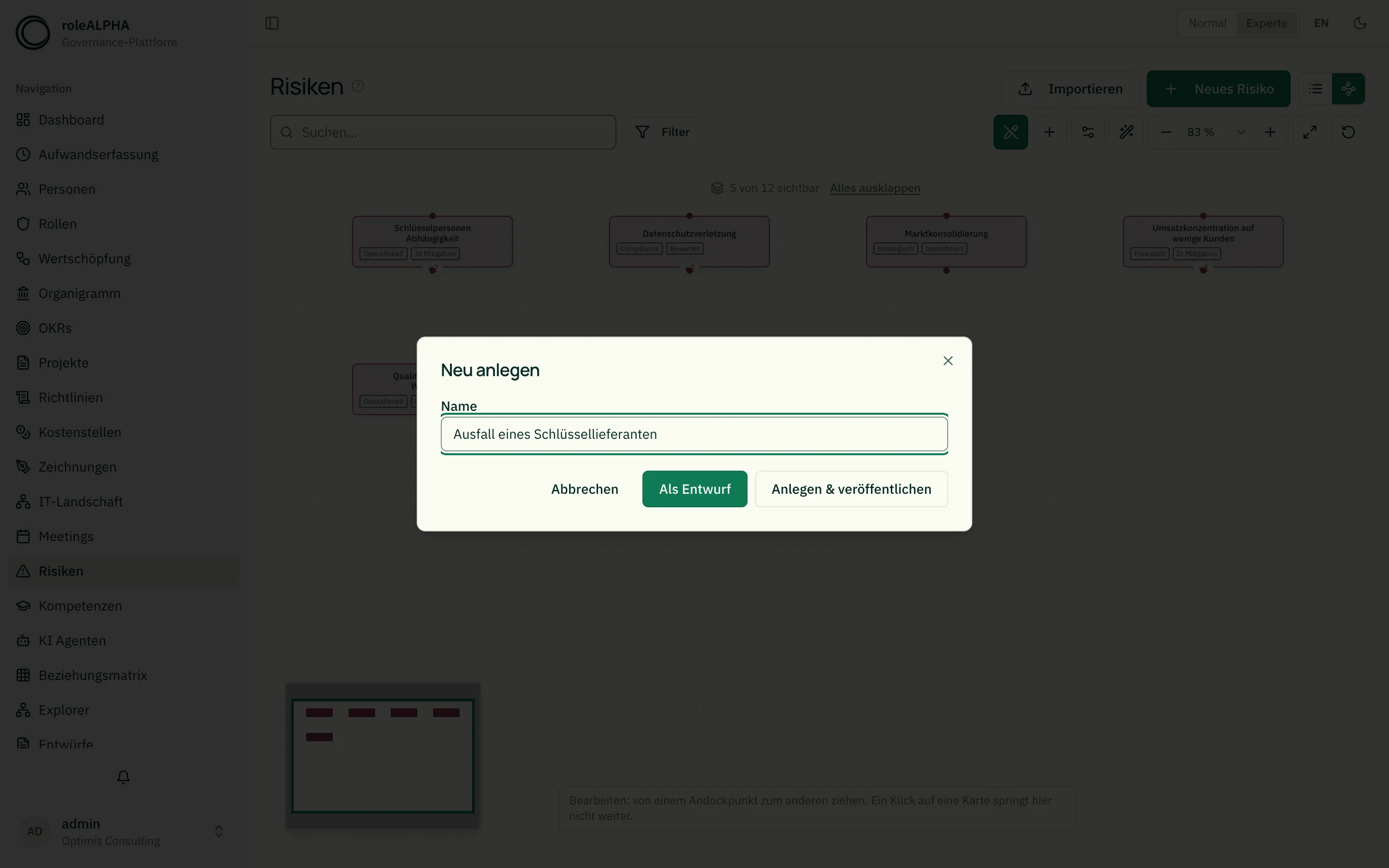
Angeboten wird nur, wofür du das Recht hast. Gibt es nichts, wofür du es hast, erscheint das Plus gar nicht.
Entwürfe im Bild
Abschnitt betitelt „Entwürfe im Bild“Was noch nicht entschieden ist, bleibt normalerweise unsichtbar: der Explorer zeigt den Bestand. Der Schalter Entwürfe anzeigen unter Einstellungen nimmt die offenen Entwürfe mit ins Bild — die eigenen und die der anderen, soweit du sie sehen darfst.
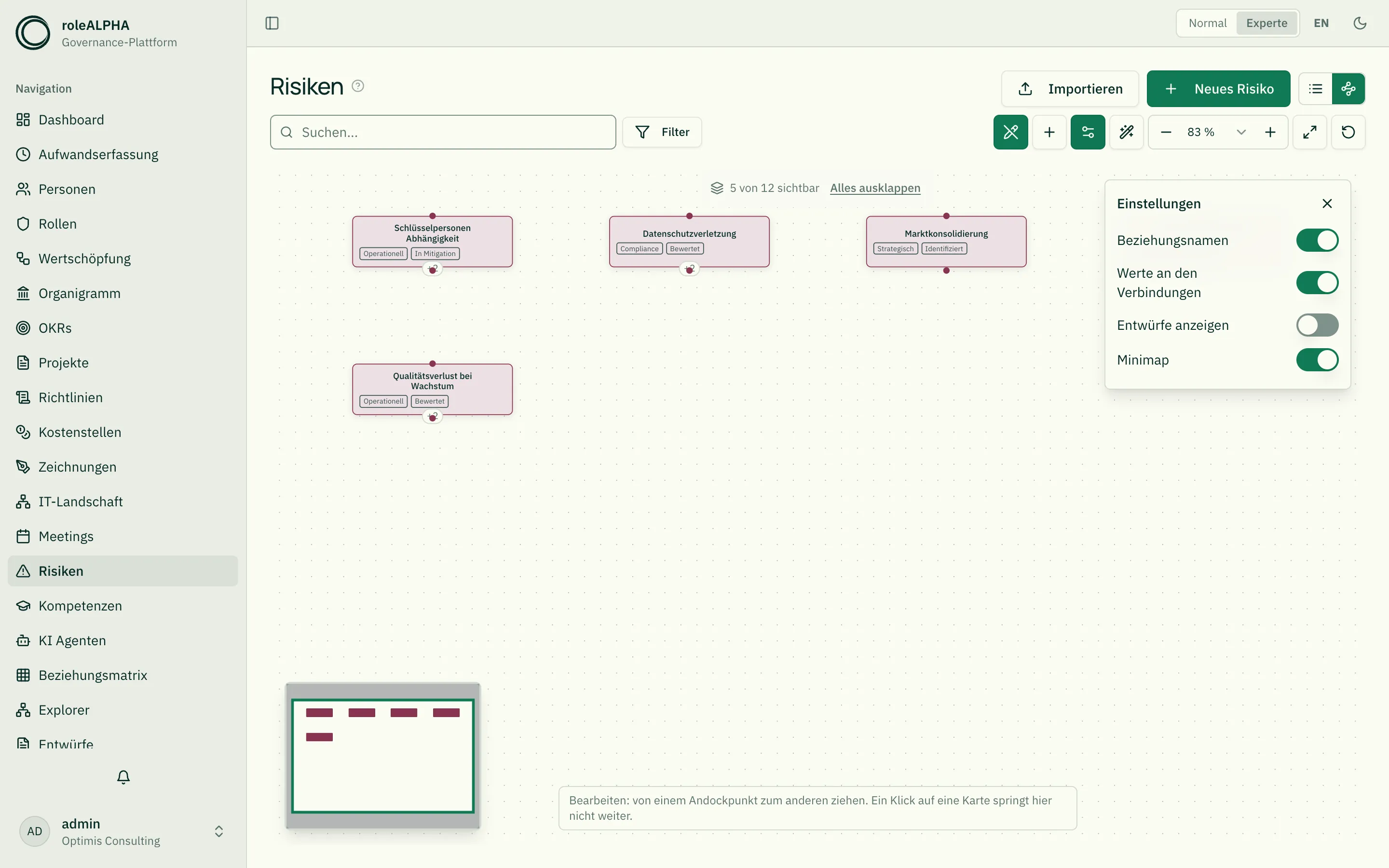
Vier Vorgänge werden unterschieden, und jeder trägt sein eigenes Zeichen:
| Zeichen | Bedeutung |
|---|---|
| Grün gestrichelte Linie | Diese Beziehung soll entstehen |
| Rote Linie | Diese Beziehung soll entfallen |
| Grün umrandete Karte | Diese Entität soll entstehen — sie gibt es noch nicht |
| Rote, halbdurchsichtige Karte | Diese Entität soll entfallen |
| Bernsteinfarben umrandete Karte | An dieser Entität ist eine Änderung geplant |
Die Legende über dem Bild erklärt jedes dieser Zeichen, solange der Schalter an ist.
Zwei Dinge, die dabei bewusst nicht passieren:
- Eine geplante Beziehung erscheint nur, wenn beide Enden im Bild sind. Sonst wäre sie eine Linie ins Nichts.
- Eine geplante Entität, die an nichts hängt, erscheint nur dort, wo sie hingehört — also im Bild ihres eigenen Bereichs. Sonst zöge der Schalter in der Risiko-Ansicht auch jede geplante Person herein. Hängt eine geplante Beziehung an ihr, kommt sie überall mit.
An einen Entwurfsknoten kann man nichts anschließen. Die Entität dahinter gibt es noch nicht; ein Zug darauf sagt das, statt eine Verbindung zu versprechen, die kein Fachservice kennen würde. Veröffentliche sie zuerst.
Der Schalter bleibt gemerkt und gilt überall — auf der Graph-Seite, in jedem Fachbereich und im Nachbarschafts-Graph einer Detailseite. Ausgeschaltet kostet er nichts: es wird dann gar nicht erst nach Entwürfen gefragt.
Sind sehr viele Entwürfe offen, zeigt das Bild nicht alle. Wie viele es insgesamt sind, steht dann direkt unter dem Schalter („500 von 812 Entwürfen angezeigt”).
In einem Szenario arbeiten
Abschnitt betitelt „In einem Szenario arbeiten“Über dem Bild kannst du ein Szenario wählen. Solange eines aktiv ist, werden alle Änderungen, die du hier machst — Beziehungen ziehen, umhängen, löschen — zu Entwürfen dieses Szenarios statt zu Änderungen am echten Stand. Gleichzeitig legt sich das Szenario als Überlagerung auf das Bild: du siehst, was es ändern würde. „Ohne Szenario” schaltet beides wieder ab.
Angeboten werden nur Szenarien, die noch Entwürfe annehmen; veröffentlichte und verworfene stehen nicht in der Liste. Anlegen und verwalten kannst du Szenarien weiterhin auf der Entwürfe-Seite.
Knoten auswählen und weitergehen — im 2D-Graphen
Abschnitt betitelt „Knoten auswählen und weitergehen — im 2D-Graphen“Die folgenden Gesten gehören zur 2D-Ansicht, nicht zum Explorer: Ein Klick auf einen Knoten hebt ihn hervor, ein Doppelklick setzt den Fokus — der Graph zeigt dann nur noch die Umgebung dieses Knotens, in einer einstellbaren Anzahl Schritte. Mit gedrückter Alt-Taste führt ein Klick direkt auf die Detailseite, mit Shift verknüpfst du zwei Knoten zu einer neuen Beziehung (siehe Beziehungen verstehen).
Wenn der Graph groß wird
Abschnitt betitelt „Wenn der Graph groß wird“Ab etwa 500 Knoten weist die Ansicht darauf hin und schaltet auf eine sparsamere Darstellung um: keine Animation, keine Muster, keine Pfeile, Beschriftungen nur beim Überfahren. Für gezielte Fragen ist die Fokus-Funktion der bessere Weg als der ganze Mandant auf einmal.
Verwandt
Abschnitt betitelt „Verwandt“- Minimap – Übersicht in großen Diagrammen — Übersicht und Zoomstufe in großen Diagrammen
- Beziehungen verstehen — was eine Beziehung ist