

Normalmodus & Expertenmodus
roleALPHA bietet zwei Ansichts-Modi für Entitätsdetails. Du wechselst sie im Header der Detailansicht, in der Topbar oder im Profil. Die Wahl bleibt für deinen Browser gespeichert.
Normalmodus
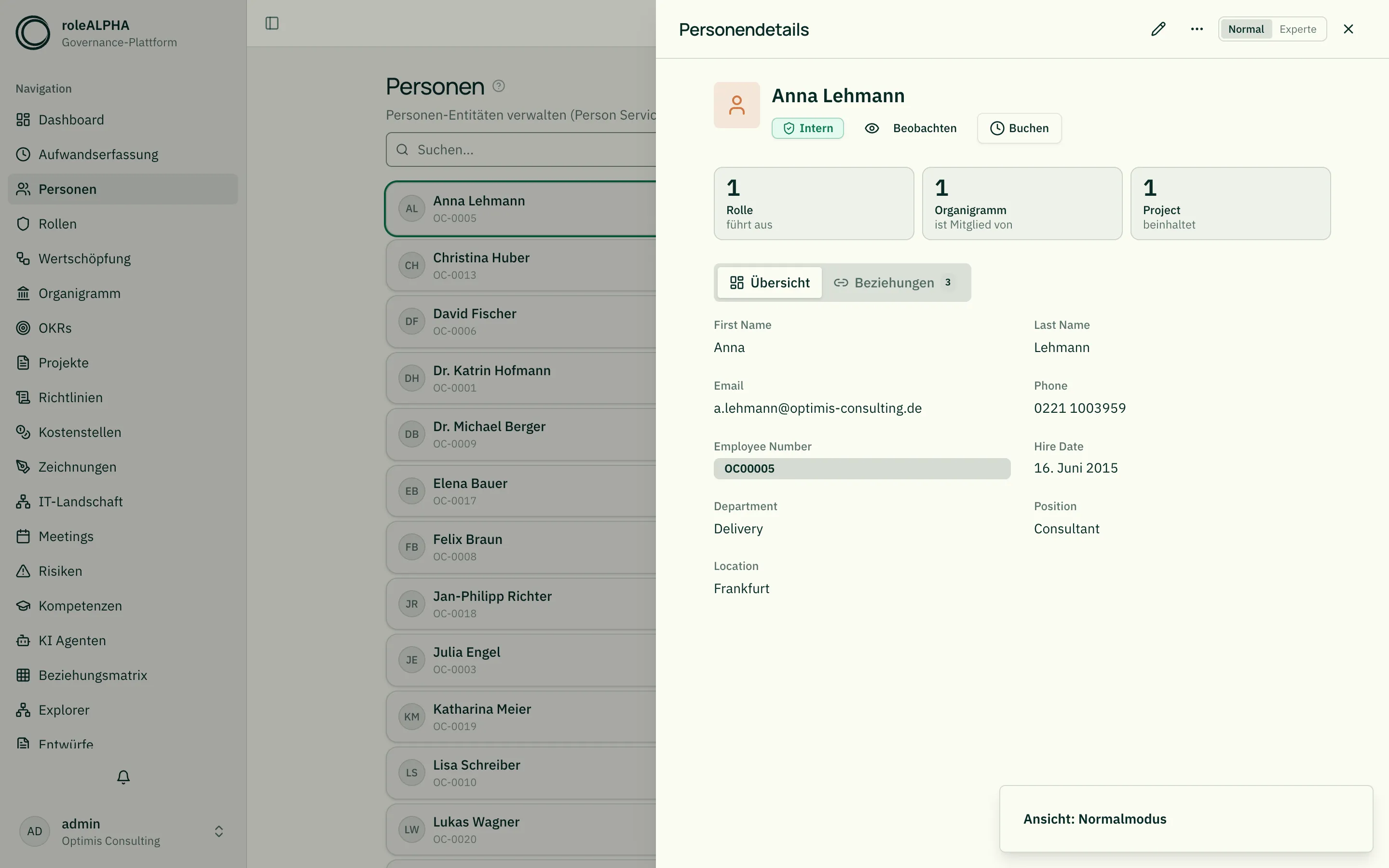
Abschnitt betitelt „Normalmodus“Vereinfachte Ansicht für tägliches Arbeiten:
- KPI-Kacheln mit den wichtigsten Beziehungen
- Lead-Satz, der die Entität in 1-2 Sätzen beschreibt
- Gefiltertes Daten-Grid (UUIDs und Meta-Felder ausgeblendet)
- Mini-Graph zur Übersicht über direkte Nachbarn (mit Namen der Knoten)
Standard für reguläre Nutzer. Administratoren starten im Expertenmodus.
Expertenmodus
Abschnitt betitelt „Expertenmodus“Alle Details — UUIDs, vollständige Beziehungsliste, voller Graph, Drafts, Audit-Log, Sichtbarkeits-Grants.
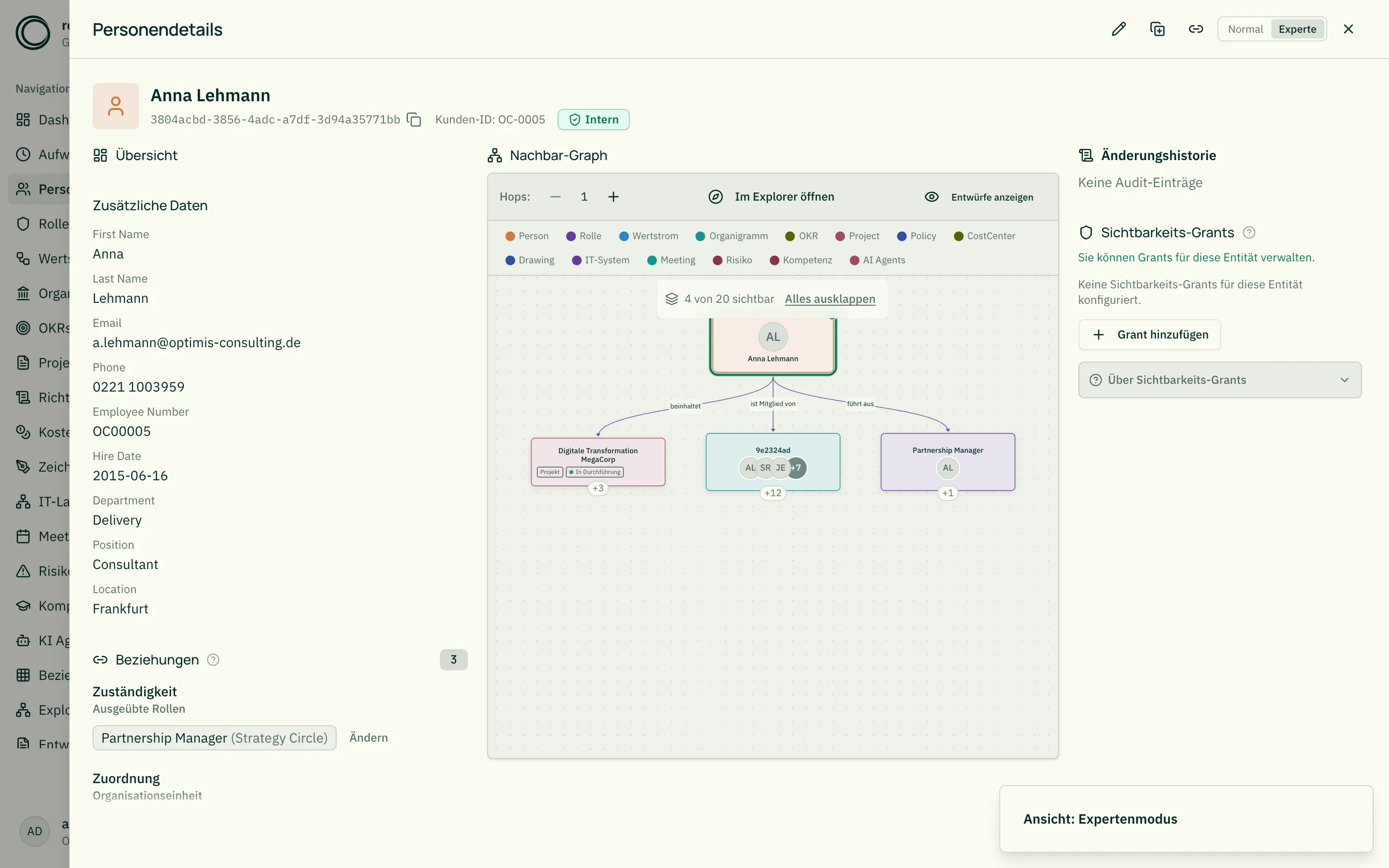
Das Dashboard des Expertenmodus hat drei Spalten mit eigenem Scrollbereich: links der Datensatz mit seinen Beziehungen, in der Mitte die Nachbarschaft und darunter die Berichte, rechts Entwürfe, Änderungsprotokoll und Freigaben. Vorher scrollte das Panel als Ganzes — die kurze rechte Spalte war dann nach oben verschwunden, während man in der Mitte noch las. Ein Verlauf am unteren Rand einer Spalte zeigt, dass dort mehr steht; er erscheint nur dann.
Über der Nachbarschaft gehört das Mausrad dem Graphen (es zoomt). Um an ihr vorbeizuscrollen, bewege den Zeiger neben die Zeichenfläche — deshalb steht sie oben in ihrer Spalte, man geht genau einmal an ihr vorbei.
Pfad in der Listenansicht
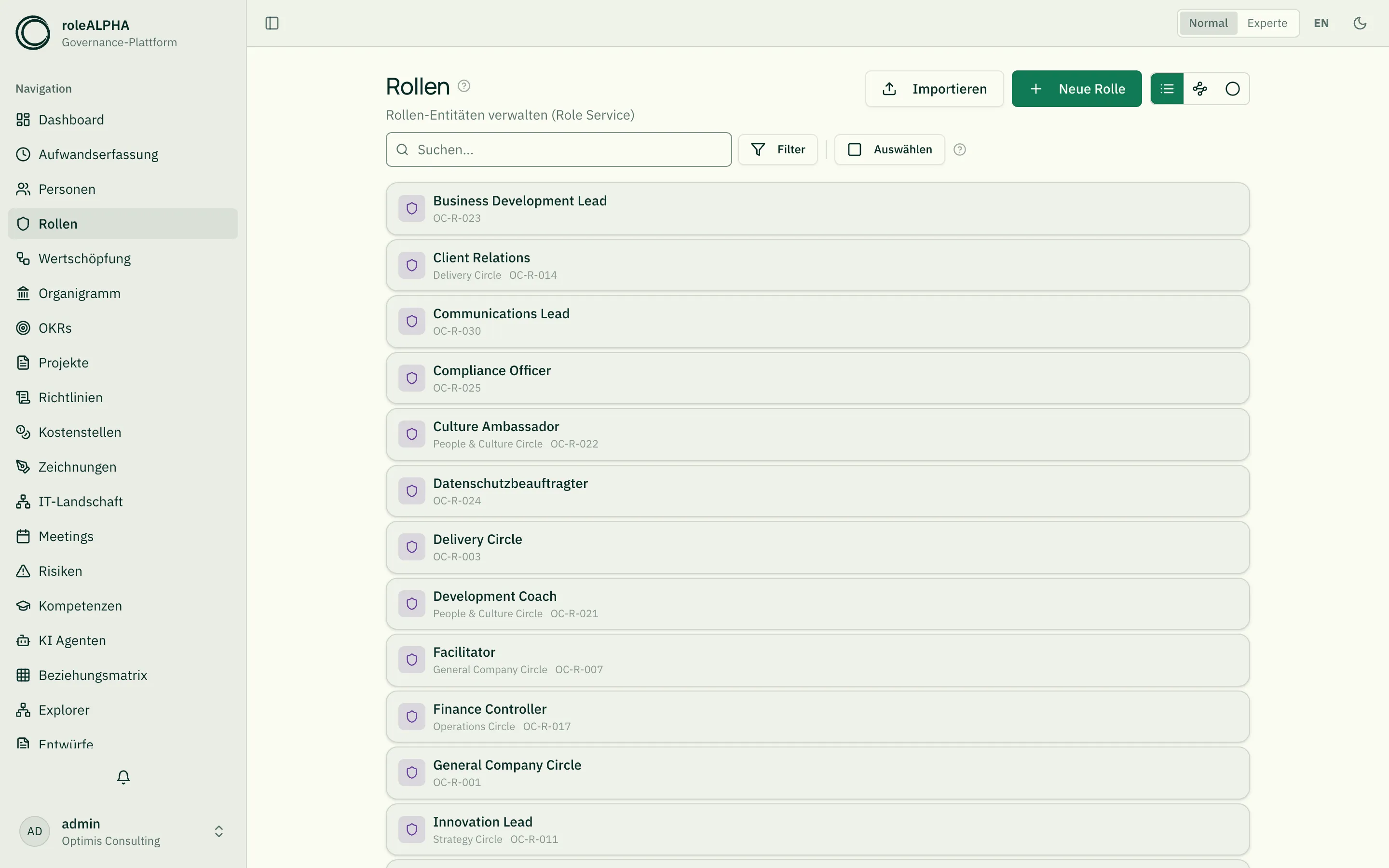
Abschnitt betitelt „Pfad in der Listenansicht“Hierarchisch angeordnete Entitäten — etwa Rollen innerhalb ihrer Kreise, Org-Einheiten oder verschachtelte OKRs — zeigen in der Listenansicht unter ihrem Namen ihren Pfad (die übergeordnete Kette von der Wurzel bis zur direkten Elternentität). So lassen sich gleichnamige Einträge — z.B. mehrere Rollen „Lead” in verschiedenen Kreisen — auf einen Blick unterscheiden.
Der Pfad erscheint gedämpft mit ›-Trennern und wird für flache
Entitäten ohne Elternteil ausgeblendet. Er nutzt dieselbe Logik wie die
Breadcrumb in der Detailansicht.
Reihenfolge der Liste
Abschnitt betitelt „Reihenfolge der Liste“Listen sind nach Namen sortiert, aufsteigend. Einträge ohne Namen stehen am Ende. Bei gleichnamigen Einträgen entscheidet ihre interne Kennung — die Reihenfolge ist damit eindeutig und ändert sich zwischen zwei Aufrufen nicht.
Das ist wichtiger, als es klingt: eine Liste, die nachlädt, holt die nächste Seite über die Position der vorigen. Ohne feste Reihenfolge könnte dieselbe Entität zweimal erscheinen, während eine andere gar nicht auftaucht — und eine Massenlöschung über mehrere Seiten würde Einträge übersehen. Ein neu angelegter Datensatz steht deshalb auch nicht am Ende der Liste, sondern an seiner alphabetischen Stelle; über die Suche findest du ihn sofort.
Hierarchie in Beziehungslisten und Vorschau
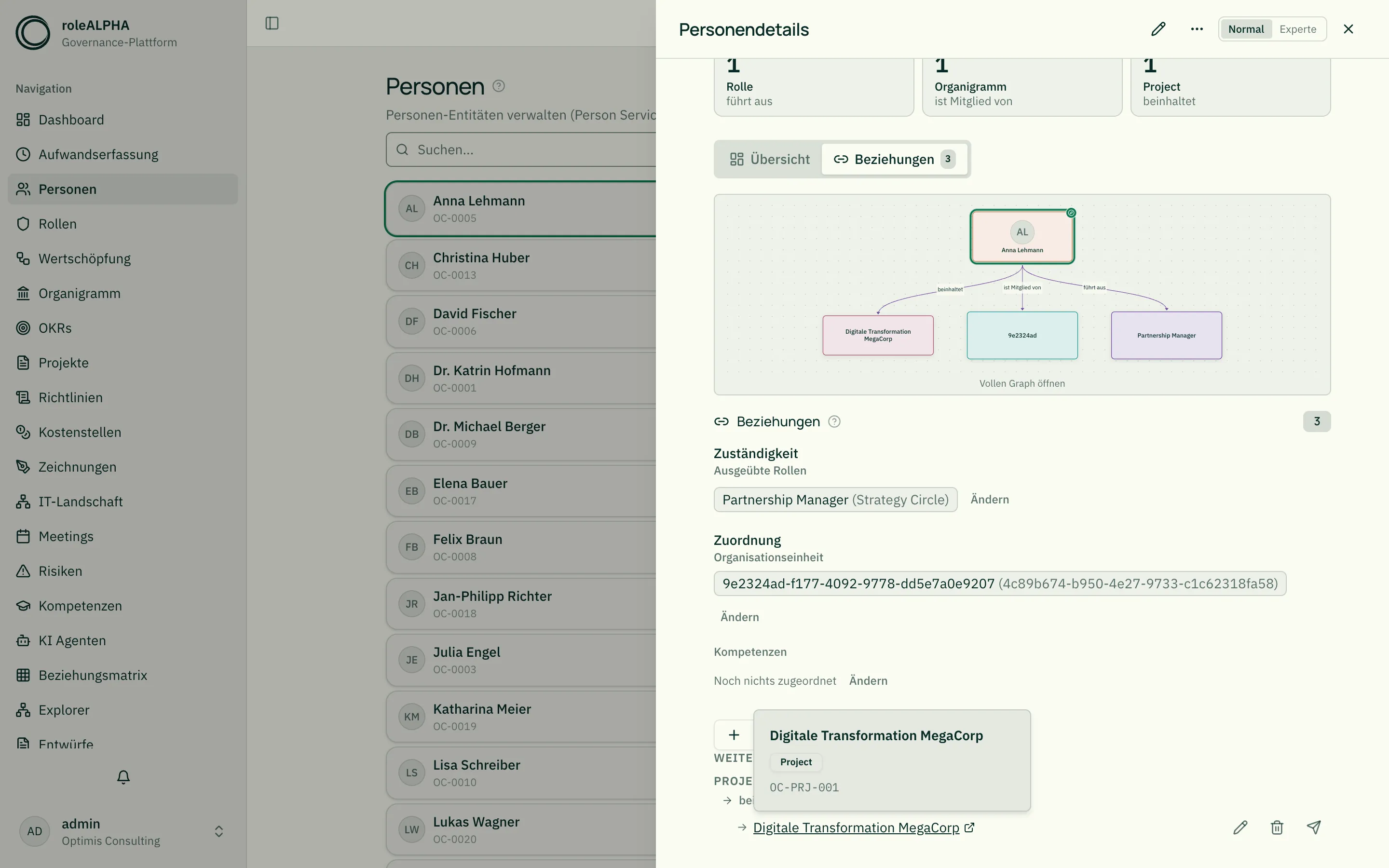
Abschnitt betitelt „Hierarchie in Beziehungslisten und Vorschau“Auch dort, wo eine hierarchische Entität nur verlinkt auftaucht, ist ihre Einordnung sichtbar:
- In der Beziehungsliste einer Entität steht der direkte Überkreis in
Klammern hinter dem Namen — z.B.
Lead Link (Sales Operations). Listet eine Person mehrere gleichnamige Rollen, sind sie damit ohne Zusatzaktion unterscheidbar. Der Zusatz erscheint in beiden Ansichtsmodi. - Die Hover-Vorschau eines Beziehungs- oder @-Mention-Links zeigt über dem
Namen den vollen Pfad. Bei tiefen Strukturen werden die vorderen Ebenen zu
…zusammengefasst; die vollständige Kette steht im Tooltip des Pfads. - In der Kreisansicht der Rollen nennt der Hover-Tooltip Name und Kreiszugehörigkeit — hilfreich besonders herausgezoomt, wo die Beschriftungen der Kreise ausgeblendet sind.
Anzeigedichte pro Mandant
Abschnitt betitelt „Anzeigedichte pro Mandant“Wie viel Luft die Feld-Darstellung im Normalmodus bekommt, legt der Tenant-Admin im Branding fest (Mandanten → Palette-Symbol → „Anzeigedichte”). Drei Presets füllen die Werte vor:
| Preset | Wirkung |
|---|---|
| Kompakt | Viele Felder auf wenig Fläche — gut für breite Bildschirme und Vielschreiber |
| Standard | Auslieferungszustand |
| Luftig | Große Abstände, ruhiges Schriftbild — gut für Präsentationen und Beamer |
Danach lässt sich jeder der drei Werte einzeln nachjustieren:
- Abstand zwischen Feldern (px)
- Abstand Label ↔ Wert (px)
- Zeilenhöhe (Faktor)
Eine Vorschau direkt unter den Feldern zeigt die Wirkung sofort. Sind die Werte individuell angepasst, ist kein Preset mehr markiert. Die Einstellung gilt für alle Mitglieder des Mandanten und wirkt unmittelbar nach dem Speichern.
Bearbeiten sieht überall gleich aus
Abschnitt betitelt „Bearbeiten sieht überall gleich aus“Der Ansichtsmodus entscheidet, wie du einen Datensatz liest — nicht, wie du ihn bearbeitest. Anlegen und Bearbeiten öffnen dasselbe Formularfenster, aus dem Normalmodus wie aus dem Expertenmodus:
- Links steht, was du selbst tippst: Name, Kennung, Klassifikation.
- In der Mitte die Fachdaten, die der Entitätstyp deklariert.
- Rechts die Zuständigkeiten und Zuordnungen (Personen hinter einer Rolle zuordnen).
Jede Spalte scrollt für sich; Titel, Zustandsband und Fußzeile stehen still. Damit ist der Knopf Veröffentlichen immer sichtbar — vorher musste man bei einem Vorhaben mit vielen Feldern zwei Bildschirme weit scrollen, um ihn zu finden. Ein Verlauf am unteren Rand einer Spalte zeigt, dass dort noch mehr steht.
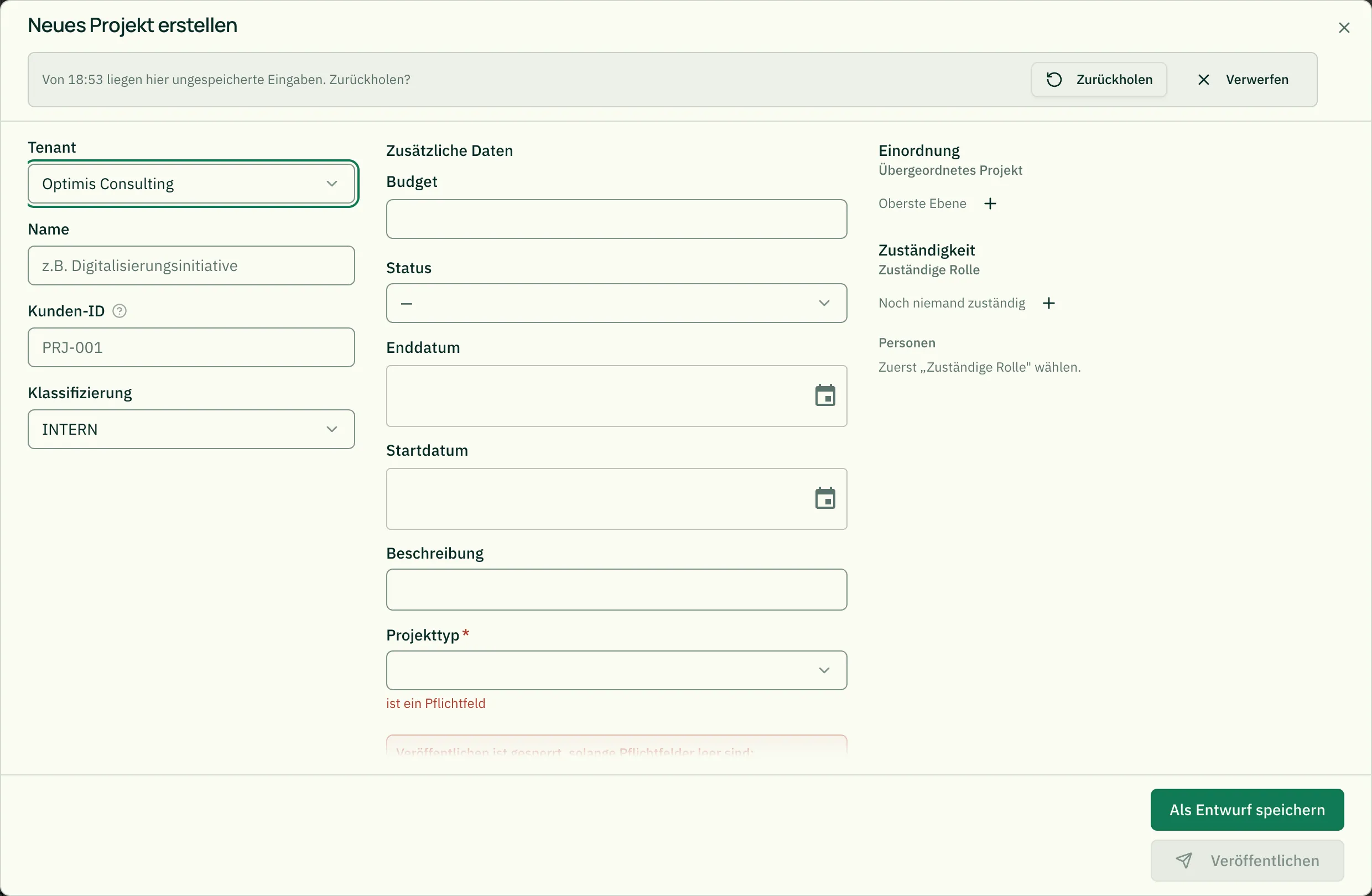
Dasselbe Fenster öffnet der Stift an einem bestehenden Datensatz:
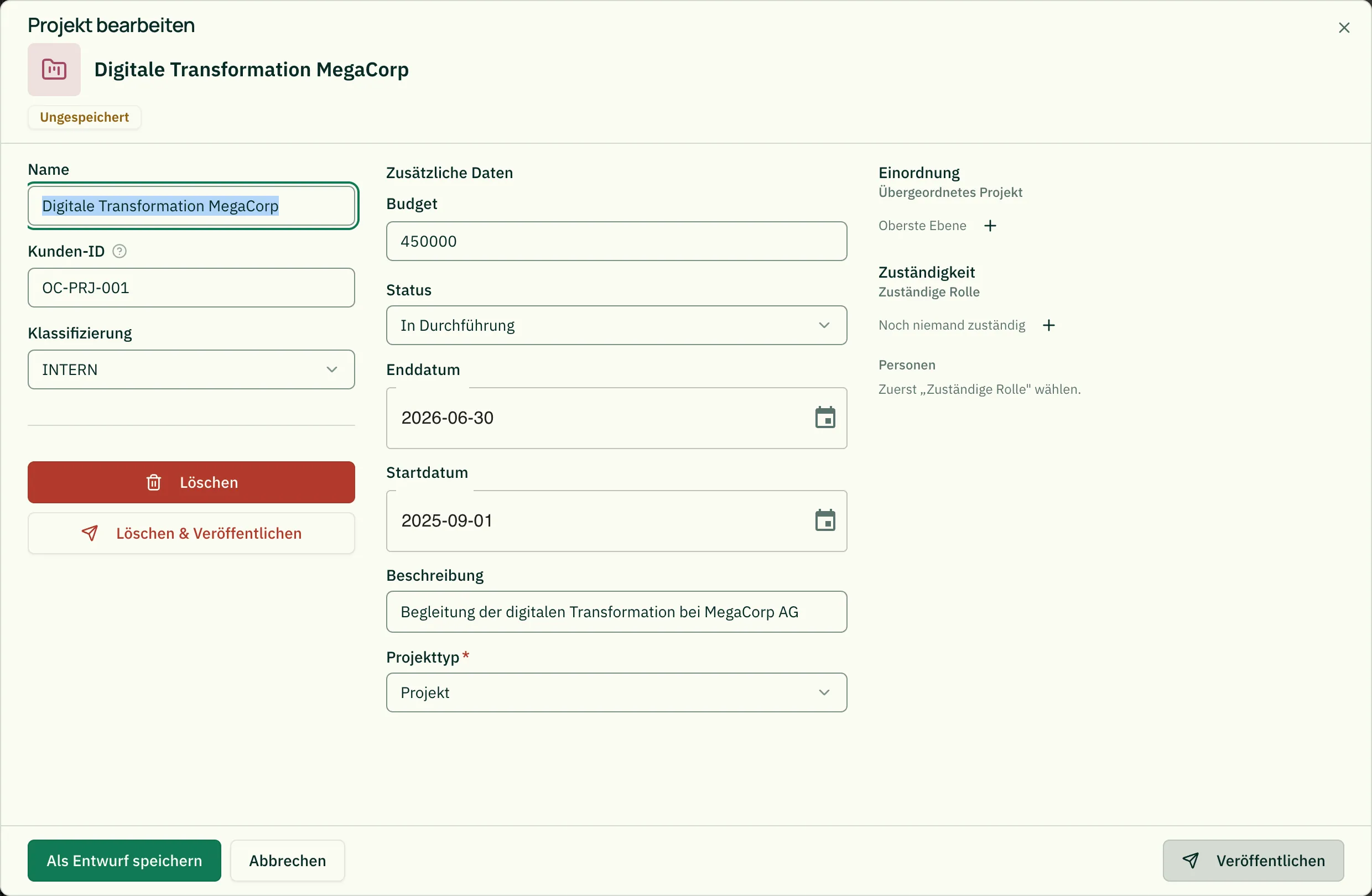
Auf schmalen Bildschirmen fällt alles in eine Spalte, und dann scrollt das Fenster als Ganzes — drei Scrollbereiche nebeneinander sind auf einem Telefon nicht bedienbar.
Der Datensatz bleibt hinter dem Fenster lesbar: Escape oder ein Klick daneben schließt es, ohne
etwas zu speichern (bei ungespeicherten Eingaben fragt der Browser nach, siehe
Drafts – Entwürfe).
Tastatur-Shortcut
Abschnitt betitelt „Tastatur-Shortcut“M (außerhalb von Eingabefeldern) wechselt zwischen den Modi.
Verwandt
Abschnitt betitelt „Verwandt“- Entitätstypen — Welche Felder sichtbar sind
- Sichtbarkeit — Wer welche Entität sieht
- Beziehungen verstehen — Wie Hierarchien über Beziehungen entstehen