

Szenarien und Sammelvorschläge
Ein Szenario bündelt zusammengehörige Änderungen. Statt zwanzig Entwürfe einzeln durch die Liste zu schieben, planst du sie gemeinsam, siehst sie gemeinsam und entscheidest sie gemeinsam.
Typische Anlässe: eine Reorganisation, die Rollen verschiebt und Personenzuordnungen ändert. Ein Import, der hunderte Datensätze anlegt. Ein Vorschlag des KI-Assistenten, der mehrere Objekte auf einmal betrifft.
Ein Szenario anlegen und füllen
Abschnitt betitelt „Ein Szenario anlegen und füllen“In der Seitenleiste der Entwürfe-Seite legst du mit + ein Szenario an. Es füllt sich auf vier Wegen:
- Szenario-Modus — über das Menü ⋮ am Szenario einschalten (es steht in jeder Zeile der Seitenleiste, auch per Tastatur erreichbar) oder direkt an einem Objekt (siehe unten). Solange er läuft, landet jeder neu entstehende Entwurf automatisch darin, und an den Objekten ist sofortiges Veröffentlichen gesperrt. Auf der Entwürfe-Seite veröffentlichst du vorhandene Entwürfe dagegen weiter — einzeln, als Auswahl über die Werkzeugleiste oder über Alle veröffentlichen. Ein Banner am oberen Rand erinnert daran; über Beenden steigst du wieder aus. Das gilt auch für die direkt änderbaren Beziehungsfelder der Detailansicht und für Duplizieren — beide legen ihren Entwurf im Szenario ab. Was gar keinen Entwurf kennt, ist im Szenario-Modus gesperrt: eine frühere Version wiederherstellen, Replizieren sowie Ergänzungen und Personenzuweisungen an einem Replikat.
- Nachträglich zuordnen — Entwürfe in der Liste auswählen und über die Werkzeugleiste einem Szenario zuweisen.
- Beim Import — der CSV-Import kann seine Entwürfe direkt in ein neues oder bestehendes Szenario legen.
- Durch rAlph — legt der KI-Assistent mehr als einen Entwurf an, fasst er sie von sich aus in einem Szenario zusammen.
Direkt an einem Objekt: „In einem Szenario ändern”
Abschnitt betitelt „Direkt an einem Objekt: „In einem Szenario ändern”“Du stehst auf einer Rolle (oder einem anderen Objekt) und willst sie ändern, aber nicht sofort veröffentlichen? Im Kopf der Detailansicht, neben dem Stift, steht der Knopf „In einem Szenario ändern” (Symbol: übereinanderliegende Ebenen). Er öffnet einen kleinen Dialog:
- Wähle ein offenes Szenario aus der Liste — oder „Neues Szenario” und gib ihm einen Namen.
- Klicke „Szenario-Modus einschalten”.
Danach ist der Szenario-Modus aktiv, der Banner oben nennt das Szenario, und du bleibst auf demselben Objekt. Jede Änderung, die du jetzt machst — an diesem Objekt und an allen anderen —, landet als Entwurf in diesem Szenario, bis du im Banner Beenden klickst. Ein neu angelegtes Szenario ist damit sofort aktiv; auf der Entwürfe-Seite legt + es nur an.
Gibt es das Szenario nicht mehr — jemand hat es gelöscht, veröffentlicht, verworfen oder abgelehnt —, endet der Szenario-Modus von selbst, und eine Meldung sagt dir das. Ein eingereichtes Szenario bleibt aktiv, solange darüber entschieden wird.
Den Knopf sieht nur, wer in diesem Bereich Änderungen vorschlagen darf. Angeboten werden nur Szenarien, die noch gesammelt werden — über ein eingereichtes wird gerade entschieden, dort kommt nichts mehr hinein. An Objekten, die eine angebundene Datenquelle verwaltet, fehlt der Knopf, weil sie sich ohnehin nicht ändern lassen.
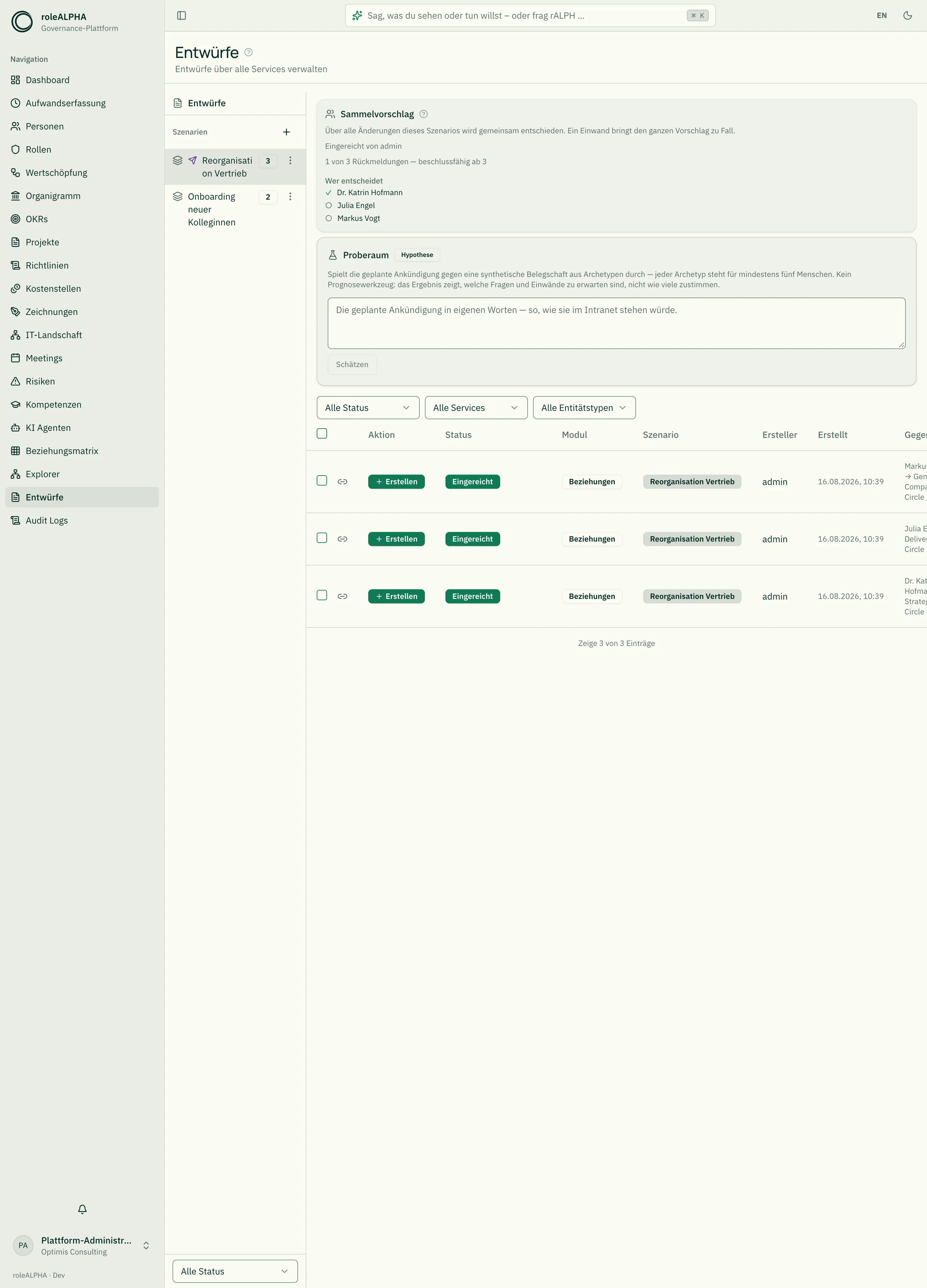
In der Seitenleiste steht der Name jedes Szenarios, daneben die Zahl seiner Änderungen. Ein langer Name bricht auf bis zu drei Zeilen um; ist er noch länger, zeigt der Mauszeiger über dem Namen ihn vollständig. Ein Pfeil-Symbol markiert die Szenarien, über die gerade entschieden wird.
Umbenennen, Löschen, Einreichen, Veröffentlichen und Verwerfen darf, wer das Szenario angelegt hat, und wer den Mandanten verwaltet. Alle anderen sehen diese Punkte im Menü des Szenarios gar nicht erst — wer an einem laufenden Antrag nichts tun darf, bekommt dort auch kein Menü. Entwürfe zuordnen und wieder herausnehmen darf dagegen jedes Mitglied — außer, solange über das Szenario entschieden wird (siehe unten). Den Zustand eines Szenarios ändern nur Einreichen, Entscheiden, Veröffentlichen und Verwerfen; von Hand setzen lässt er sich nicht.
| Wer | Einreichen | Abstimmen | Veröffentlichen | Verwerfen |
|---|---|---|---|---|
| Wer das Szenario angelegt hat | ja | nur wenn betroffen | ja | ja |
| Wer den Mandanten verwaltet | ja | nur wenn betroffen | ja | ja |
| Wer zum Plan eingeladen ist | nein | nur wenn betroffen | nein | nein |
| Jedes andere Mitglied | nein | nur wenn betroffen | nein | nein |
Wer zu einem Plan eingeladen ist, überarbeitet dafür jeden offenen Schritt darin – auch fremde – und legt eigene hinein; einladen und entfernen darf nur, wer das Szenario angelegt hat, oder wer den Mandanten verwaltet. Siehe Planen mit rALPH, Abschnitt „Andere einladen“.
Dasselbe gilt für den KI-Assistenten: er verwirft ein Szenario nur für die Person, die es angelegt hat, oder für einen Mandanten-Admin.
Der Sammelvorschlag: als Ganzes entscheiden
Abschnitt betitelt „Der Sammelvorschlag: als Ganzes entscheiden“Solange ein Szenario nur gesammelt wird, ist es ein Planungswerkzeug. Über Zur Entscheidung einreichen wird daraus ein Antrag: eine Betroffenenmenge, eine Abstimmung, ein Ergebnis für alle enthaltenen Änderungen.
Was beim Einreichen passiert:
- Es gilt der strengste Freigabe-Modus aller enthaltenen Entitätstypen. Sonst wäre ein Sammelvorschlag ein Weg, die strengste Regel zu umgehen — man packt die heikle Änderung einfach zu einer harmlosen dazu.
- Betroffen ist, wen irgendeine der Änderungen betrifft. Die Kreise der einzelnen Entwürfe werden zusammengelegt, nicht geschnitten: gerade wer nur von einem Teil des Pakets berührt ist, hat den stärksten Grund, gefragt zu werden.
- Jede betroffene Person bekommt eine Benachrichtigung — nicht eine je enthaltener Änderung.
- Die enthaltenen Entwürfe lassen sich ab jetzt nicht mehr einzeln einreichen oder freigeben. Ohne diese Sperre wäre die gemeinsame Entscheidung mit zwei Klicks daran vorbei erledigt.
- Der Antrag steht still, bis entschieden ist: Name und Beschreibung bleiben, wie sie vorgelegt wurden, es kommen keine Entwürfe hinzu (auch nicht über den Szenario-Modus), keiner wird herausgenommen oder in ein anderes Szenario verschoben, und das Szenario lässt sich nicht löschen. Wer etwas ändern will, wartet die Entscheidung ab — ein abgelehnter Antrag lässt sich überarbeiten und neu stellen.
Ein Szenario im Bild ansehen
Abschnitt betitelt „Ein Szenario im Bild ansehen“Wie die Organisation nach einem Szenario aussähe, zeigt die Graph-Seite: Öffnest du dort mit dem Knopf Timeline über dem Bild die Zeitleiste, steht rechts die Auswahl „Szenario wählen…”. Das gewählte Szenario legt sich als Überlagerung auf das Bild — was entstünde, was entfiele und was sich änderte. Wählst du wieder „Szenario wählen…”, ist die Überlagerung weg.
Neben der Auswahl steht, ob die Überlagerung wirkt:
- „Szenario-Overlay aktiv” — das Bild zeigt das Szenario. Neues ist grün umrandet, Entfallendes rot und halbdurchsichtig, Geändertes bernsteinfarben umrandet; die Legende über dem Bild erklärt die Zeichen.
- Ändert das Szenario nur Bestehendes — etwa den Zweck zweier Rollen —, kommt nichts hinzu und nichts fällt weg. Damit das nicht wie „nichts passiert” aussieht, steht dann dabei, wie viele Elemente sich ändern („2 Änderungen an bestehenden Elementen — nichts kommt hinzu, nichts fällt weg”). Was genau sich ändert, zeigt die Detailansicht des Entwurfs.
- „Nichts aus diesem Szenario steht im aktuellen Bild” — das Szenario hat Entwürfe, aber keiner betrifft etwas, das du hier siehst.
- „Keine Entwürfe zugewiesen” — das Szenario ist leer.
Angeboten werden alle Szenarien, die noch kommen können:
- Szenarien, die noch gesammelt werden, und
- eingereichte Sammelvorschläge, über die gerade entschieden wird. Sie tragen in der Liste den Zusatz „· Zur Entscheidung”. Gerade dann ist das Bild am wichtigsten: wer zustimmen oder einen Einwand erheben soll, sieht hier, wohin der Antrag führt.
Nicht in der Liste stehen veröffentlichte Szenarien (sie sind schon der heutige Stand), verworfene und abgelehnte (sie kommen nicht). Wie überall zeigt das Bild nur Entwürfe, die du sehen darfst.
Ansehen ist nicht Bearbeiten. In einen eingereichten Sammelvorschlag kannst du im Explorer nichts hineinzeichnen — die Betroffenen entscheiden über das, was ihnen vorgelegt wurde. Die Plan-Wahl im Titel der Plan-Spalte (Architektenmodus) bietet deshalb nur Szenarien an, die noch gesammelt werden (siehe Der Beziehungsgraph).
Zustimmen oder Einwand erheben
Abschnitt betitelt „Zustimmen oder Einwand erheben“Betroffene sehen den Antrag über der Entwurfsliste des Szenarios: wer entscheidet, wer schon geantwortet hat, und — wo eine Beschlussfähigkeit eingestellt ist — wie viele Rückmeldungen noch fehlen. Die eigene Entscheidung wird dort abgegeben; ein Einwand oder eine Ablehnung braucht eine Begründung.
Nachfragen statt sofort entscheiden: Kommentare aus dem Plan reisen mit in die Freigabe. Im selben Kasten stehen die offenen Fäden; du antwortest direkt dort, und Im Explorer öffnen zeigt dir das Element, um das es geht – samt der Begründung an jedem Schritt, den rALPH geschrieben hat (siehe Architektenmodus).
Ein Einwand bringt den ganzen Antrag zu Fall — samt aller enthaltenen Änderungen, auch der unstrittigen. Das ist die gewollte Bedeutung von „als Ganzes entscheiden”: niemand stimmt versehentlich einem Paket zu, aus dem hinterher der strittige Teil herausgelöst wurde, und niemand bekommt elf von zwölf Änderungen, die zusammen gedacht waren.
Der Antrag geht damit an die einreichende Person zurück. Sie kann ihn überarbeiten und neu stellen — dann beginnt die Abstimmung von vorn, denn die alten Stimmen galten einem anderen Stand.
Veröffentlichen: ganz oder gar nicht
Abschnitt betitelt „Veröffentlichen: ganz oder gar nicht“Ist die Entscheidung gefallen, wendet Alle veröffentlichen die Änderungen an. Das geschieht nicht von selbst mit der letzten Zustimmung: der Antrag wartet, bis die Person, die das Szenario angelegt hat, oder ein Mandanten-Admin veröffentlicht. Ein Admin-Recht braucht die Erstellerin dafür nicht — die Zustimmung der Betroffenen trägt die Freigabe. Wer abstimmt, aber das Szenario nicht angelegt hat, gibt seine Stimme ab und veröffentlicht nicht selbst. Vorher prüft roleALPHA alles, was sich vorab prüfen lässt — die Freigabe und die Änderungsgrundlage jeder einzelnen Änderung. Steht auch nur einer davon etwas im Weg, wird nichts angewendet, und die Meldung nennt die Zahl der blockierenden Änderungen und den Grund.
Eine Grenze bleibt: eine Prüfung, die erst nach dem Schreiben möglich ist (etwa eine Validierungsregel über Beziehungen), kann eine einzelne Änderung noch zurückrollen, während die anderen stehen. Das steht dann in der Fehlerliste.
Das Szenario eines Meetings
Abschnitt betitelt „Das Szenario eines Meetings“Die Ergebnisse eines Teams-Meetings landen über rA Meetings (Seitenleiste) oder den Copilot-Agenten in einem Szenario je Meeting. Es heißt wie das Meeting und kennt seinen Kreis. Wer dasselbe Meeting öffnet, plant mit.
Beim Einreichen teilt roleALPHA das Szenario: Entwürfe von Modulen unter Liberal gelten sofort und landen in einem eigenen Szenario („… — sofort wirksam”), der Rest geht zur Entscheidung. Wo das Modul es erlaubt, stimmen die Teilnehmenden des Meetings ab (Freigabe-Modi, „Entscheidungen im Meeting”). Ergebnisse, die nach dem Einreichen dazukommen, landen in einem neuen Szenario desselben Meetings.
Was ein Szenario nicht ist
Abschnitt betitelt „Was ein Szenario nicht ist“- Kein Zwang. Ein Szenario, das du nicht einreichst, verhält sich wie immer: planen, sammeln, gesammelt veröffentlichen.
- Kein Teilbeschluss. Einzelne Elemente lassen sich aus einem laufenden Antrag nicht herauslösen.
- Keine Frist. Ein Antrag bleibt offen, bis entschieden ist; erinnert wird zyklisch.
Verwandt
Abschnitt betitelt „Verwandt“- Drafts – Entwürfe — Der Lebenszyklus eines einzelnen Entwurfs
- Freigabe-Modi — Wer freigeben darf, und die Beschlussfähigkeit
- Wenn zwei gleichzeitig arbeiten — Wenn sich die Grundlage inzwischen verschoben hat
- Benachrichtigungen — Wie offene Entscheidungen zugestellt werden