

Architektenmodus im Explorer
Auf der Graph-Seite gestaltest du im Architektenmodus. Der Schalter Ansehen | Architekt steht als Modus neben der Kommandozeile (auf dem Handy in der Kopfzeile der Seite) und ersetzt dort den früheren Stift. Er erscheint nur, wenn du irgendwo in diesem Mandanten schreiben oder entwerfen darfst.
Ansehen ist der Normalfall: du erkundest, nichts ändert sich. Architekt heißt: alles, was du jetzt im Bild tust, wird ein Entwurf in einem Szenario – ein Schritt eines Plans (siehe Planen mit rALPH).
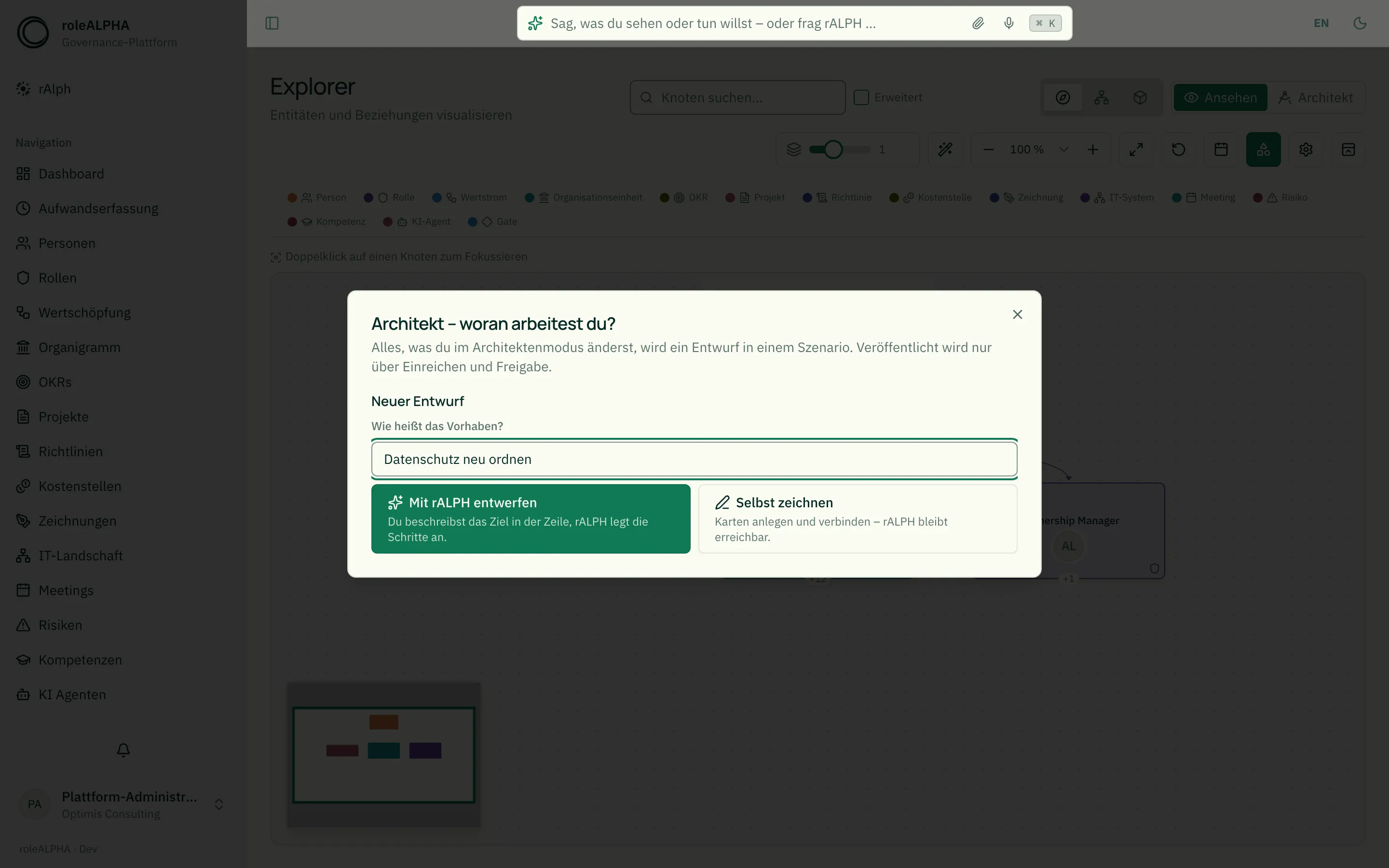
Einschalten: woran arbeitest du?
Abschnitt betitelt „Einschalten: woran arbeitest du?“Ist schon ein Szenario gewählt, geht es sofort los. Sonst fragt ein kurzes Startblatt:
- Neuer Entwurf – du gibst dem Vorhaben einen Namen, daraus wird das
Szenario. Dann wählst du:
- Mit rALPH entwerfen – die Zeile oben bekommt den Fokus und die Marke Plan „‹Name›“ · an rALPH: dein nächster Satz geht sicher an rALPH, in diesen Plan – auch wenn er wie ein Befehl klingt. Du beschreibst das Ziel („Teile den Datenschutz auf zwei Rollen auf”), rALPH legt die Schritte an, und sie erscheinen im Bild. Das × an der Marke hebt das auf.
- Selbst zeichnen – du legst Karten an und verbindest sie selbst. rALPH bleibt in der Zeile erreichbar.
- An einem Szenario weiterarbeiten – deine offenen Szenarien und die, zu denen du eingeladen bist.
Was im Architektenmodus gilt
Abschnitt betitelt „Was im Architektenmodus gilt“- Kein Sofort-Veröffentlichen. Verbinden, Umhängen, Ändern, Anlegen und Löschen werden Entwürfe im gewählten Szenario. „Speichern & veröffentlichen” ist gesperrt. In den Bestand kommt der Plan erst über Zur Freigabe einreichen in der Plan-Spalte.
- Ein Klick auf eine Karte springt nicht weiter – wie früher im Bearbeiten-Modus. Gezeichnet wird über die Andockpunkte an den Karten.
- Zeitstrahl und Stichtag weichen. In einem früheren Stand zu gestalten ist nicht gemeint.
- Ohne Szenario kein Architekt. Wählst du das Szenario ab, endet der Modus von selbst.
- Den Plan wechseln kannst du über den Titel der Plan-Spalte: „Plan „…“ ▾“ öffnet die Auswahl deiner offenen Pläne.
Mit rALPH entwerfen
Abschnitt betitelt „Mit rALPH entwerfen“- rALPH sieht, was du siehst. Öffnest du die Zeile, stehen darunter in der Leiste Geht mit die Chips Auswahl (n) – deine markierten Karten – und Ausschnitt (n Karten) – was sonst gerade im Bild ist. Beides geht mit deinem nächsten Satz an rALPH, aber nur als Kennung und Typ; was rALPH darüber wissen muss, liest es selbst, mit deinen Rechten und nur aus den für KI freigegebenen Bereichen. Ein Klick auf einen Chip nimmt ihn heraus (er steht dann durchgestrichen da), ein zweiter nimmt ihn wieder dazu. „Teile das in zwei Teams” meint dann die markierte Karte.
- Was rALPH anlegt, steht sofort im Bild. Jeder Entwurf erscheint, sobald rALPH ihn geschrieben hat – in der Plan-Spalte und im Explorer –, nicht erst, wenn die Antwort fertig ist.
Schritte im Bild finden
Abschnitt betitelt „Schritte im Bild finden“Neben jedem Schritt der Plan-Spalte steht Im Bild zeigen (das Fadenkreuz-Symbol). Ein Klick passt das Bild auf die Karten dieses Schritts ein – bei einer Beziehung auf ihre beiden Enden. Liegt der Schritt außerhalb des Ausschnitts, holt der Explorer die bestehenden Karten dazu.
Neue Schritte erkennst du im Bild an ihrem gestrichelten Rand und an der Schrittnummer unten links an der Karte; ein eigenes Zeichen „rALPH arbeitet hier” gibt es bewusst nicht.
Anmerken: Wünsche am Bild sammeln
Abschnitt betitelt „Anmerken: Wünsche am Bild sammeln“Statt etwas selbst umzubauen, kannst du anmerken, was anders werden soll – wie ein Kommentar am Rand eines Textes, nur an einer Karte oder Linie:
- Rechtsklick auf eine Karte oder eine Linie → „Anmerken …“. Es öffnet sich ein kleines Feld „Anmerkung zu ‹Name› · an rALPH“. Enter legt die Anmerkung ab, Shift+Enter macht eine neue Zeile, Esc schließt. Auch Karten und Linien, die es nur im Plan gibt, lassen sich anmerken.
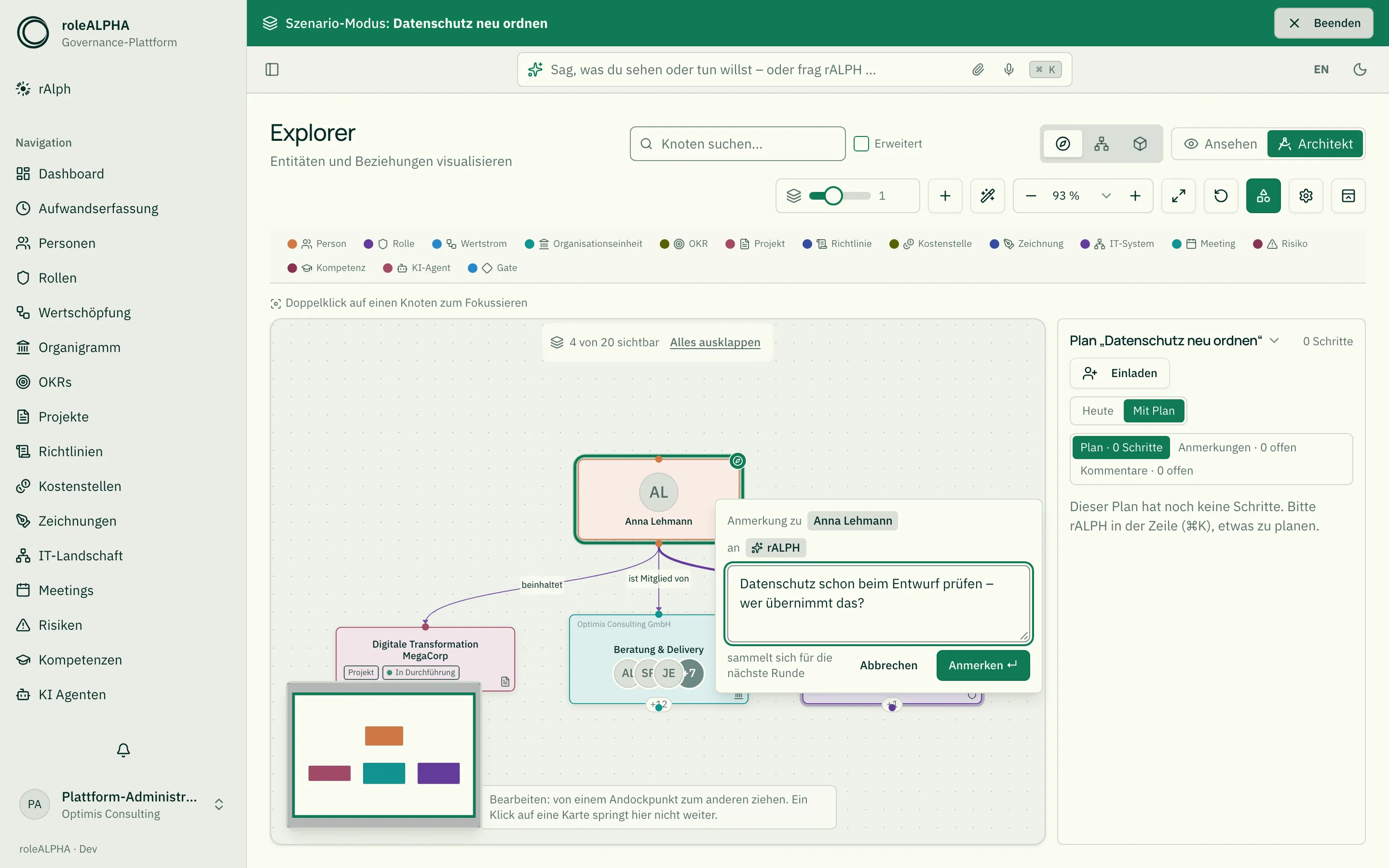
- Mehrere Karten: markiere sie (Rahmen aufziehen oder ⇧-Klick) und wähle in der Auswahl-Leiste Anmerken – eine Anmerkung zu allen. Das geht auch auf Geräten ohne Rechtsklick.
- Eine freie Stelle („hier fehlt etwas“): Rechtsklick ins Leere → Hier anmerken …. Die Anmerkung hängt dann an der nächsten Karte und heißt in der Liste „Freie Stelle neben ‹Name›“.
Angemerkte Elemente tragen eine kleine Sprechblase mit Zahl – so viele offene Anmerkungen liegen dort. Sie ist bewusst neutral (keine Ampelfarbe): sie sagt nur „hierzu gibt es einen Wunsch an rALPH“.
In der Plan-Spalte zeigt der Reiter Anmerkungen · n offen alle Anmerkungen des Plans: worauf sie sich beziehen (zum Beispiel „Schritt 4 · Datenschutz“), wer sie wann geschrieben hat, den Text, Im Bild zeigen und – für deine eigenen bzw. als Ersteller des Plans – Löschen. Alle, die am Plan mitarbeiten, sehen dieselben Anmerkungen; Anmerkungen zu Elementen, die du nicht sehen darfst, siehst du nicht.
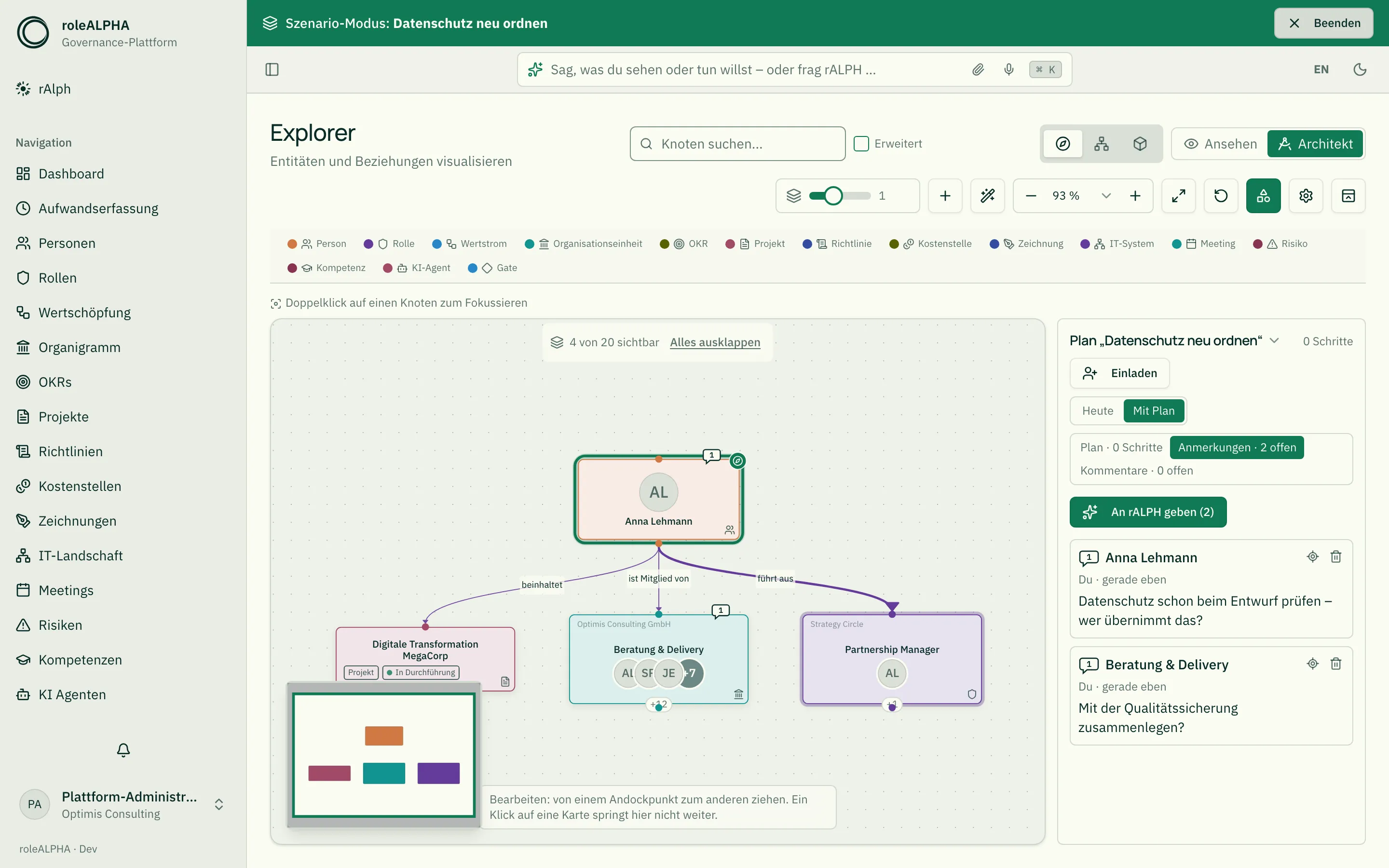
Anmerkungen sammeln sich, bis du sie rALPH gibst. Wird der Plan verworfen, gehen seine Anmerkungen mit. Der Text einer Anmerkung liegt beim Datenbereich des angemerkten Elements (bei einer Linie: dem ihres Ausgangspunkts), nicht in der zentralen Plattform.
An rALPH geben: eine Runde einarbeiten
Abschnitt betitelt „An rALPH geben: eine Runde einarbeiten“Oben im Reiter Anmerkungen steht An rALPH geben (n) – n sind die offenen Anmerkungen samt unbeantworteter Rückfragen. Ein Klick beginnt eine Runde: das Gespräch mit rALPH öffnet sich im Plan-Modus, und rALPH bekommt jede Anmerkung mit ihrem Element. Er arbeitet sie als Schritte in diesen Plan ein – bestehende Schritte überarbeitet er, statt neue anzulegen –, und jeder Schritt steht sofort im Bild.
-
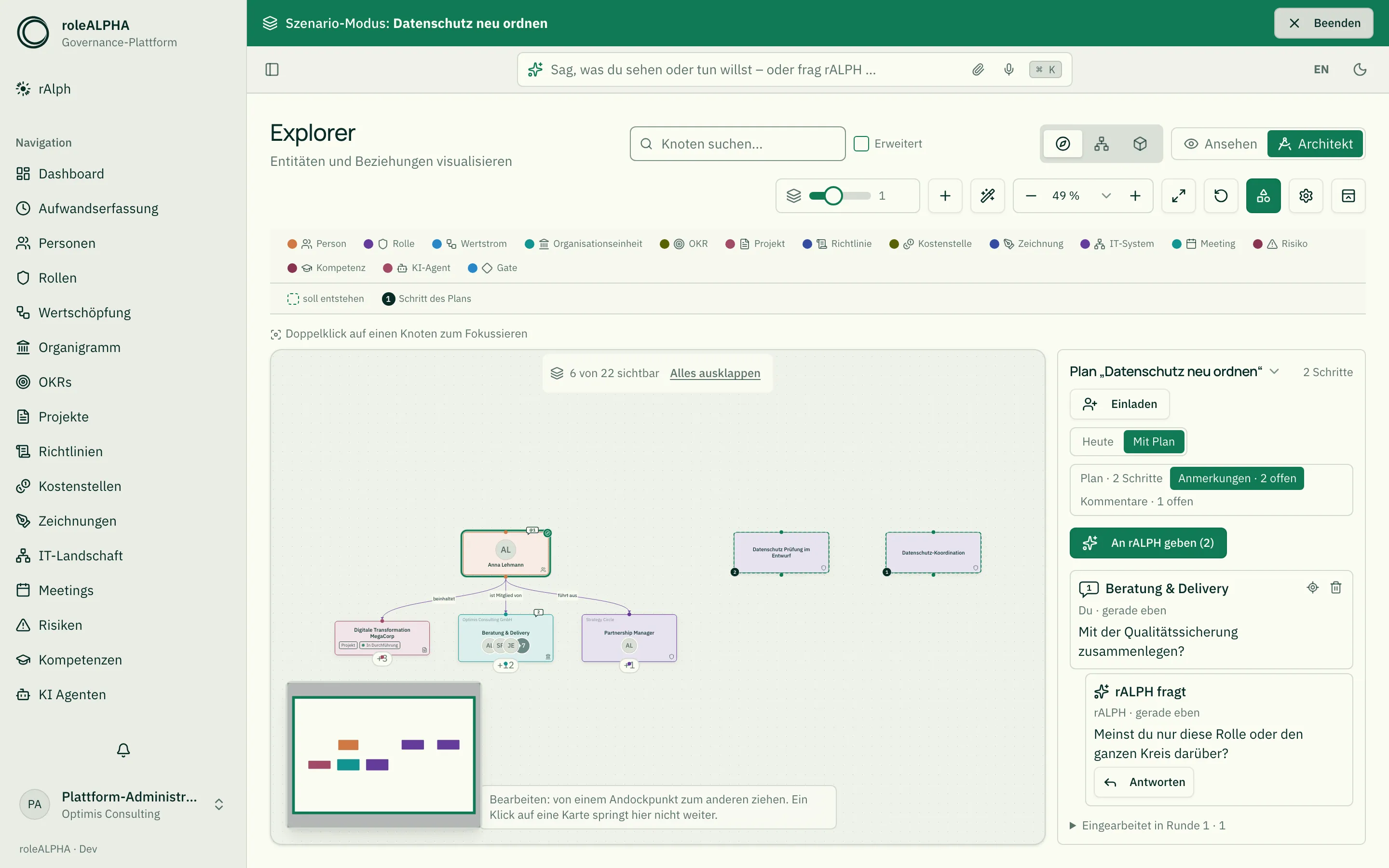
Rückfrage am Element: ist eine Anmerkung unklar, rät rALPH nicht, sondern fragt zurück. Die Frage steht in der Liste unter der Anmerkung („rALPH fragt“), die Marke am Element zählt sie mit. Antworten öffnet das Anmerkungsfeld am selben Element; die nächste Runde bekommt Anmerkung, Rückfrage und Antwort zusammen.
-
Nach der Runde sind die eingearbeiteten Anmerkungen erledigt: die Marke verschwindet, und in der Liste stehen sie eingeklappt unter Eingearbeitet in Runde n. Eine Anmerkung mit Rückfrage bleibt offen. Bricht die Runde ab (Stopp, Fehler), bleiben alle offen.
-
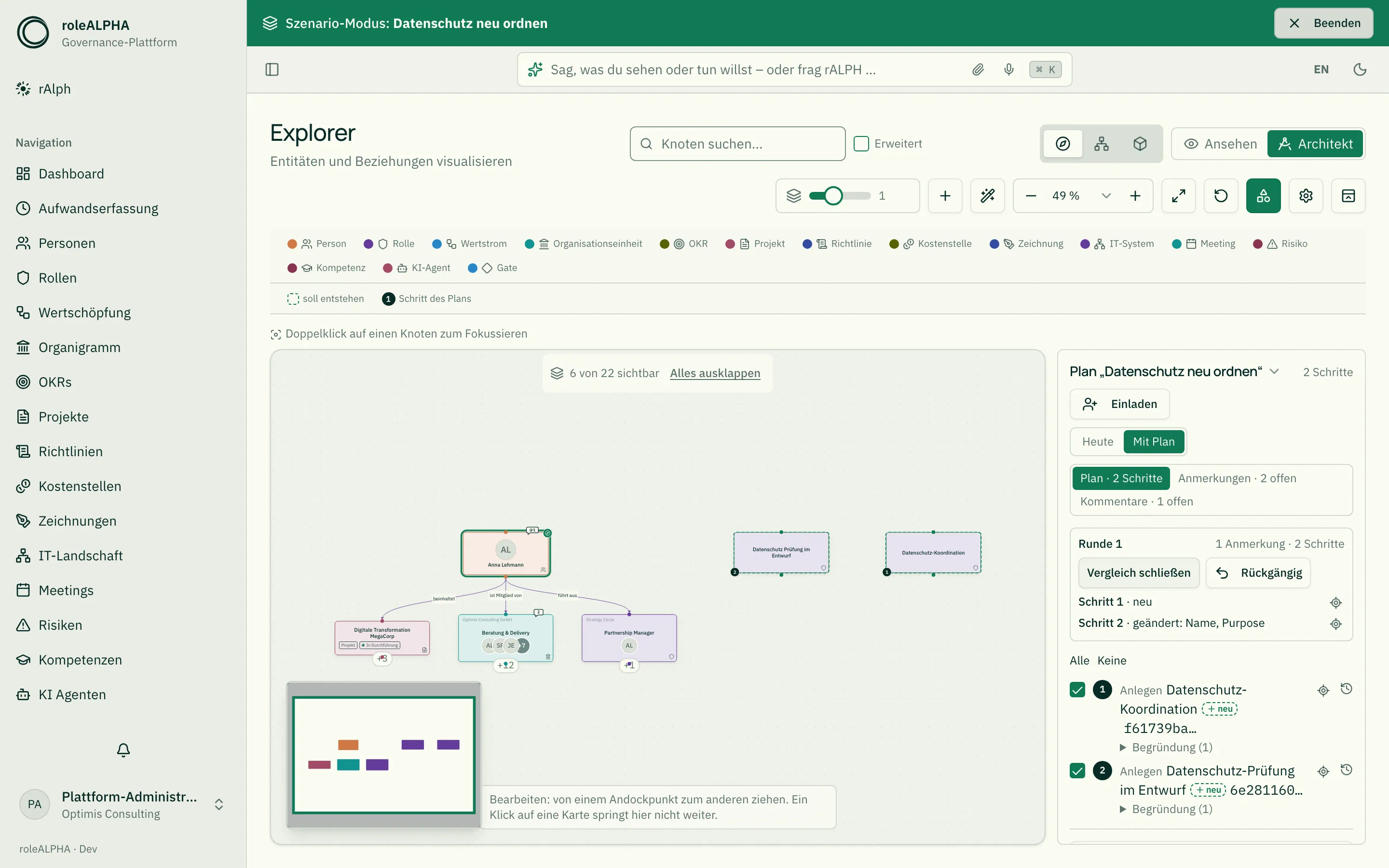
Rundenmarke: oben im Reiter Plan steht „Runde n · k Anmerkungen · m Schritte“. Vergleich Stand n−1 | n listet jeden Schritt, den die Runde angelegt, geändert (mit den Feldern) oder verworfen hat, mit Im Bild zeigen.
-
Rückgängig nimmt die ganze Runde zurück: neue Schritte werden verworfen, geänderte bekommen ihren Stand von vor der Runde zurück, die Anmerkungen sind wieder offen. Das geht nur für die letzte Runde und nur, solange der Plan offen ist. Ein Schritt, den rALPH in der Runde verworfen hat, bleibt verworfen – der Vergleich sagt es vorher.
Eine Runde zur Zeit: arbeitet rALPH gerade eine Runde eines anderen ein, wartest du, bis sie fertig ist. Wer den Plan nur sehen darf, sieht Rundenmarke und Vergleich, aber weder An rALPH geben noch Rückgängig. Der Text der Anmerkungen geht nur für diese eine Nachricht an rALPH; gespeichert bleibt er beim Datenbereich des Elements.
Kommentare an Menschen
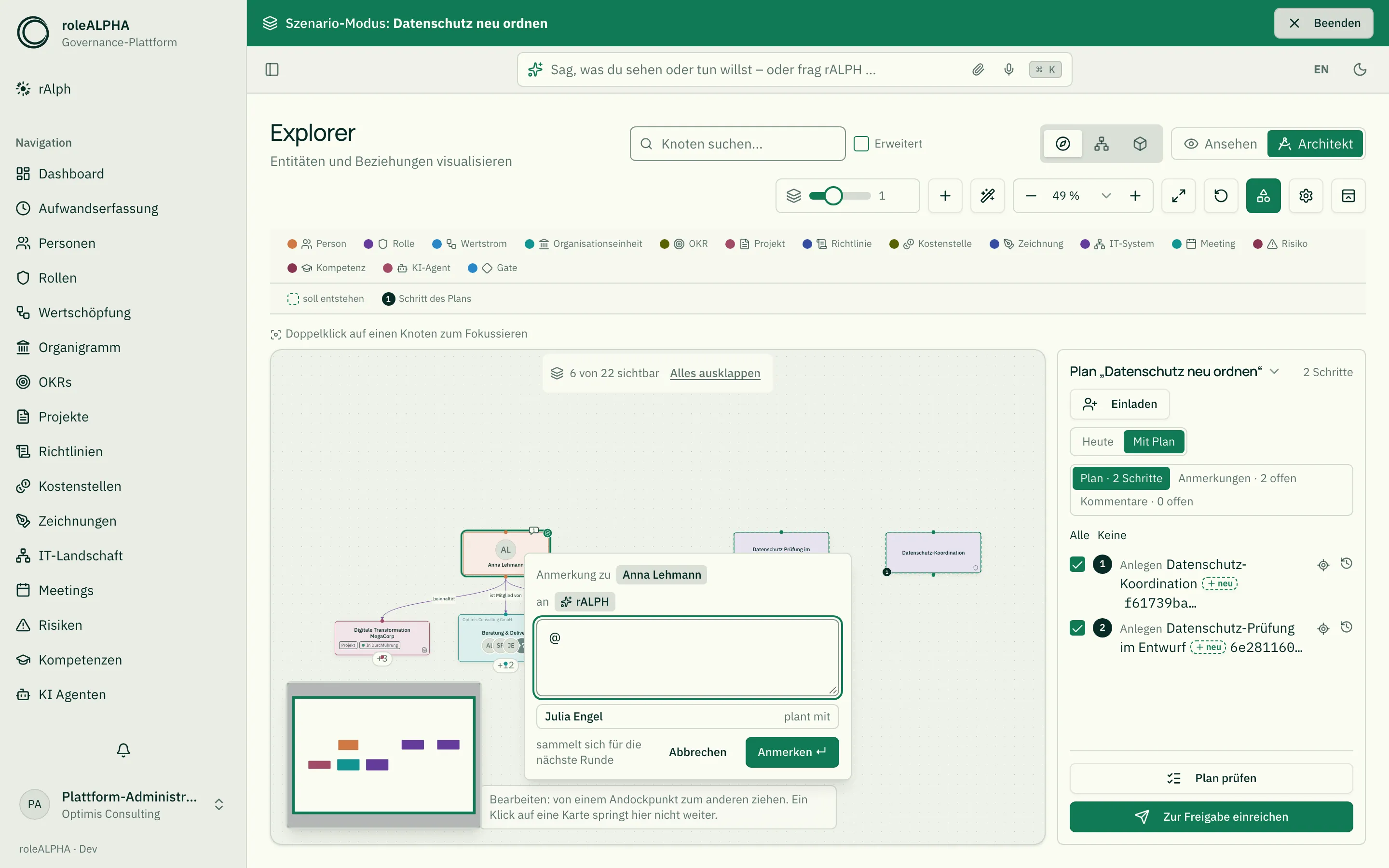
Abschnitt betitelt „Kommentare an Menschen“Nicht jede Frage geht an rALPH. Tippst du im Anmerkungsfeld @, erscheinen die Menschen des Plans: wer ihn angelegt hat, wer mitplant und – solange der Plan zur Freigabe steht – wer darüber entscheidet. Wählst du jemanden, wird aus „an ✦ rALPH“ ein „an ‹Name›“, und Kommentieren legt einen Kommentar ab. Das × vor dem Namen macht wieder eine Anmerkung an rALPH daraus.
-
Ein Kommentar geht an genau einen Menschen. Er bekommt eine Benachrichtigung (ohne den Text) mit einem Link auf den Plan. Mitlesen kann jeder, der den Plan sieht. Wer noch nicht im Plan ist, muss erst eingeladen werden.
-
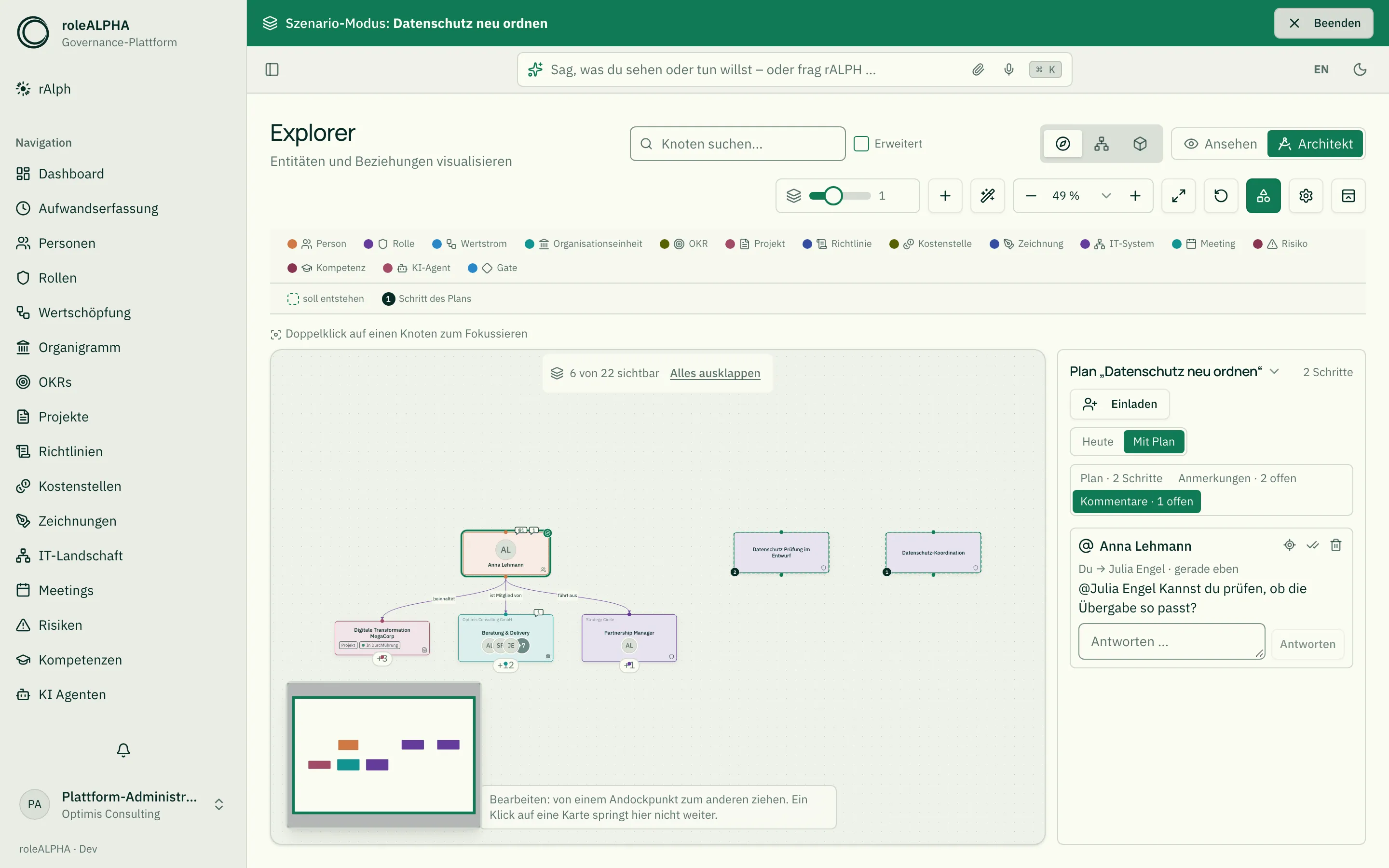
Die Marke ist dieselbe Sprechblase wie bei Anmerkungen, mit @ vor der Zahl: „2“ heißt zwei Wünsche an rALPH, „@1“ ein offener Kommentar an einen Menschen.
-
Reiter Kommentare in der Plan-Spalte: je Kommentar ein Faden mit „wer → an wen“, dem Text, den Antworten und einem Feld Antworten. Eine Antwort benachrichtigt die anderen im Faden. Als erledigt markieren (Verfasser, Adressat, wer den Plan verwaltet) klappt den Faden ein; Wieder öffnen holt ihn zurück, ebenso eine neue Antwort.
-
In der Freigabe: solange der Plan zur Freigabe steht, sind Anmerkungen an rALPH gesperrt, Kommentare nicht. Wer entscheidet, sieht die Fäden im Explorer und im Freigabe-Kasten der Entwürfe-Seite, antwortet dort und kann im Explorer per Rechtsklick selbst einen Kommentar schreiben.
-
Begründung am Schritt: jeder Schritt, den rALPH in einer Runde geschrieben hat, trägt im Reiter Plan eine aufklappbare Begründung – die eingearbeiteten Anmerkungen im Wortlaut. So sieht, wer entscheidet, warum der Schritt im Plan steht.
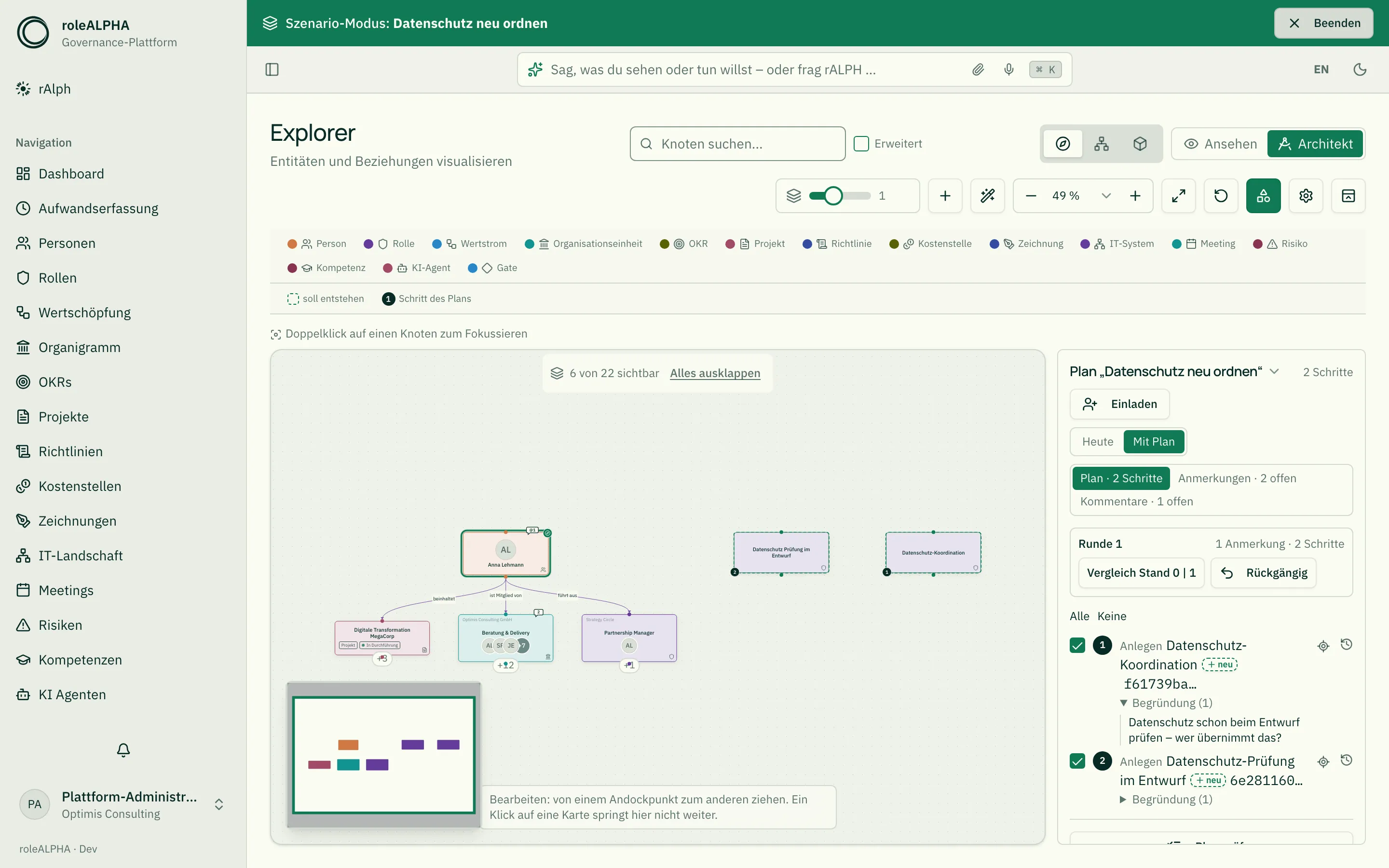
rALPH liest keine Kommentare – sie gehen in keine Runde. Wie Anmerkungen liegt ihr Text beim Datenbereich des Elements; ein gelöschter Kommentar nimmt seine Antworten mit.
Beenden
Abschnitt betitelt „Beenden“Ansehen im Schalter beendet den Architektenmodus. Es geht nichts verloren: die Entwürfe bleiben im Szenario, das Szenario bleibt gewählt, und über Architekt arbeitest du jederzeit weiter.
Auf den Seiten der Fachbereiche (Rollen, Risiken, …) bleibt der Stift für schnelle Einzeländerungen – dort kannst du auch sofort veröffentlichen, solange kein Szenario aktiv ist. Mehr dazu unter Graph-Ansicht.