

Kommandozeile
In der oberen Leiste steht auf jeder Seite eine Zeile: „Sag, was du sehen oder tun willst – oder frag rALPH …”. Du musst nicht wissen, wo du klicken musst – du schreibst in normaler Sprache, was du willst.
⌘ K (Mac) bzw. Strg + K setzt den Fokus von überall in die Zeile.
Erst zeigen, dann tun
Abschnitt betitelt „Erst zeigen, dann tun“Noch bevor etwas passiert, zeigt die Liste unter der Zeile unter „So verstehe ich es”, wie dein Satz verstanden wurde.
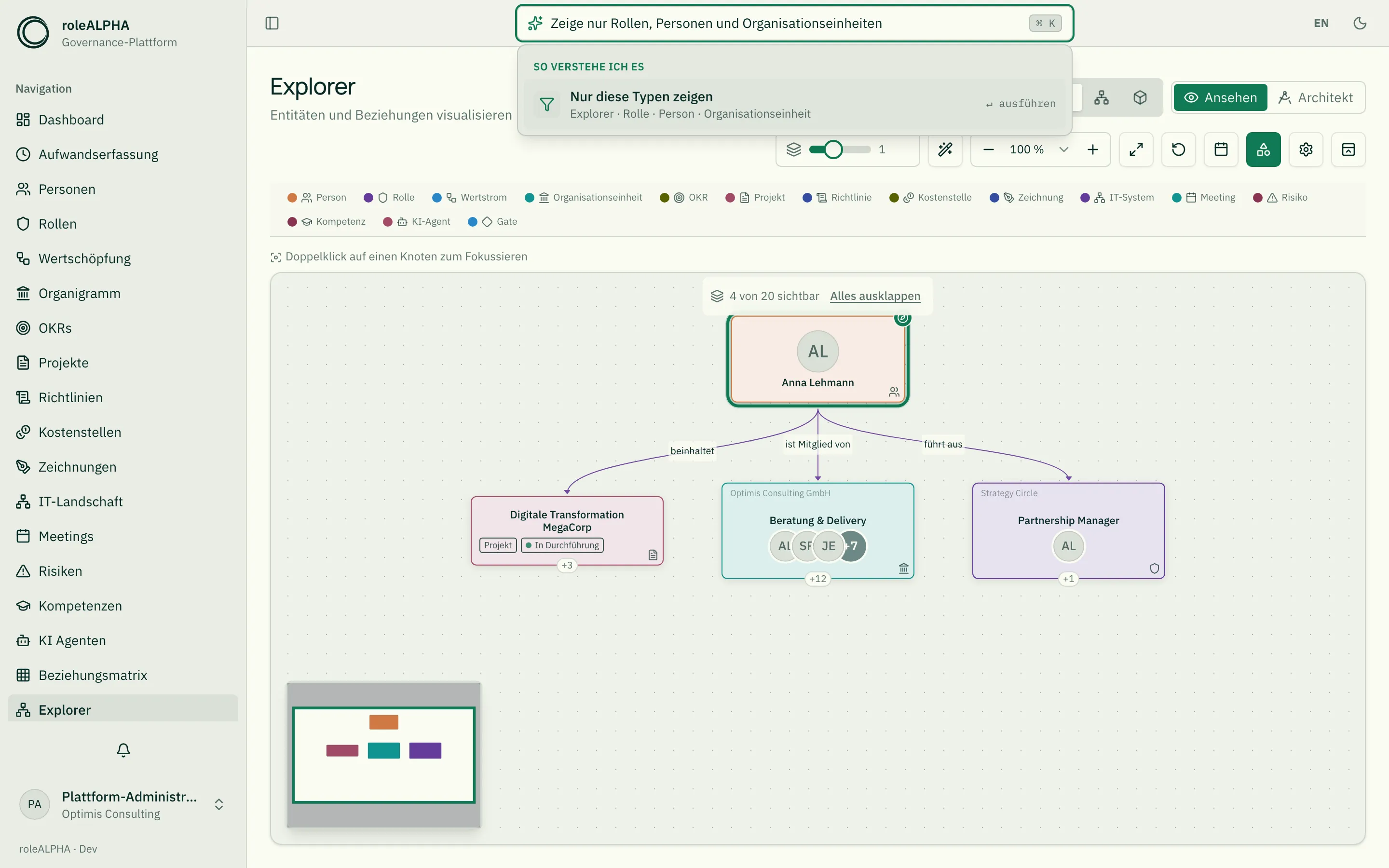
- ↵ führt aus.
- Tab gibt den Satz stattdessen an rALPH.
- Esc schließt die Liste.
- ↑ / ↓ wählt eine andere Zeile.
Nach dem Ausführen sagt eine kurze Rückmeldung, was passiert ist. Hat der Befehl nur die Ansicht gewechselt, macht Rückgängig das wieder rückgängig (wie „Zurück” im Browser).
Was du sagen kannst
Abschnitt betitelt „Was du sagen kannst“| Du sagst … | Es passiert … |
|---|---|
| „Zeige mir nur Rollen, Personen und Organisationseinheiten” | Der Explorer zeigt nur diese Typen. |
| „Zeige zusätzlich das Risiko Datenleck Kundendaten an” | Das Risiko wird zum Explorer-Bild dazugeholt, der Rest bleibt. |
| „Zeige mir noch Anna Berger auf der Oberfläche” | Ebenso: „noch” oder „auch” holt dazu; „auf der Oberfläche” oder „im Explorer” darfst du dazusagen. |
| „Zeige mir Joseph als zusätzlichen Anker an” | Der Explorer nennt seine Startknoten Anker: „als zusätzlichen Anker” holt dazu, „als Anker” setzt neu. |
| „Füge mich als weiteren Anker hinzu” | „Ich” und „mich” meinen die Person, die deinem Konto zugeordnet ist – auch in „Wie hänge ich mit Anna Berger zusammen?”. Ist keine zugeordnet, sagt die Zeile das. |
| „Zeige Anna Berger” | Der Explorer stellt Anna Berger in die Mitte. |
| „Klappe nur Rollen auf” | Alle geladenen Rollen im Explorer klappen auf. |
| „Klappe Sales Lead auf”, „Klappe Sales Lead zu” | Genau diese Karte klappt auf bzw. zu. Gesucht wird nur unter den Karten im Bild – gibt es den Namen mehrmals, aber nur einmal im Bild, fragt die Zeile nicht nach. |
| „Wie hängen Anna Berger und Datenschutz-Koordination zusammen?” | Der kürzeste Weg erscheint im Explorer, darüber „Der Weg in Worten” (siehe unten). |
| „Zeige mir die Details von Anna Berger” | Die Detailseite öffnet sich. |
| „Geh zu den Entwürfen” | Du springst auf die Seite. |
| „Filtere die Liste nach Organisationseinheit Vertrieb” | Auf einer Listenseite wird gefiltert; der Filter erscheint als Chip und lässt sich dort entfernen. |
| „Suche Huber” | Die Liste der Seite wird durchsucht. |
| „Expertenmodus” | Du wechselst in die Expertenansicht. |
Namen musst du nicht exakt schreiben: Groß- und Kleinschreibung, Umlaute und Bindestriche spielen keine Rolle („datenschutzkoordination” findet „Datenschutz-Koordination”). Findet die Zeile zu einem Namen nichts, fragt sie erst das eigene Modell, wie der Satz gemeint ist – „Nichts gefunden” erscheint erst danach.
Grundbefehle: zurück, schließen, scrollen
Abschnitt betitelt „Grundbefehle: zurück, schließen, scrollen“Die Sätze, die du am häufigsten tippst, wirken sofort – ohne Wartezeit, auch ohne KI im Mandanten und auch mitten im Gespräch mit rALPH.
| Du sagst … | Es passiert … |
|---|---|
| „zurück”, „geh zurück”, „back” | Wie der Zurück-Knopf des Browsers: die vorige Ansicht. |
| „vor”, „vorwärts”, „forward” | Wieder vor. |
| „schließen”, „schließe die Detailansicht”, „mach das Panel zu”, „close” | Die offene Detailansicht geht zu. Ist nichts offen, sagt die Zeile das – sie springt nicht woanders hin. |
| „zurück zur Liste” | Die Detailansicht geht zu, die Liste bleibt. |
| „schließe das Gespräch” | Das Gesprächsblatt unter der Zeile geht zu; das Gespräch bleibt. |
| „nach unten scrollen”, „nach oben”, „ganz nach unten”, „zum Anfang”, „scroll down” | Die Seite – bzw. die offene Detailansicht – scrollt. Gibt es nichts zu scrollen (Kreisansicht, Explorer), sagt die Zeile das. |
| „Seitenleiste einblenden”, „Seitenleiste ausblenden”, „hide the sidebar” | Die Seitenleiste mit der Navigation geht auf bzw. zu. |
| „Startseite”, „zur Startseite”, „Home” | Du kommst zum Dashboard. |
| „Entwürfe”, „Hilfe”, „zum Explorer” | Nur der Name einer Seite genügt – oder „zum …”/„zur …”. |
| „öffne die KI-Einstellungen”, „zeige die Abrechnung”, „zu den Benutzern” | Auch Einstellungsseiten erreichst du mit dem Wort, das du dafür sagst – nicht nur mit ihrem Namen in der Navigation (dort „KI › Allgemein“, „Billing“, „Benutzerverwaltung“). |
| „neue Rolle”, „new role” | Das Formular für eine neue Rolle öffnet sich – auch von einer anderen Seite aus (die Zeile wechselt dafür zur Rollenseite). Bietet die Seite mehrere Arten an (Rolle, Kreis), öffnet sich die Auswahl. Mit Namen („Lege eine neue Rolle Einkauf an”) wird es ein Entwurf mit Vorschau. |
| „zeige im Explorer” (auf einer Detailseite) | Der offene Eintrag erscheint im Explorer. |
Mehrere Schritte in einem Satz
Abschnitt betitelt „Mehrere Schritte in einem Satz“Verbinde Schritte mit „dann”, „danach” oder „anschließend” (englisch „then”), oder trenne sie mit einem Semikolon – zum Beispiel „Geh zum Explorer, dann zeig nur Rollen, dann klapp Sales Lead auf”. Die Vorschau zeigt alle Schritte nummeriert (höchstens zehn); ↵ führt sie nacheinander aus. Ein „und” allein trennt keine Schritte – „Zeige Anna und Bernd” ist ein Schritt mit zwei Namen.
- Jeder Schritt wird erst ausgeführt, wenn der vorige fertig ist – auch über einen Seitenwechsel hinweg.
- Ist ein Schritt mehrdeutig, hält die Folge an: „Schritt 2 von 3 · Welche meinst du?”. Deine Wahl führt weiter.
- Vor jeder Änderung (anlegen, umbenennen, verbinden, löschen) hält die Folge an und zeigt die Vorschau; erst ↵ (Löschen ⌘↵) führt sie aus.
- Esc bricht eine angehaltene Folge ab; was schon gelaufen ist, bleibt. Am Ende bringt dich „Zur Ausgangsansicht” dorthin zurück, wo du angefangen hast.
Wie hängen zwei Dinge zusammen?
Abschnitt betitelt „Wie hängen zwei Dinge zusammen?“Die Zeile sucht den kürzesten Weg zwischen beiden – über jede Beziehung, die du sehen darfst, zunächst über höchstens drei Schritte. Gefunden: Der Explorer zeigt den Weg, und darüber steht „Der Weg in Worten”, etwa „Anna Berger – nimmt wahr → Plattform-Architektur – gehört zu → …”. Darunter steht, was jede Beziehung bedeutet. Gibt es mehrere gleich kurze Wege, schaltest du mit „Nächster Weg” weiter.
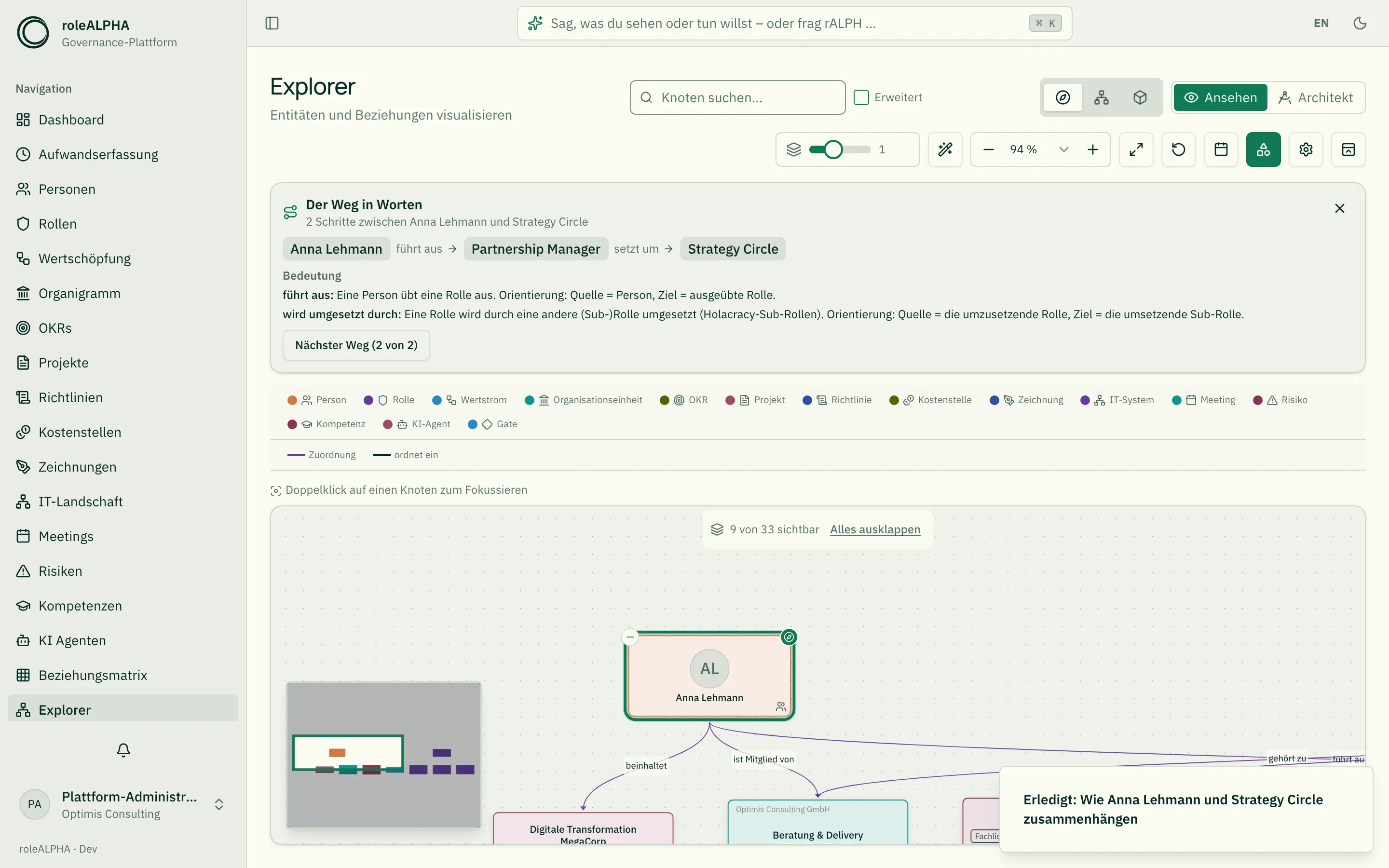
Gibt es in drei Schritten keinen Weg, sagt die Rückmeldung das und bietet „Bis 6 Schritte suchen” an. Du kannst es auch gleich dazusagen: „… über bis zu 5 Schritte”. Ein Weg führt nie über etwas, das du nicht sehen darfst.
Wenn kein fester Satz passt
Abschnitt betitelt „Wenn kein fester Satz passt“Die Tabelle oben sind nur Beispiele. Passt dein Satz auf keinen festen Ausdruck – oder beschreibt er mehr, als ein fester Ausdruck fassen kann, etwa „Filtere nach allen, die in London leben“ –, fragt die Zeile das roleALPHA-Sprachmodell, was gemeint ist. Im Zweifel fragt sie lieber das Modell, als einen Satz falsch wörtlich zu nehmen – während du kurz wartest, steht dort „Verstehe …”. Drückst du ↵ schon vorher, wird ausgeführt, sobald die Antwort da ist.
Das Modell bekommt dafür nur deinen Satz sowie die Namen der Typen und Seiten deines Mandanten, die Beschriftungen der Knöpfe und Felder der aktuellen Seite und – falls du etwas markiert hast – wie viele Einträge welcher Typen markiert sind; keine Inhalte, keine Namen. Namen von Personen, Rollen usw. löst die Zeile danach selbst auf, genauso wie bei den festen Sätzen.
Ist sich das Modell nicht sicher, zeigt die Zeile „Nicht sicher – zwei Wege”: oben die Übergabe an rALPH, darunter, was das Modell vermutet. ↵ nimmt den sichereren Weg (rALPH); mit ↓ wählst du die Vermutung. Vermutet das Modell selbst nur „an rALPH übergeben“, gibt es nur diesen einen Weg, und er steht nur einmal da.
Welches Modell die Zeile benutzt, legt die Mandanten-Administration unter Einstellungen › KI › Modelle & Schlüssel › Kommandozeile fest. Ohne eigene Wahl ist es das roleALPHA-Sprachmodell.
Mit dem roleALPHA-Sprachmodell ist die Zeile inklusive: keine Tokenkosten, kein Abzug vom KI-Budget, und sie bleibt bedienbar, auch wenn das KI-Budget erreicht ist. Ein anderes Modell kostet Tokens wie im Chat; ist das Budget erreicht, nimmt die Zeile wieder das roleALPHA-Sprachmodell.
Was die gerade offene Seite kann
Abschnitt betitelt „Was die gerade offene Seite kann“Neben den Sätzen oben versteht die Zeile, was die gerade offene Seite anbietet – Filter, Reiter, Zeiträume, Zoom. Du sagst es so, wie du es meinst; die Vorschau zeigt vorher, was passiert. Verstanden werden die Sätze vom roleALPHA-Sprachmodell (die Seite sagt ihm, was sie kann – Inhalte bekommt es nicht). Ändern tun diese Sätze nichts: Sie wählen nur, was du siehst.
| Seite | Du sagst zum Beispiel … | Es passiert … |
|---|---|---|
| Explorer | „Zoom auf 50 Prozent”, „Passe alles ein” | Der Ausschnitt ändert sich wie mit den Knöpfen unten links. |
| Explorer | „Tiefe 2”, „Zoom auf 50 %”, „Einpassen”, „Klappe alles auf”, „Klappe alles zu”, „Auswahl aufheben”, „Automatisch anordnen” | Wie der Regler und die Knöpfe der Leiste – ohne Wartezeit, weil kein Sprachmodell gefragt wird. „Klappe alles zu” ist „Ansicht zurücksetzen”. |
| Explorer | „Zeitreise zum 1. März 2026”, „vor drei Monaten”, „zurück auf heute” | Der Zeitstrahl öffnet sich am gewählten Tag (siehe Der Beziehungsgraph). |
| Explorer | „Blende das Szenario Umbau Vertrieb ein”, „Zeige die 3D-Ansicht”, „Blende die Entwürfe aus” | Szenario-Überlagerung, Darstellung, offene Entwürfe. |
| Listen (Rollen, Personen …) | „Zeige die Liste als Explorer”, „Entferne alle Filter” | Ansicht wechseln, Filter und Suche leeren. |
| Detailansicht | „Öffne den Reiter Beziehungen”, „Zeige nur die Beziehungen zu Rollen” | Reiter bzw. Abschnitt; mit Typ wie ein Klick auf die Kachel. |
| Detailansicht | „Springe zur Kostenstelle”, „Bearbeiten” | Das Feld wird hervorgehoben; das Formular öffnet sich (gespeichert wird per Klick). |
| Entwürfe | „Zeige nur eingereichte Entwürfe”, „Nur Beziehungen”, „Zeige das Szenario Umbau Vertrieb”, „Öffne den Entwurf zu Anna Berger” | Filter, Szenario-Wahl, Entwurf öffnen; „Entferne alle Filter” setzt zurück. |
| Audit-Protokoll | „Nur die letzten sieben Tage”, „Nur Löschungen”, „Nur Rollen” | Zeitraum (als Chip mit ✕ über der Liste), Aktion, Modul. |
| Aufwandserfassung | „Zeige meine Aufwände der letzten Woche”, „KW 42”, „Alle Aufwände” | Die Liste zeigt eine Woche (Chip mit ✕). |
| Ressourcenplanung | „Zeige die Auslastung im Dezember”, „Wähle den Bedarf Cloud-Migration”, „Gefährdet” | Reiter, Periode, Bedarf samt Kandidaten. |
| Dashboard | „Dashboard anpassen”, „Springe zur Kachel Meine Zuweisungen” | Anpassen-Modus; die Kachel wird hervorgehoben. |
| Einstellungen | „Öffne die SSO-Einstellungen”, auf einer Einstellungsseite „Springe zu den Funktionskonten” | Bereich öffnen bzw. zum Abschnitt springen. |
| Governance, Signale, Automatisierung, Validierung, Berichte | „Zeige die akzeptierten Befunde”, „Öffne die Lücken”, „Zeige die Ausführungen”, „Zeige nur meine Berichte” | Reiter und Filter der Seite. |
| Data Nodes, Benutzer, Typen, Tickets, Nutzung | „Nur die aktiven”, „Suche Huber”, „Alle meine Tickets”, „Die letzten 30 Tage” | Filter, Suche, Zeitraum. |
Kennt eine Seite einen Wert nicht, sagt die Vorschau „Nicht verstanden” bzw. „Nichts gefunden” – ↵ tut dann nichts. Die Sätze gelten nur, solange die Seite offen ist: „Zeige die Auslastung” versteht die Ressourcenplanung, nicht das Dashboard.
Häufiges mit einem Klick: Griffe und „Alle“
Abschnitt betitelt „Häufiges mit einem Klick: Griffe und „Alle““Nicht alles braucht einen Satz. Neben der Zeile stehen bis zu drei Griffe – die häufigsten Aktionen der Seite, im Explorer etwa Typen ▾, Tiefe 2 ▾ und Einpassen. Ganz vorn steht die Hauptaktion der Seite in Grün – auf einer Modulseite wie Rollen etwa + Neue Rolle. Ein Griff zeigt den aktuellen Wert; mit ▾ wählst du einen anderen.
Ab einer Fensterbreite von 768 Pixeln stehen alle Aktionen einer Seite hier und in der Leiste – Entwürfe, Filter, Auswählen, Importieren, die Darstellung und die Steuerung von Kreisansicht und Brett. Auf der Seite selbst bleiben Suche, aktive Filter und der Inhalt. Auf dem Handy stehen die Knöpfe wie gewohnt auf der Seite.
Alle daneben öffnet unter der Kopfleiste eine schmale Leiste mit allen Aktionen der Seite, sortiert nach dem, worauf sie wirken: Auswahl (nur wenn du etwas markiert hast), Ansicht, Neu (neuer Eintrag, ⌥ N, und – für Admins – Importieren, ⌥ I), Bild. Jeder Eintrag zeigt ein Symbol und ein Wort. Wird es eng, verschwinden zuerst die Wörter: Die Einträge stehen nur noch als Symbol – zeig darauf, dann stehen Name und Kürzel daneben, wie in der eingeklappten Seitenleiste. Bleibt dabei Platz, behalten die vorderen Einträge ihr Wort. Erst was auch als Symbol nicht mehr in die Breite passt, steht unter ⋯ weitere. Die Leiste bleibt offen, bis du sie wieder schließt – auch nach dem Neuladen. Per Tastatur klappst du sie mit ⌥ M (Windows: Alt + M) auf und zu.
- Anheften: Klick mit der rechten Maustaste auf einen Eintrag der Leiste und wähle Als Griff neben die Zeile heften – er wird zum Griff (er ersetzt den letzten). Mit Griff lösen im selben Menü löst du ihn wieder. Das gilt je Seite.
- Kürzel: Jeder Eintrag nennt sein Kürzel, z. B. ⌥ S für die Tiefe (unter Windows Alt + S). Hat die Aktion Werte, öffnet das Kürzel ihr Menü. In einem Eingabefeld wirken die Kürzel nicht.
- Echo: Nach jedem Klick steht unten kurz, wie es schneller geht – „Taste ⌥ S · oder sag „Tiefe 2““.
Die Seitenleiste links ist anfangs eingeklappt: Du siehst die Symbole der Bereiche, der Name erscheint, wenn du darauf zeigst. Passen auf einen kleinen Bildschirm nicht alle Symbole, scrollst du in der Leiste wie gewohnt weiter. ⌘ B (bzw. Strg + B) oder der Knopf oben links klappt sie mit Namen aus; so bleibt sie, bis du sie wieder einklappst.
Wenn ein Name mehrdeutig ist
Abschnitt betitelt „Wenn ein Name mehrdeutig ist“Gibt es zum Beispiel eine Organisationseinheit und eine Rolle „Vertrieb”, rät die Zeile nicht. Sie fragt unter „Welche meinst du?” nach und zeigt alle Treffer mit ihrem Typ. Du wählst mit ↑ / ↓ und ↵. Ein Typwort vor dem Namen macht es eindeutig: „Zeige die Rolle Vertrieb”.
Steht ein Treffer in einer Hierarchie, siehst du über seinem Namen den Pfad, so wie auf der Karte im Explorer: etwa „General Company Circle › Partner Circle” über „Lead Link”. So unterscheidest du gleichnamige Rollen in verschiedenen Kreisen, Einheiten in verschiedenen Bereichen oder Teilprojekte. Ist der Pfad lang, zeigt die Zeile die letzten drei Ebenen; der ganze Pfad erscheint, wenn du mit der Maus darauf zeigst. Dasselbe gilt für die Vorschläge nach „@”.
Wenn du dich vertippst
Abschnitt betitelt „Wenn du dich vertippst“Findet die Zeile einen Namen nicht genau, sucht sie ähnliche: „öffne Ana Bereger” zeigt „Meintest du?” mit Anna Berger. Gewählt wird nie von selbst – auch wenn es nur einen ähnlichen Namen gibt, wählst du ihn mit ↵ aus. Kurze Eingaben (unter fünf Zeichen) und Namen, die zu weit weg sind, ergeben weiter „Nichts gefunden”.
Genau diese Entität: @-Erwähnung
Abschnitt betitelt „Genau diese Entität: @-Erwähnung“Tippst du @ und die ersten Buchstaben eines Namens, zeigt die Zeile passende Entitäten mit ihrem Typ. Mit ↑ / ↓ und ↵ (oder Tab, oder einem Klick) übernimmst du eine – im Satz steht dann „@Vertrieb”. Der Satz meint danach genau diese Entität, auch wenn es den Namen mehrmals gibt: „Klappe @Sales Lead auf”, „Wie hängt @Oskar Dohrau mit @Sales-Wertschöpfungskette zusammen?”. Escape schließt die Vorschläge, ohne etwas zu übernehmen. Löschst du „@Name” aus dem Satz, ist die Bindung wieder weg.
Einfache Fragen beantwortet die Zeile selbst
Abschnitt betitelt „Einfache Fragen beantwortet die Zeile selbst“Fragen wie „Wer ist für Datenschutz zuständig?”, „Welche Rollen hat der Vertrieb?” oder „Wie viele Personen arbeiten in Wien?” beantwortet das roleALPHA-Sprachmodell direkt unter der Zeile. Es schlägt dafür nach – nur in den Bereichen, die für die KI freigegeben sind, und nur, was du sehen darfst. Die Karte nennt die gefundenen Einträge (ein Klick öffnet sie), bietet „Im Explorer zeigen” und „Mit rALPH vertiefen”.
Wie viele Nachschlage-Schritte eine einfache Frage höchstens braucht, legt die Mandanten-Administration fest (Standard: 3). Reicht das nicht, sagt die Karte es und bietet rALPH an.
Alles Weitere geht an rALPH
Abschnitt betitelt „Alles Weitere geht an rALPH“Alles, was bewerten, vergleichen, vorschlagen oder planen will, gibt die Zeile an rALPH weiter. rALPH antwortet direkt unter der Zeile, in einem Gesprächsblatt; Sätze wie „Plane, …” starten im Plan-Modus und erzeugen Entwürfe zur Freigabe. Ist die KI für deinen Mandanten ausgeschaltet, versteht die Zeile nur die festen Sätze aus der Tabelle oben und beantwortet keine Fragen.
Solange ein Gespräch läuft, steht vorn in der Zeile die Marke „✦ im Gespräch”:
- Nachfragen tippst du einfach in dieselbe Zeile – sie gehen in dieses Gespräch.
- Ein klarer Befehl („Zeige nur Rollen”) wirkt trotzdem sofort auf die Seite; das Gespräch bleibt offen. Willst du den Satz lieber rALPH geben, nimm ⌘↵ (Strg+↵).
- Esc schließt das Blatt, das Gespräch bleibt – ein Klick auf die Marke holt es zurück. Auf der leeren Zeile beendet Esc (oder das × an der Marke) das Gespräch; die nächste Frage beginnt ein neues.
- Vollbild öffnet dasselbe Gespräch auf der rALPH-Seite.
- rALPH zeigt dir Dinge direkt: willst du etwas sehen („zeig mir die unbesetzten Rollen im Explorer”, „wie hängt Anna mit dem Vertrieb zusammen?”), legt rALPH unter seine Antwort eine Karte mit den Schritten und führt sie gleich aus – nur Ansichten, nie Änderungen. „Zur Ausgangsansicht” macht es rückgängig, „Noch einmal” wiederholt es; eine Karte aus einem älteren Gespräch führst du mit „Ausführen” aus. Von selbst läuft eine Karte nur, wenn sie dabei auf deiner Seite bleibt – würde sie dich etwa in den Explorer bringen, wartet sie auf deinen Klick („Wechselt die Seite – läuft erst auf Klick”). Die Karte sagt dir, was wirklich geschah: „Ausgeführt” erst, wenn alle Schritte gelaufen sind – sonst „Angehalten bei Schritt 1: …” mit dem Grund. rALPH kann auch die Detailansicht schließen, zurückgehen oder scrollen; was er nicht kann (etwa einen Knopf drücken), tippst du in die Zeile.
- Fragt rALPH zurück, steht die Frage mit ihren Antworten direkt unter der Zeile, und die Marke heißt „rALPH fragt zurück”. Eine Ziffer oder ↑ / ↓ und ↵ wählt eine Antwort; tippst du weiter, ist das deine eigene Antwort. Im Plan-Modus dockt das Gespräch dafür von selbst als Spalte rechts an: Die Frage und ihre Antworten stehen dort zum Anklicken, du musst nicht erst die Marke klicken. Das gilt nur für dieses Gespräch; dockst du ab, bleibt es abgedockt. Auf schmalen Bildschirmen öffnet sich stattdessen das Blatt unter der Zeile.
- Etwas anlegen oder ändern kannst du auch aus einer Frage heraus: Will dein Satz etwas ändern, wechselt rALPH von selbst in den Plan-Modus – ohne Rückfrage. Dort entstehen nur Entwürfe, die erst nach Freigabe gelten; die Marke zeigt „Plan“, und unter deiner Nachricht steht der Hinweis. Mit „Nur fragen“ darunter hältst du rALPH an und bleibst bei Fragen.
- Dateien: zieh eine Datei auf die Zeile (oder nimm die Büroklammer). Sie steht dann unter der Zeile in der Leiste Geht mit und geht mit deinem Satz an rALPH – im laufenden Gespräch als Nachfrage, sonst als neues Gespräch. Feste Sätze und das eigene Modell lesen keine Dateien; mit Anhang geht der Satz deshalb immer an rALPH.
- Geht mit: alles, was mit deinem Satz an rALPH geht – Dateien, der Bezug auf einen Plan-Schritt, die Marke „Plan … · an rALPH“ und im Explorer Auswahl und Ausschnitt –, steht unter der Zeile in der Leiste Geht mit, jeweils mit ×. In der Zeile selbst steht nur ein Zähler (⊕ 3), damit dein Satz immer lesbar bleibt; ein Klick darauf öffnet die Zeile.
Mit Andocken im Kopf des Blatts steht das Gespräch als Spalte rechts neben der Seite – die Seite rückt zusammen, eingegeben wird weiter in der Zeile. Dein Browser merkt sich das; Abdocken holt es zurück unter die Zeile. Angedockt beendet Esc das Gespräch nicht – dafür ist das × an der Marke. Auf dem Handy ist die Zeile ein ✦-Symbol oben in der Leiste; Tippen öffnet sie über die ganze Breite.
Klickst du in die leere Zeile, siehst du unter „Zuletzt” auch deine letzten Gespräche mit rALPH; ein Klick öffnet eines wieder unter der Zeile, „Alle Gespräche” führt in die Vollansicht. Unten wählst du mit Tab, ob das nächste Gespräch eine Frage (Nur fragen) oder ein Plan (Planen (Entwürfe)) wird. Wählen musst du nicht: will eine Frage etwas ändern, wechselt rALPH ohnehin selbst in den Plan.
Planen mit rALPH
Abschnitt betitelt „Planen mit rALPH“Im Plan-Modus der Zeile entsteht ein Plan aus Entwürfen, den du im Explorer Schritt für Schritt siehst, prüfst und zur Freigabe einreichst – siehe Planen mit rALPH.
Ändern per Satz
Abschnitt betitelt „Ändern per Satz“Klare Änderungen erledigt die Zeile selbst – mit einer Vorschau, was sich ändert. ↵ ist dann der Klick.
| Du sagst … | Vorschau |
|---|---|
| „Lege eine Beziehung zwischen Anna Berger und Datenschutz-Koordination an” | welche Beziehung entsteht, in welcher Richtung |
| „Benenne Inside Sales in Vertriebsinnendienst um” | Name vorher → nachher |
| „Setze bei Netzbetrieb die Kostenstelle auf 4711” | Feld und neuer Wert |
| „Lege eine neue Rolle Datenschutz an” | Typ und Name |
| „Lösche die Rolle Netzbetrieb” | was gelöscht wird |
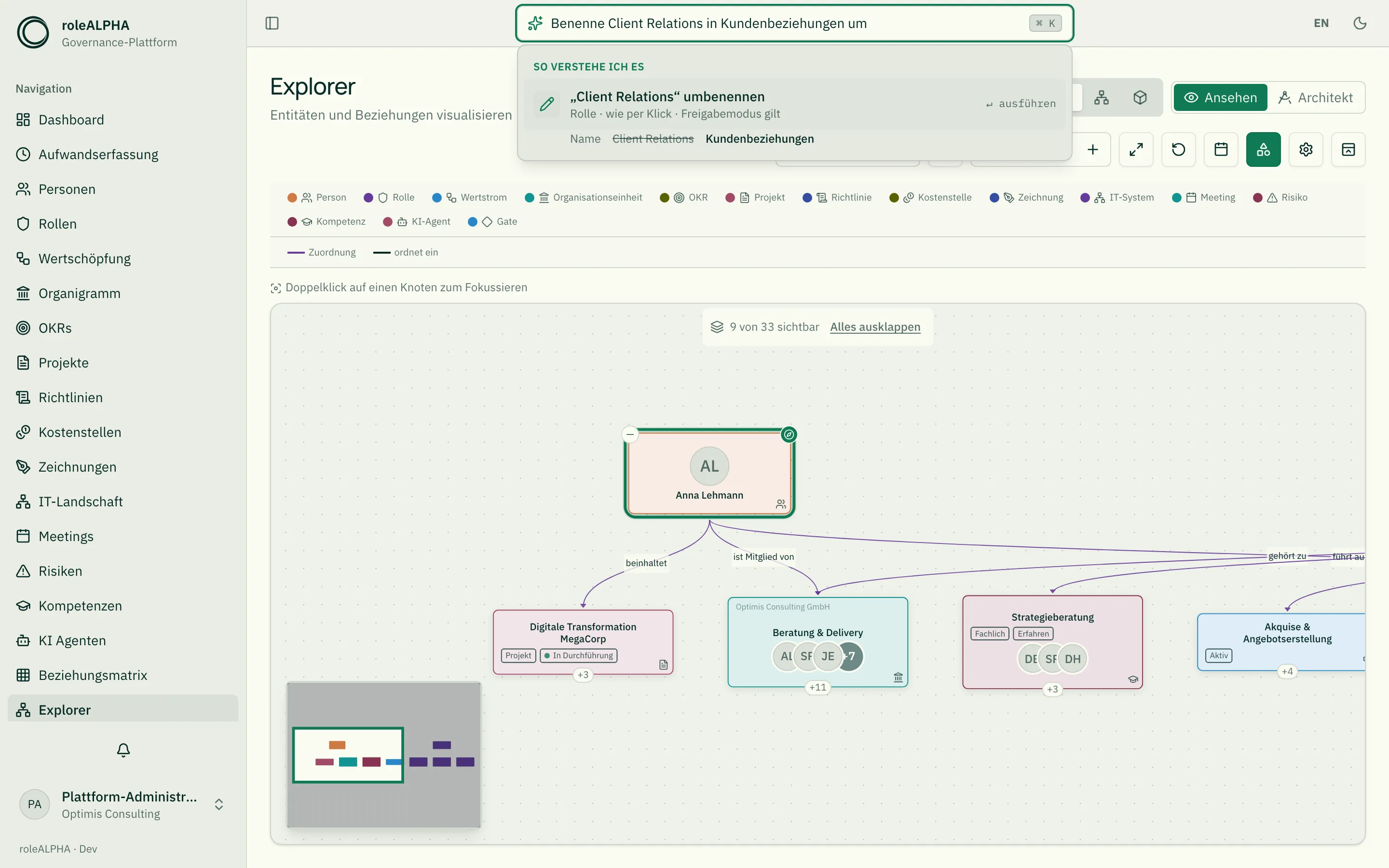
Klar heißt: Jeder Name trifft genau einen Eintrag, und genau eine Beziehung, ein Feld und ein Wert passen. Passen zwei Beziehungstypen, fragt die Zeile „Welche Beziehung meinst du?”. Passt ein Wert nicht zum Feld (etwa ein Status, den es nicht gibt), zeigt sie die erlaubten Werte zur Auswahl. Ein Feld, das es nicht gibt, nennt sie samt der vorhandenen Felder.
Gespeichert wird genau wie per Klick: Es gelten deine Rechte und der Freigabemodus – je nachdem gilt die Änderung sofort oder wird zur Freigabe eingereicht; die Rückmeldung sagt, was davon passiert ist. Im Szenario-Modus landet sie im Szenario.
Anlegen belegt die Felder vor wie das Formular, etwa den Untertyp. Hat der Typ Pflichtfelder, die dein Satz nicht nennt (bei einer Rolle zum Beispiel Zweck und Verantwortlichkeiten), zeigt die Vorschau „Fehlt noch: …”, und ↵ legt den Eintrag nur als Entwurf an – er wird nicht eingereicht. Du findest ihn unter Entwürfe, ergänzt die Felder dort und gibst ihn dann frei.
Löschen braucht eine zweite Bestätigung: ↵ allein löscht nie, erst ⌘ ↵ bzw. Strg + ↵. Bei mehreren Einträgen fragt zusätzlich ein Dialog nach. Gelöschtes lässt sich über die Zeitreise als Entwurf zurückholen.
Alles, was über einen klaren Befehl hinausgeht – etwa „Lösche alle Rollen ohne Person” –, übernimmt rALPH im Plan-Modus.
„Das hier” – was du markiert hast
Abschnitt betitelt „„Das hier” – was du markiert hast“Statt einen Namen zu nennen, kannst du auf das zeigen, was gerade ausgewählt ist: „lösche das”, „benenne die markierte in Vertriebsinnendienst um”, „zeig mir die Details davon”.
| Wo | Was „das” meint |
|---|---|
| Explorer | die markierten Karten (Rahmen aufziehen, siehe Der Beziehungsgraph) |
| Liste (im Auswahlmodus) | die angehakten Einträge |
| Detailansicht | den Eintrag, den du gerade ansiehst |
Hast du im Explorer der Detailansicht Karten markiert, gelten diese.
| Du sagst … | Es passiert … |
|---|---|
| „Lösche das”, „Lösche die markierten”, „Delete the selected ones” | Vorschau mit allen Markierten; gelöscht wird erst mit ⌘ ↵, bei mehreren nach einer Rückfrage. |
| „Benenne das in Netz um”, „Setze bei dem hier die Kostenstelle auf 4711” | Änderung des einen markierten Eintrags. |
| „Zeig mir die Details davon”, „Show me its details” | Die Detailseite öffnet sich. |
| „Klappe die auf”, „Expand these” | Die markierten Karten klappen auf – wie „Aufklappen” in der Leiste darunter. |
| „Klappe die zu”, „Collapse these” | Die markierten Karten klappen wieder zu. |
| „Hol die Personen davon dazu” | Die Markierten klappen auf, und Personen werden eingeblendet, falls ausgeblendet. |
| „Wie hängt das mit Anna Berger zusammen?” | Der Weg zwischen dem Markierten und Anna Berger. |
| „Wie hängen die beiden zusammen?”, „Verbinde die beiden” | Mit genau zwei Markierten: Weg bzw. Beziehung zwischen ihnen. |
| „Nimm die markierten als Anker dazu” | Die Markierten werden zu Startknoten des Explorers (höchstens sechs). |
Braucht ein Satz genau einen Eintrag (Details, Umbenennen) und du hast mehrere markiert, fragt die Zeile „Welche meinst du?”. Ist nichts markiert, sagt sie „Nichts ausgewählt” – dann markieren oder den Namen sagen.
Knöpfe, Reiter und Felder per Satz
Abschnitt betitelt „Knöpfe, Reiter und Felder per Satz“Alles, was auf der Seite einen Namen hat – Knöpfe, Reiter, Schalter, Auswahlen, Eingabefelder –, bedienst du auch per Satz. Die Zeile schaut dafür erst in dem Moment auf die Seite, in dem du schreibst.
| Du sagst … | Es passiert … |
|---|---|
| „Klicke auf Timeline” | Der Knopf „Timeline” wird gedrückt. |
| „Öffne den Reiter Beziehungen” / „Wechsle auf 2D” | Der Reiter wird gewählt. |
| „Schalte die Beschriftung der Verbindungen ein” | Der Schalter geht an – ist er schon an, sagt die Zeile das. |
| „Wähle 3D aus” | Der Eintrag wird gewählt. |
| „Setze die Zoomstufe auf 50 %” | Die Auswahl „Zoomstufe” bekommt den Wert. |
| „Trage in Suche Vertrieb ein” | „Vertrieb” steht im Suchfeld. |
| „Click Fit to view”, „Turn connection labels off”, „Type Sales into search” | Dasselbe auf Englisch. |
| „Bearbeiten”, „Legende zeigen”, „Minimap aus”, „zeige die Beziehungen” | Kurz geht es auch: nur der Name, mit „zeige”/„öffne” davor oder „an”/„aus” dahinter. Eine Zahl am Reiter („Beziehungen 9”) musst du nicht sagen. |
| „zeige als Kreis”, „als Liste anzeigen” | Ein Wert eines Menüs der Leiste (hier: Darstellung) wird gewählt. |
| „zoom rein”, „Vollbild”, „Filter öffnen” | Gängige Wörter für Einträge der Leiste: „zoom rein” ist „Vergrößern”, „Vollbild” ist „Maximieren”. |
Gemeint ist immer der Name, den du auf der Seite siehst (oder den ein Screenreader vorliest). Gibt es denselben Namen zweimal, fragt die Zeile „Welches Bedienelement meinst du?”. Ein grauer, gerade nicht bedienbarer Knopf wird nicht gedrückt.
Knöpfe, die etwas ändern, drückt ↵ allein nie. Bei „Speichern”, „Löschen”, „Einreichen”, „Freigeben” und ähnlichen zeigt die Zeile „Würde ‚Löschen’ drücken” – erst ⌘ ↵ bzw. Strg + ↵ drückt wirklich, genau wie beim Löschen per Satz. Das gilt auch für Schalter, die eine Einstellung sofort speichern.
Einträge in Listenzeilen, Tabellen und Karten bedient die Zeile nicht über diesen Weg – dafür gibt es „Zeige …”, „Details von …” und die Änderungen per Satz.
Sprechen statt tippen
Abschnitt betitelt „Sprechen statt tippen“Rechts in der Zeile steht ein Mikrofon. Gedrückt halten heißt sprechen, loslassen heißt: Der Satz wird erkannt und steht in der Zeile – mit derselben Vorschau wie beim Tippen. Ausgeführt wird erst mit ↵, nie während du sprichst. Ein kurzer Klick startet die Aufnahme, ein zweiter beendet sie; nach 30 Sekunden endet sie von selbst. Esc verwirft die Aufnahme.
Ohne Maus geht es mit ⌥⌘K (Mac) bzw. Strg+Alt+K (Windows, Linux) – von jeder Seite aus, genauso wie das Mikrofon: halten und sprechen, oder kurz tippen zum Starten und noch einmal zum Beenden.
Erkannt wird mit dem roleALPHA-Sprachmodell in der EU. Die Aufnahme wird nur dafür übertragen und nirgends gespeichert. Das Mikrofon erscheint, wenn die KI für deinen Mandanten aktiv ist und die Plattform die Spracherkennung eingerichtet hat; beim ersten Mal fragt der Browser nach der Erlaubnis.
Zuletzt
Abschnitt betitelt „Zuletzt“Wenn die Zeile leer ist, siehst du deine letzten Sätze unter „Zuletzt” und kannst einen davon erneut ausführen. Sie werden nur in deinem Browser gespeichert, je Konto, höchstens acht. Wechselst du den Mandanten, wird der Verlauf gelöscht – Sätze aus einem Mandanten tauchen nie in einem anderen auf.